

PyCharm背景颜色定制的实用技巧
定制PyCharm背景颜色的实用技巧,需要具体代码示例PyCharm是一款强大的Python集成开发环境(IDE),使用它可以提高我们的开发效率。然而,有时候默认的背景颜色并不能完全满足我们的需求,我们希望能够自定义背景颜色以增加代码的可读性和舒适度。在本文中,我们将介绍一些定制PyCharm背景颜色的实用技巧,并提供具体的代码示例。更改编辑器背景颜色要更改
定制PyCharm背景颜色的实用技巧,需要具体代码示例
PyCharm是一款强大的Python集成开发环境(IDE),使用它可以提高我们的开发效率。然而,有时候默认的背景颜色并不能完全满足我们的需求,我们希望能够自定义背景颜色以增加代码的可读性和舒适度。在本文中,我们将介绍一些定制PyCharm背景颜色的实用技巧,并提供具体的代码示例。
- 更改编辑器背景颜色
要更改PyCharm的编辑器背景颜色,我们可以按照以下步骤进行操作: - 打开PyCharm,然后点击菜单栏的 "File" -> "Settings"。
- 在弹出的设置对话框中,选择 "Editor" -> "Color Scheme"。
- 在右侧的面板中,选择 "General" -> "Editor" -> "Background"。
- 在下拉菜单中选择一个你喜欢的背景颜色,或者点击右侧的颜色框选择自定义颜色。
以下是一个示例代码,将PyCharm编辑器的背景颜色更改为深色:
继承类名 测试{
   共享静态最终整数 常量 = 10;

   私有字符串 变量 = "Hello, PyCharm!";

   公共静态无效 主机() {
       System.out.println(变量);
   }
}- 高亮器颜色定制
除了更改背景颜色,我们还可以定制编辑器中的高亮颜色,以便更好地突出显示不同的代码元素,如关键字、注释、变量等。 - 进入 "Editor" -> "Color Scheme" 设置对话框。
- 选择 "General" -> "Editor" -> "Colors & Fonts"。
- 在右侧的面板中,选择你想要修改的颜色元素。
- 点击右侧的颜色框选择自定义颜色。
以下是一个示例代码,将PyCharm中的关键字颜色更改为绿色:
public class Test {
   public static final int CONSTANT = 10;

   private String variable = "Hello, PyCharm!";

   public static void main(String[] args) {
       System.out.println(variable);
   }
}- 代码折叠器颜色定制
除了编辑器和高亮颜色,我们还可以定制PyCharm的代码折叠器颜色,以便更好地显示和管理折叠的代码块。 - 进入 "Editor" -> "Color Scheme" 设置对话框。
- 选择 "General" -> "Editor" -> "Code Folding"。
- 在右侧的面板中,选择你想要修改的折叠器元素。
- 点击右侧的颜色框选择自定义颜色。
以下是一个示例代码,将PyCharm中的折叠器颜色更改为蓝色:
public class Test {
   public static final int CONSTANT = 10;

   private String variable = "Hello, PyCharm!";

   public static void main(String[] args) {
       System.out.println(variable);
   }
}
通过以上示例,我们可以看到如何使用代码示例来定制PyCharm的背景颜色和其他相关颜色,来满足我们的个性化需求。记住,在进行定制时要选择适合自己的颜色,以提高代码的可读性和舒适度。
总结:
在本文中,我们介绍了定制PyCharm背景颜色的实用技巧,并提供了具体的代码示例。通过定制背景颜色、高亮颜色和折叠器颜色,我们可以增加代码的可读性和舒适度,并使开发工作更加高效。希望这些技巧对你有所帮助!
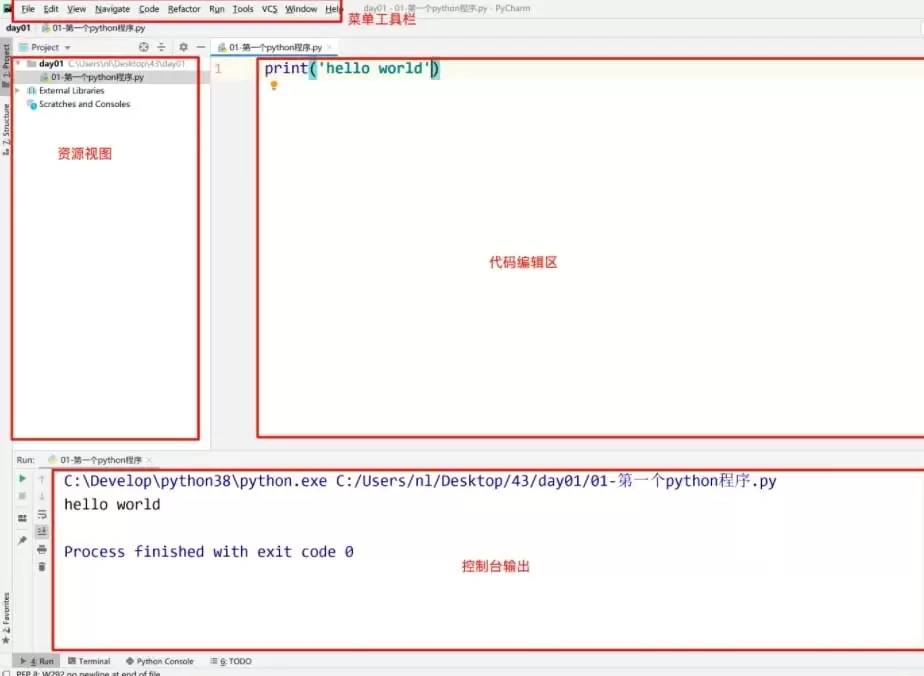
本文详解PyCharm安装及配置全流程,涵盖Professional与Community版本选择、Python解释器路径绑定及虚拟环境创建。通过创建并运行最小测试脚本,验证输出与退出码,提供常见配置错误的排查依据,确保开发环境真正可用。

PyCharm持续整合AI能力,提供代码生成、解释、错误分析及重构建议,降低Python学习门槛,提升开发效率。同时完善包管理、虚拟环境、测试与部署等工具链,为开发者提供统一高效的智能开发环境。

PyCharm作为JetBrains出品的Python集成开发环境,提供智能补全、调试、版本控制、数据库管理等完备功能,支持Django等Web框架和JupyterNotebook数据科学工具,借助活跃插件生态覆盖开发到部署全流程,助力Python在AI、数据分析等领域高效开发。

PyCharm2025.3版本发布,重点增强AI辅助开发,代码建议更智能,支持代码生成、逻辑解释与优化。数据科学方面优化JupyterNotebook体验,集成数据分析与模型测试。同时改进Django、FastAPI等框架支持,提升第三方库识别能力。性能优化包括启动速度、索引速度和内存占用,大型项目稳定性提升。

PyCharm2026.1版本正式发布,大幅增强了Python环境识别能力,包括虚拟环境与解释器检测;显著提升了静态代码分析的精准度,优化了代码补全与错误提示;改进了Git集成功能,支持更流畅的版本控制;完善了对Django等Web框架的支持,项目配置与开发体验均得到显著优化。

PyCharm2026.2正式发布,代码分析引擎深度升级,类型推断与错误检测能力显著提升;调试器性能优化,断点与异常分析响应更快;强化对Poetry、uv等现代工具链的支持;集成AI辅助功能,提供代码解释、生成与重构建议,全面提升Python开发效率。

命名空间的基本概念与常见引入问题在C++等编程语言中,命名空间(namespace)是一种将代码标识符(如变量、函数、类名)封装在特定名称下的机制,其主要目的是避免命名冲突,尤其是在大型项目或使用多个第三方库时。使用“using namespace”指令可以将指定命名空间中的所有名称引入当前作用域,

理解递归的基本原理在C语言中,递归是一种函数调用自身的编程技术。要掌握它,首先需要理解其核心思想:将一个复杂的大问题,分解为一个或几个与原问题相似但规模更小的子问题,直到子问题足够简单,可以直接求解。这个过程通常包含两个关键部分:递归出口和递归体。递归出口定义了问题何时不再继续分解,即最简单、可直接

递归函数的基本概念与适用场景在C语言编程中,递归是一种函数调用自身的编程技巧。它并非适用于所有问题,但在处理某些具有自相似结构的问题时,能提供极其清晰和优雅的解决方案。递归的核心思想是将一个大规模问题分解为一个或多个同类型但规模更小的子问题,直到子问题简单到可以直接求解。典型的适用场景包括树形结构的

理解内存管理的基石在Objective-C的编程世界中,内存管理是开发者必须掌握的核心技能之一。它直接关系到应用的性能、稳定性与资源利用效率。与一些采用自动垃圾回收机制的语言不同,Objective-C在很长一段时间里,依赖一套基于引用计数的、需要开发者部分介入的管理规则。这套规则的核心思想是明确的






Windows 10 是一款微软推出的经典操作系统,拥有硬件兼容性与多任务处理能力。它更偏向把系统状态查看和常用调节动作放在一起,适合需要持续观察和微调设备状态的场景。

极度公式是一款跨平台专业LaTeX公式识别编辑软件,支持OCR公式识别和多平台编辑。和使用说明,避免使用,享受完整功能与稳定支持。做扫描整理、文字提取和表格转换时,它能把识别后的处理步骤接得更顺,资料录入这类场景会省下不少时间。
