

如何设置office365文档边距-office365文档边距设置方法
一份文档的“颜值”和易读性,往往从页边距开始。在Office 365里,恰到好处的边距设置,能让版面瞬间变得清爽、专业。今天,我们就来聊聊怎么把这件事做得又快又好。 一、页面布局选项卡 打开你的文档,目光先锁定顶部的“页面布局”选项卡。这里是所有页面格式调整的大本营,边距设置的关键入口也藏在这里。找
一份文档的“颜值”和易读性,往往从页边距开始。在Office 365里,恰到好处的边距设置,能让版面瞬间变得清爽、专业。今天,我们就来聊聊怎么把这件事做得又快又好。
一、页面布局选项卡
打开你的文档,目光先锁定顶部的“页面布局”选项卡。这里是所有页面格式调整的大本营,边距设置的关键入口也藏在这里。找到“页面设置”功能组,边距、纸张方向等核心按钮一目了然。
二、预设边距
点击“边距”按钮,会弹出一个下拉菜单,里面提供了几变钱成的方案,比如“普通”、“窄”、“宽”等。怎么选?其实有门道。像正式的商务报告或信函,“普通”边距(通常是上下2.54厘米,左右3.18厘米)能营造出稳重、得体的观感。如果是内部传阅的草稿,或者想在一页里塞下更多内容,“窄”边距就能派上用场,省纸又高效。
三、自定义边距
当然,预设方案未必总能满足个性化需求。这时候,就得请出“自定义边距”功能了。点击它,会弹出一个详细的设置对话框。你可以像精调刻度一样,分别设定上、下、左、右四个方向的边距值。通常,上下边距在2.5厘米左右,左右边距在3厘米左右,是个比较通用的起点。但别被这个数字框住,根据文档的最终用途(是打印装订还是屏幕阅读?)、字体大小和行间距来灵活调整,才是关键。
四、装订线设置
对于需要打印并装订成册的文档,比如项目报告、毕业论文,装订线设置就至关重要了。还是在“自定义边距”对话框里,找到“装订线”选项。在这里输入一个额外的宽度(比如1厘米),并为装订线选择位置(左侧或顶部)。这个设置会为装订预留出空间,确保文字不会被订书钉或胶装掩盖,阅读体验不打折。
五、应用范围
设置好了数值,别忘了最后一步:选择应用范围。是让新边距作用于“整篇文档”,还是仅仅调整“插入点之后”的内容,或是当前“本节”?这个选择决定了你的调整是全局生效还是局部微调。尤其是在处理包含封面、目录等不同版式的长文档时,搞清楚应用范围能避免很多不必要的返工。
六、查看边距效果
边距调整不是一锤子买卖。在设置过程中,多滚动页面,看看正文与页面边缘的距离是否协调,留白是否舒适。如果觉得不对劲,随时可以返回去修改。记住,好的版面是“看”出来的,视觉上的平衡感往往比死板的数字更重要。
说到底,设置边距是个融合了规范与审美的小技巧。无论是日常的工作备忘,还是严谨的学术论文,花几分钟处理好边距,整份文档的质感立刻就能提升一个档次。试试看,你的文档会因此大不一样。

在Debian系统中设置MongoDB的权限,可以按照以下步骤进行:1. 安装MongoDB首先,得保证你已经把MongoDB给安装好了。要是还没安装的话,那可以用下面的命令来进行安装哦:sudo apt updatesudo apt install -y mongodb2. 启动MongoDB服务

如何在Debian系统中设置MariaDB连接数一 查看当前连接数与上限登录数据库后执行:查看最大连接数:SHOW VARIABLES LIKE 'max_connections';查看当前连接:SHOW STATUS LIKE 'Threads_connected';常见默认值为151,并发不足时
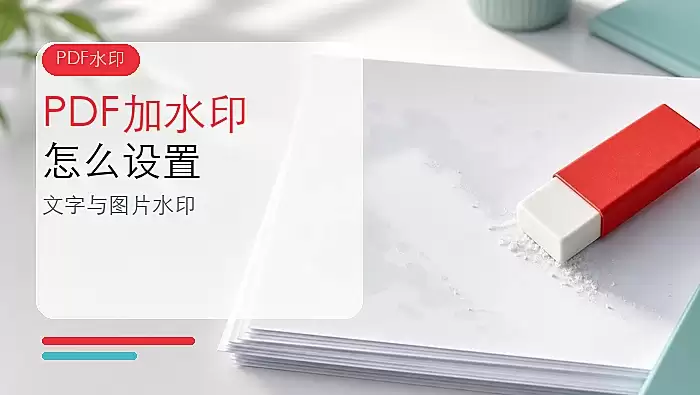
为了标明文件用途、版权或处理状态,可给PDF添加文字或图片水印,例如标注为“机密”“草稿”“样本”等。常用工具有极轻PDF、PDFCandy和iLovePDF,使用时应调整透明度与位置,避免遮挡正文。下载后需逐页检查水印的完整性与统一性,确保每页效果一致且清晰可辨,不影响阅读。

想知道如何在阅坊app中开启听书模式吗?很简单!首先,用户需在本站下载并安装好软件,然后点击手机桌面图标打开app。进入阅读界面后,点击听书按钮,接着使用金币兑换听书权限,兑换成功后,就可以尽情享受听书的乐趣啦!阅坊app听书模式设置方法:1、在阅读界面,点击听书按钮其二,利用金币来兑换听书权限,兑

“附近天气”不准,病根儿在哪?是手机定位没设成高精度模式!安卓手机得开启系统定位服务,选“高精确度”模式;iOS系统呢,要授权天气App“始终”访问,还得打开“精确位置”。实在不行,咱就用地图长按或者水印相机手动校准一下。天气预报应用显示的“附近天气”不准,根本原因常是手机定位没设对——系统用的是基


mumu模拟器app怎么设置按键?其实操作并不复杂。先打开软件,随便进入一个游戏,等游戏运行起来之后,在当前窗口右下角就能看到一个键盘图标,也就是“键位设置”。点开这个图标,进入“按键设置”后,就可以直接在游戏页面右侧调整按键了。也可以把右侧的“单击按钮”拖到左边,方向键同样能一起修改。全部调整完成

在TalkMaker中,点击聊天页面的新增按钮并选择“创建角色”,填写信息时务必切换回复模式为“自定义回复”,这是实现个性化对话的关键步骤。发布角色后,返回聊天界面即可与角色自由互动。
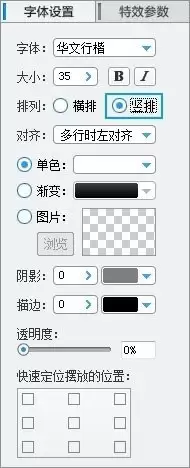
爱剪辑电脑端在“字幕设置”中勾选“竖排”即可,手机端在“样式”中找到竖排按钮。传统竖排按从右到左排列,符合古籍习惯。可拆分文字块调整顺序,适当增大字间距,排版更美观。适用于古风、诗词等视频,效果更佳。
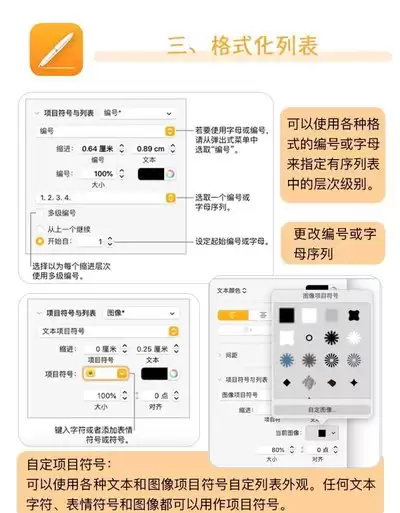
说到Pages的文本对齐,很多刚接触的朋友可能还不太清楚,其实这个苹果生态自带的免费排版工具,在处理文档对齐方面有不少巧妙的操作。一些用户习惯用空格手动对齐,结果一改字体或调整内容,全乱了——这其实是新手常犯的误区。不同排版场景,需要对应不同的对齐方法,才能输出整洁专业的文档。基础快速对齐:工具栏一





火山引擎是字节跳动旗下企业级云与AI服务平台。聚焦大模型核心能力,依托字节自研豆包多模态大模型,凭借火山方舟一站式平台,提供模型精调、推理部署、智能应用搭建等全链路服务,结合高性能AI算力,助力各行业快速落地大模型数字化与智能化应用。



