

如何解决Win10RealtekAC97声卡驱动问题
在Windows 10系统里,Realtek AC97声卡驱动时不时会闹点“小脾气”,导致电脑突然没声音或者声音失真、杂音不断,确实挺影响心情的。别急,这类问题通常有迹可循,一步步排查下来,大多都能解决。 首先,咱们得确认系统是不是“认识”你的声卡。最直接的方法就是打开“设备管理器”,找到“声音、视
在Windows 10系统里,Realtek AC97声卡驱动时不时会闹点“小脾气”,导致电脑突然没声音或者声音失真、杂音不断,确实挺影响心情的。别急,这类问题通常有迹可循,一步步排查下来,大多都能解决。
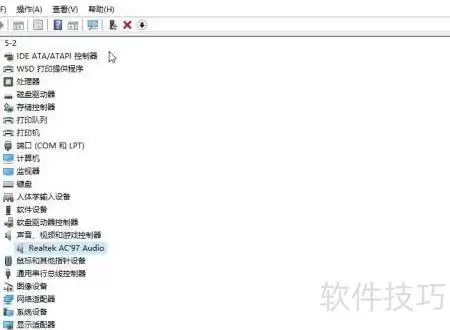
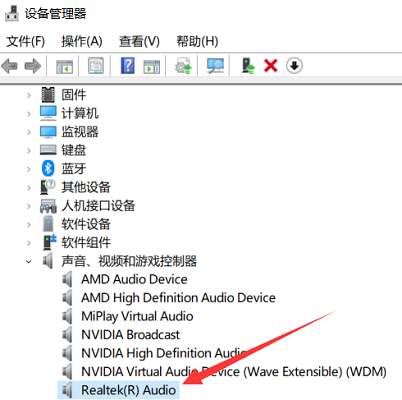
首先,咱们得确认系统是不是“认识”你的声卡。最直接的方法就是打开“设备管理器”,找到“声音、视频和游戏控制器”这一项。如果下面的Realtek AC97设备前面出现了黄色的感叹号或问号,那基本可以断定,驱动状态不太对劲。
发现问题后,第一步往往是尝试更新驱动。你可以去自己电脑品牌的官方网站,在支持或下载页面,根据具体的电脑型号,搜索适用于Win10的Realtek AC97声卡驱动进行手动下载和安装。另一个更省事的办法是,直接在设备管理器里右键点击那个有问题的声卡设备,选择“更新驱动程序”,然后让系统自动在线搜索并安装。不过,自动更新有时未必能找到最合适的版本。
如果更新完驱动,老问题依然如故,那可能就得“破而后立”了。我们可以在设备管理器中,右键点击Realtek AC97声卡,选择“卸载设备”,并在弹出的提示框里勾选“尝试删除此设备的驱动程序”。完成卸载后,重启电脑。系统重启时会自动尝试重新检测硬件并安装驱动,这相当于给声卡驱动做了一次“重置”。
话说回来,有时候问题可能不在驱动本身,而是Windows系统的一些核心文件出了差错。这时候,可以请出系统自带的“修复工具”。以管理员身份打开“命令提示符”,输入命令 sfc /scannow 然后回车。这个命令会扫描所有受保护的系统文件,并自动替换掉那些损坏的版本。整个过程可能需要一点时间,耐心等待它完成。
除了软件层面,硬件的基础设置也值得看一眼。重启电脑,在开机时按下特定按键(通常是F2、Del等,具体看电脑提示)进入BIOS设置界面。在里面找到与音频(Audio)相关的选项,确保类似“AC97 Audio”或“HD Audio”的项被设置为“Enabled”(启用)。不同主板的BIOS界面差异较大,如果不太确定,可以查阅主板说明书。
如果以上所有“软”方法都尝试遍了,问题依旧纹丝不动,那么就该考虑“硬”件的可能性了。声卡芯片本身或者主板上的相关电路可能出现故障。到了这一步,最稳妥的建议就是联系专业的电脑维修人员,进行具体的硬件检测和维修。
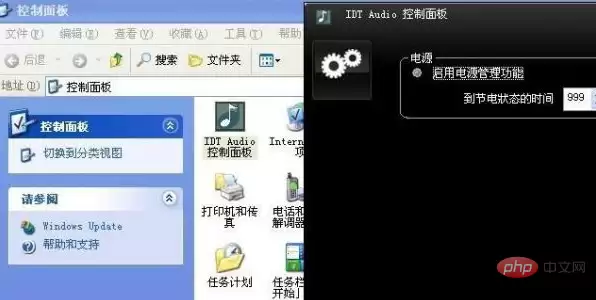
惠普声卡驱动中被发现内置键盘记录器,监控用户所有按键输入并明文存储,涉及超百款笔记本电脑。该漏洞由供应商调试代码未删除导致,可能导致账号密码等敏感信息泄露,属高危安全风险。

Windows系统通过设备管理器、控制面板、运行命令或Windows设置四种路径打开声卡驱动。设备管理器可更新卸载驱动;控制面板访问音频与播放设备;运行命令直达设备管理器;Windows设置跳转驱动详情页,适合不同操作习惯。
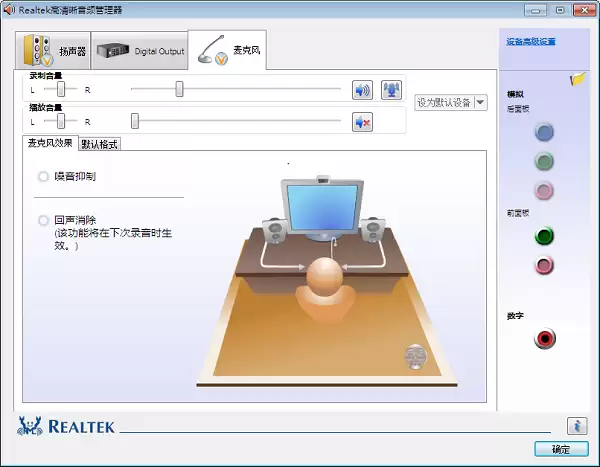
电脑没声音了?别急着重启,问题很可能出在声卡驱动上。驱动安装失败,确实挺让人头疼的,直接导致你的电脑变成“哑巴”,无论是听歌、开会还是看视频都受影响。不过别担心,这事儿解决起来并不复杂,核心思路无非是检查设备管理器、更新驱动、确认硬件连接这几步。跟着下面的方法走一遍,大概率能让你的电脑重新“开口说话
1、通过设备管理器更新驱动程序可解决声卡异常问题,操作路径为Win+X打开设备管理器,展开声音、视频和游戏控制器,右键声卡设备选择自动搜索更新;2、若更新无效则尝试回退或卸载驱动,卸载时勾选删除驱动软件后重启让系统重装通用驱动;3、建议从电脑或声卡厂商官网下载匹配的驱动程序并以管理员身份运行安装;4、使用SFC工具修复可能的系统文件损坏,以管理员身份运行命令提示符输入sfc/scannow扫描修复。
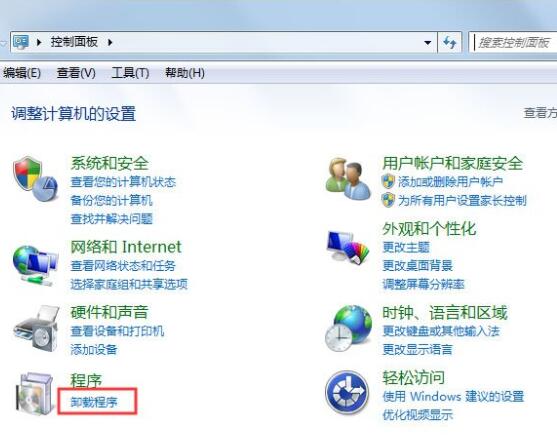
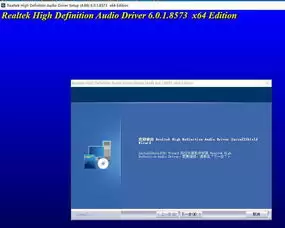
1、打开控制面板,进入卸载程序;如图所示:2、在卸载程序里找到realtekhighdefinitionaudiodriver(这里的是realtek声卡),当然也可以是其他牌子的声卡比如:via、k.x、creative等等,右键点击卸载即可;如图所示:3、电脑会提示重启,按步完成。
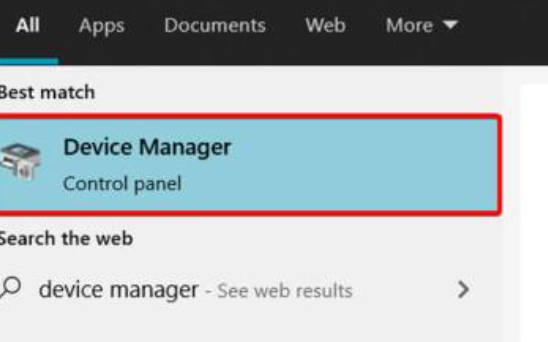
win11声卡驱动装不上应该怎么办呢?有些小伙伴更新系统之后发现声卡驱动缺失,导致无法正常安装声卡驱动。那么在这种情况下我到底怎么办呢?让我们来看看win11声卡驱动装不上的解决方法吧。1、我们首先可以搜索并进入“设备管理器”2、接着在其中找到声卡设备,鼠标右键选中它,点击“Updatedriver”3、接着在弹出窗口界面中选择“Searchautomaticallyfordrivers”即可自动搜索安装声卡驱动。4、卸载完成之后插入
声卡驱动无法连接到rpc服务是由驱动冲突导致出现无法连接到rpc服务的,是因为大家可能安装了realtekaudio驱动与微软商店的realtekaudioconsole两者兼容性不好出现的问问题。声卡驱动无法连接到rpc服务:原因:1、安装了realtekaudio驱动与微软商店的realtekaudioconsole软件。方法:1、按下Ctrl+Alt+Delete快捷键,打开任务管理器。2、在任务管理器中,点击选中RtkAudioUniversalService,右击选择重新启动。3、最新重新打开声
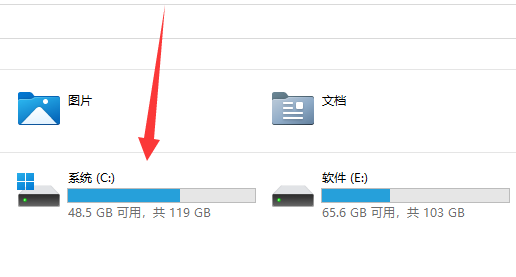
有的朋友担心自己驱动如果安装到c盘可能会占用太多内存空间,但事实上驱动一定是要装在c盘才能使用的,如果是自带软件的驱动,可以将软件安装到其他盘里。声卡驱动安装在哪个盘比较好:答:声卡驱动只能装在系统盘里(通常是c盘)因为驱动程序是需要在系统文件里才可以正常使用的,装在其他磁盘里就会导致无法使用。声卡驱动和磁盘介绍:1、现在有些声卡驱动是会自带驱动软件的,这些软件是能安装到其他磁盘的,而且推荐安装到非系统盘里,d盘、e盘,哪里有空间都能装。2、因为它只是一个软件,并不是驱动程序,他们体积较大而且只是用来修改
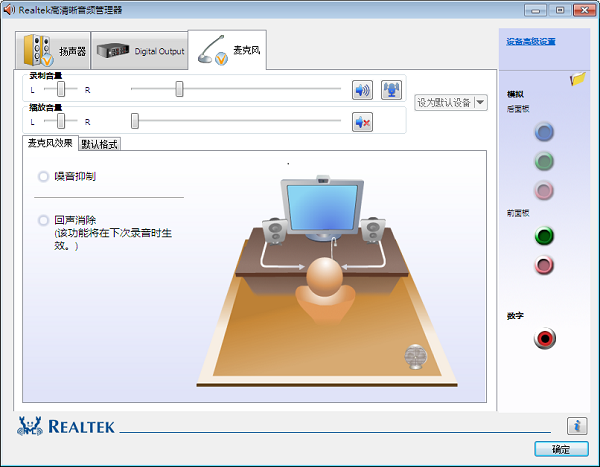
声卡驱动无法安装有很多原因导致的,一般都是因为声卡驱动不兼容的问题导致的,大家只需要重新下载对应的声卡驱动安装即可。这里为大家带来了详细讲解,希望对大家有帮助。声卡驱动无法安装解决方法:1、无法安装声卡驱动,可能是因为下载的驱动不兼容导致的。2、重新下载最新版Realtek声卡驱动进行安装。3、去官网下载对应主板的声卡驱动进行安装。
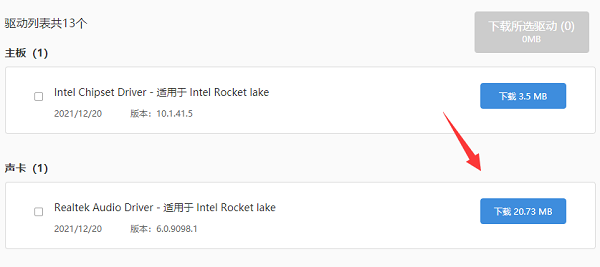
声卡驱动与系统不兼容就会导致安装失败,从而出现系统无法发出声音的问题,这时候我们最好的办法就是重新去下载一个与系统兼容的驱动版本进行安装就能解决了。声卡驱动与系统不兼容怎么办:1、去我们的电脑品牌官网下载其他版本的声卡驱动安装。(如果是组装机,那么需要了解自己声卡品牌,再去对应品牌官网下载)2、如果懒得去官网,也可以尝试比较通用的Realtek声卡驱动,能兼容大部分的电脑系统。3、要是不知道自己的电脑兼容哪个版本声卡驱动的话,建议下载一个驱动软件。软件会自动检测声卡设备并推荐相应的驱动程序进行下载和安装。





火山引擎是字节跳动旗下企业级云与AI服务平台。聚焦大模型核心能力,依托字节自研豆包多模态大模型,凭借火山方舟一站式平台,提供模型精调、推理部署、智能应用搭建等全链路服务,结合高性能AI算力,助力各行业快速落地大模型数字化与智能化应用。



