

声卡驱动在哪里打开 声卡驱动的4种打开方法【详解】
Windows系统通过设备管理器、控制面板、运行命令或Windows设置四种路径打开声卡驱动。设备管理器可更新卸载驱动;控制面板访问音频与播放设备;运行命令直达设备管理器;Windows设置跳转驱动详情页,适合不同操作习惯。
声卡驱动出了问题,或者想调个高级设置,很多人第一反应是“在哪打开啊”?其实Windows系统提供了至少四种不同的入口,每种适合不同的场景和操作习惯。下面把这四个路径梳理一遍,从最常规的设备管理器到最快捷的运行命令,再到Win10/11的现代设置界面,总有一种能顺手用上。
一、通过设备管理器打开声卡驱动
设备管理器是Windows系统内置的硬件管理工具,能直接定位声卡并执行驱动更新、卸载或属性查看等操作。这是最传统也最通用的方式。
1. 按下 Win + X 组合键,在弹出的菜单中点击“设备管理器”。
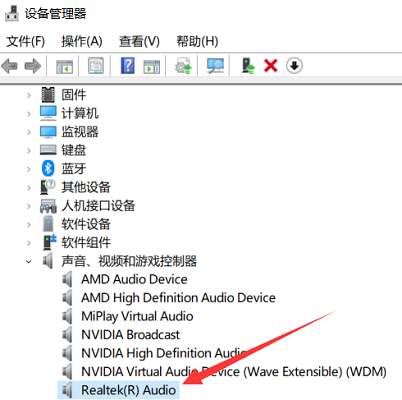
2. 在设备管理器窗口中,找到“声音、视频和游戏控制器”这一项,点击前面的三角形图标展开列表。
3. 列表中会出现带有“Realtek”、“AC97”、“High Definition Audio”或具体品牌(如ASUS、Creative)字样的声卡设备,选中它。
4. 右键该设备,选择“属性”,就能进入声卡驱动的详细配置界面,查看驱动版本、更新或回滚都在这里。
二、通过控制面板打开声卡驱动设置
控制面板提供了另一条传统路径,用来访问音频相关的驱动与播放设备设置。如果你习惯了经典界面的操作逻辑,这条路径会很顺手。
1. 打开“控制面板”,把右上角的“查看方式”设为“类别”或“大图标”。
2. 点击“硬件和声音”,再点击“声音”。
3. 在“播放”选项卡中,右键任意一个已启用的播放设备,选择“属性”。
4. 切换到“驱动程序”选项卡,这里可以看到驱动状态、更新、回滚或禁用驱动的入口。
三、通过运行命令快速打开声卡驱动管理界面
如果你不想层层点菜单,可以用系统内置命令直接跳转到设备管理器里的声卡节点,效率明显更高。
1. 按下 Win + R 打开“运行”对话框。
2. 输入 devmgmt.msc 并按回车,直接打开设备管理器。
3. 在设备管理器顶部的菜单栏点击“查看”,勾选“显示隐藏的设备”——有些设备默认不显示,勾上才能看到全部。
4. 展开“声音、视频和游戏控制器”,找到灰色或正常显示的声卡条目,右键进入“属性”即可。
四、通过Windows设置应用访问声卡驱动信息
Windows 10/11 的设置应用本身不支持直接更新驱动,但可以跳转到驱动详情页,并触发系统级的操作入口,适合喜欢现代界面的用户。
1. 打开“设置”(Win + I),进入“系统”→“声音”。
2. 在右侧的“输出”或“输入”设备列表下方,点击“更多声音设置”。
3. 在弹出的传统“声音”窗口中,切换到“播放”或“录制”选项卡。
4. 右键目标设备,选择“属性”,再进入“驱动程序”选项卡。点击“驱动程序详细信息”就能查看当前驱动文件的路径与版本。
以上四种方法覆盖了从经典到新式、从手动点击到命令直达的各种场景。哪个顺手就用哪个,不需要每次都去翻“控制面板”里那个老掉牙的入口了。
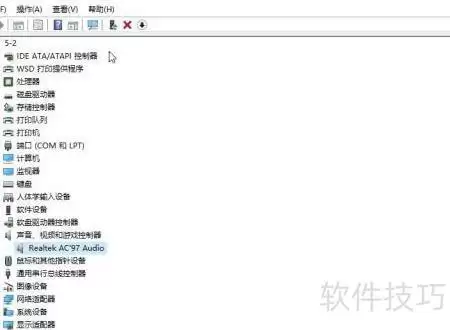
在Windows 10系统里,Realtek AC97声卡驱动时不时会闹点“小脾气”,导致电脑突然没声音或者声音失真、杂音不断,确实挺影响心情的。别急,这类问题通常有迹可循,一步步排查下来,大多都能解决。 首先,咱们得确认系统是不是“认识”你的声卡。最直接的方法就是打开“设备管理器”,找到“声音、视
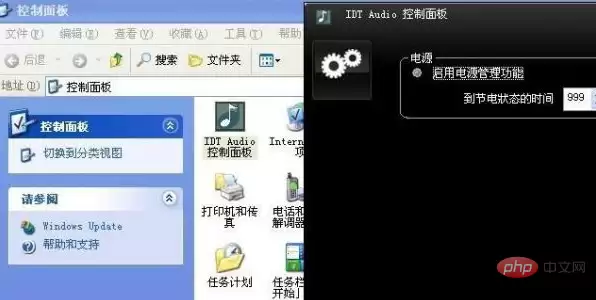
惠普声卡驱动中被发现内置键盘记录器,监控用户所有按键输入并明文存储,涉及超百款笔记本电脑。该漏洞由供应商调试代码未删除导致,可能导致账号密码等敏感信息泄露,属高危安全风险。
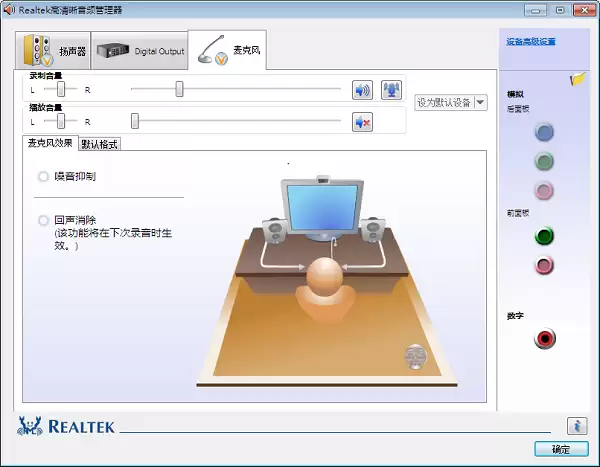
电脑没声音了?别急着重启,问题很可能出在声卡驱动上。驱动安装失败,确实挺让人头疼的,直接导致你的电脑变成“哑巴”,无论是听歌、开会还是看视频都受影响。不过别担心,这事儿解决起来并不复杂,核心思路无非是检查设备管理器、更新驱动、确认硬件连接这几步。跟着下面的方法走一遍,大概率能让你的电脑重新“开口说话
1、通过设备管理器更新驱动程序可解决声卡异常问题,操作路径为Win+X打开设备管理器,展开声音、视频和游戏控制器,右键声卡设备选择自动搜索更新;2、若更新无效则尝试回退或卸载驱动,卸载时勾选删除驱动软件后重启让系统重装通用驱动;3、建议从电脑或声卡厂商官网下载匹配的驱动程序并以管理员身份运行安装;4、使用SFC工具修复可能的系统文件损坏,以管理员身份运行命令提示符输入sfc/scannow扫描修复。
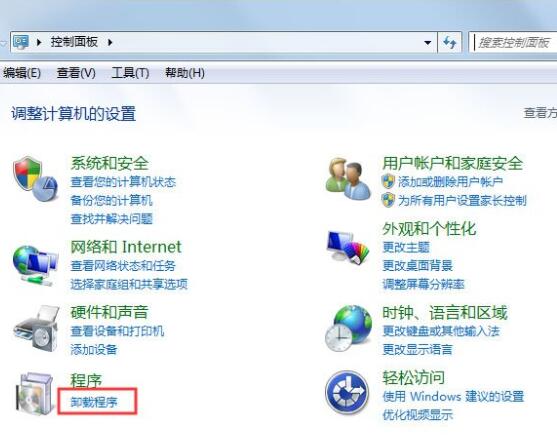
1、打开控制面板,进入卸载程序;如图所示:2、在卸载程序里找到realtekhighdefinitionaudiodriver(这里的是realtek声卡),当然也可以是其他牌子的声卡比如:via、k.x、creative等等,右键点击卸载即可;如图所示:3、电脑会提示重启,按步完成。
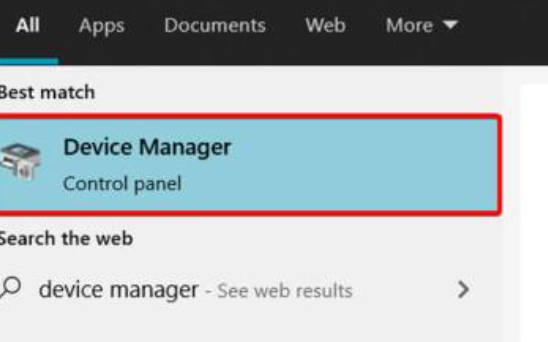
win11声卡驱动装不上应该怎么办呢?有些小伙伴更新系统之后发现声卡驱动缺失,导致无法正常安装声卡驱动。那么在这种情况下我到底怎么办呢?让我们来看看win11声卡驱动装不上的解决方法吧。1、我们首先可以搜索并进入“设备管理器”2、接着在其中找到声卡设备,鼠标右键选中它,点击“Updatedriver”3、接着在弹出窗口界面中选择“Searchautomaticallyfordrivers”即可自动搜索安装声卡驱动。4、卸载完成之后插入
声卡驱动无法连接到rpc服务是由驱动冲突导致出现无法连接到rpc服务的,是因为大家可能安装了realtekaudio驱动与微软商店的realtekaudioconsole两者兼容性不好出现的问问题。声卡驱动无法连接到rpc服务:原因:1、安装了realtekaudio驱动与微软商店的realtekaudioconsole软件。方法:1、按下Ctrl+Alt+Delete快捷键,打开任务管理器。2、在任务管理器中,点击选中RtkAudioUniversalService,右击选择重新启动。3、最新重新打开声
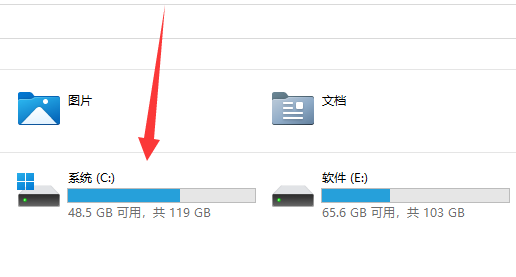
有的朋友担心自己驱动如果安装到c盘可能会占用太多内存空间,但事实上驱动一定是要装在c盘才能使用的,如果是自带软件的驱动,可以将软件安装到其他盘里。声卡驱动安装在哪个盘比较好:答:声卡驱动只能装在系统盘里(通常是c盘)因为驱动程序是需要在系统文件里才可以正常使用的,装在其他磁盘里就会导致无法使用。声卡驱动和磁盘介绍:1、现在有些声卡驱动是会自带驱动软件的,这些软件是能安装到其他磁盘的,而且推荐安装到非系统盘里,d盘、e盘,哪里有空间都能装。2、因为它只是一个软件,并不是驱动程序,他们体积较大而且只是用来修改
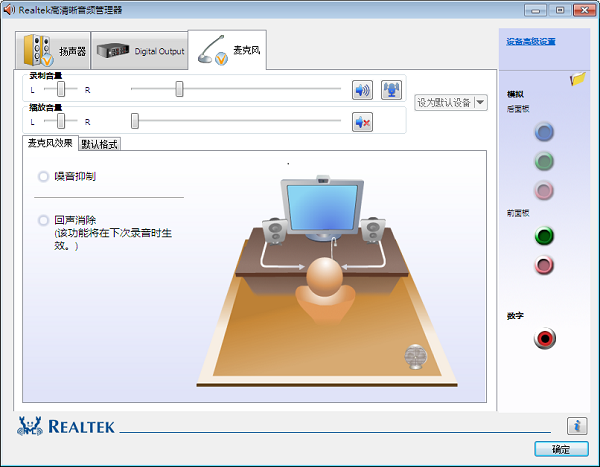
声卡驱动无法安装有很多原因导致的,一般都是因为声卡驱动不兼容的问题导致的,大家只需要重新下载对应的声卡驱动安装即可。这里为大家带来了详细讲解,希望对大家有帮助。声卡驱动无法安装解决方法:1、无法安装声卡驱动,可能是因为下载的驱动不兼容导致的。2、重新下载最新版Realtek声卡驱动进行安装。3、去官网下载对应主板的声卡驱动进行安装。
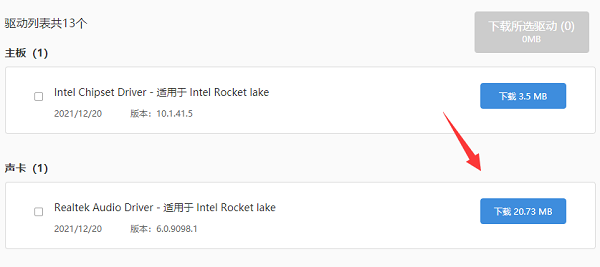
声卡驱动与系统不兼容就会导致安装失败,从而出现系统无法发出声音的问题,这时候我们最好的办法就是重新去下载一个与系统兼容的驱动版本进行安装就能解决了。声卡驱动与系统不兼容怎么办:1、去我们的电脑品牌官网下载其他版本的声卡驱动安装。(如果是组装机,那么需要了解自己声卡品牌,再去对应品牌官网下载)2、如果懒得去官网,也可以尝试比较通用的Realtek声卡驱动,能兼容大部分的电脑系统。3、要是不知道自己的电脑兼容哪个版本声卡驱动的话,建议下载一个驱动软件。软件会自动检测声卡设备并推荐相应的驱动程序进行下载和安装。





火山引擎是字节跳动旗下企业级云与AI服务平台。聚焦大模型核心能力,依托字节自研豆包多模态大模型,凭借火山方舟一站式平台,提供模型精调、推理部署、智能应用搭建等全链路服务,结合高性能AI算力,助力各行业快速落地大模型数字化与智能化应用。



