

小红书如何开启青少年模式
在数字生活无处不在的今天,为孩子们打造一个纯净、有益的线上空间,成了每个内容平台的责任。作为国内活跃的分享社区,小红书也内置了“青少年模式”,为家庭提供了一道实用的防护网。具体怎么开启?操作其实很简单,跟着下面的步骤来就行。 第一步,自然是打开手机上的小红书App。进入首页后,别急着浏览,把目光移到
在数字生活无处不在的今天,为孩子们打造一个纯净、有益的线上空间,成了每个内容平台的责任。作为国内活跃的分享社区,小红书也内置了“青少年模式”,为家庭提供了一道实用的防护网。具体怎么开启?操作其实很简单,跟着下面的步骤来就行。
第一步,自然是打开手机上的小红书App。进入首页后,别急着浏览,把目光移到屏幕右下角,点击那个“我”的图标,进入个人主页。
接下来,在个人页面的右上角,你会看到三条横线组成的菜单图标。点一下它,侧边栏就会滑出来。
在侧边栏的选项列表里,手指向上轻轻滑动,找到“设置”这一项,点击进入。
设置页面里的功能不少,需要你稍微找一下。在其中找到“青少年模式”这个选项,它就是我们的目标。
点击“青少年模式”后,系统会弹出一个明确的提示框,告诉你开启后只能浏览适合青少年的内容。仔细阅读后,点击下方的“开启青少年模式”按钮。
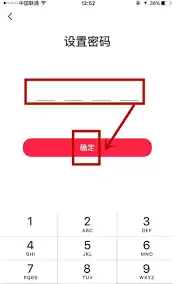
关键的一步来了:设置独立密码。这个密码是管理此功能的唯一钥匙,目的是防止孩子自行关闭模式,确保防护屏障有效。根据提示,设置并确认一个你记得住的密码,然后点击“完成”。
好了,到这一步,青少年模式就已经成功开启了。开启后,你会发现首页的内容焕然一新。系统会自动筛选并推荐那些经过审核、积极健康的优质内容,涵盖知识科普、兴趣培养等多个方面,旨在成为孩子成长路上的好帮手。
那么,家长自己需要关闭时怎么办?操作路径类似:再次从“我”页面进入设置,找到“青少年模式”,输入之前设置的那个独立密码,就可以看到“关闭青少年模式”的选项了。
说到底,开启这个功能,相当于为孩子的网络世界加上了一道“过滤网”。它让家长多了一份安心,也让青少年能在更绿色、安全的环境里探索兴趣、获取知识。这既是平台履行社会责任的体现,也需要每个家庭的共同参与。用好这个工具,让网络空间真正为成长赋能。

Mac微信青少年模式需先在手机端完成绑定与初始化,包括勾选条款、设四位独立密码、填监护人信息;Mac端仅能同步启用,依赖手机端已激活状态,且关闭须回归手机操作。Mac微信开启青少年模式需通过手机端主账号完成绑定与初始化,因Mac客户端本身不支持独立开启该功能,直接在Mac上操作会卡在验证环节或提示“
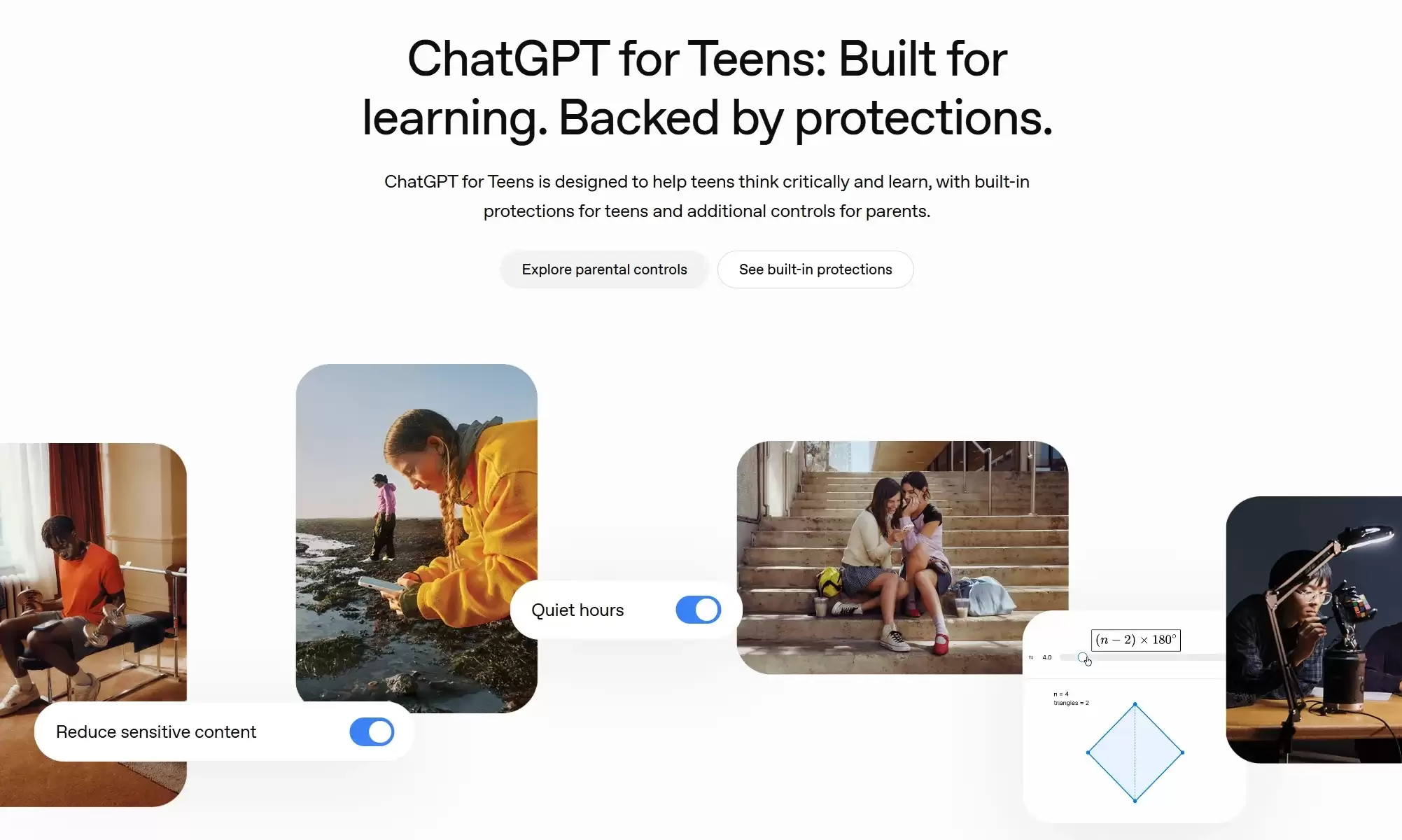
8月19日消息,好家伙!OpenAI正式官宣了ChatGPT for Teens——专门给18岁以下用户做的青少年版ChatGPT。说起来也巧,这段时间海外科技圈刚好在跟AI对青少年的影响死磕,官司、调查一个接一个。OpenAI挑这个节点把青少年版端出来,时机选得还挺耐人寻味。图源:ChatGPT这
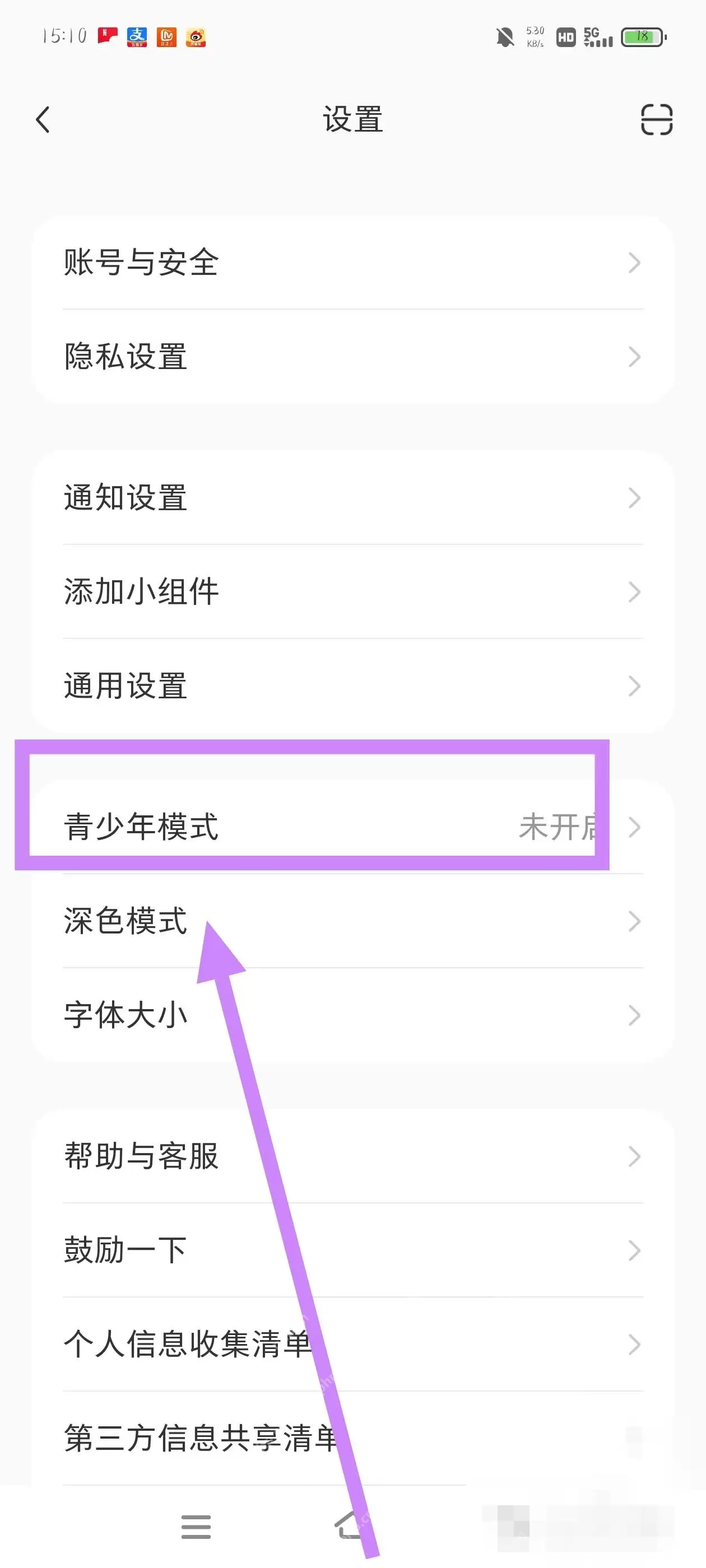
在小红书设置页找到「青少年模式」,仔细阅读规则后开启,并设置管理密码。关闭模式或修改设置均需该密码,忘记密码可申诉找回,不建议卸载重装,以免数据丢失或影响使用。

2026年全国青少年地学夏令营在四川成都启幕,近200名青少年参与为期6天的研学活动。通过实地考察、专家讲解与互动体验,营员们探索巴蜀地质遗迹,学习古生物演化、资源战略及防灾知识,激发地学兴趣与科学探索精神。
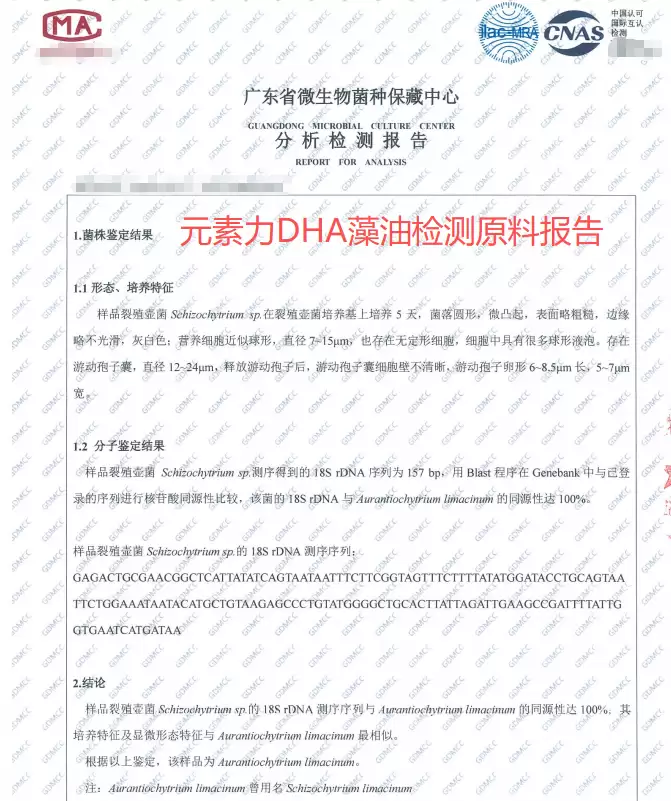
青少年DHA摄入不足率达68.3%,日均仅42mg,远低于200mg推荐量。TG型藻油吸收率较EE型提升37%,元素力兼具蓝帽认证与高生物利用率,为首选;爱乐维、艾瑞可、惠氏、纽曼思分别适配不同需求。
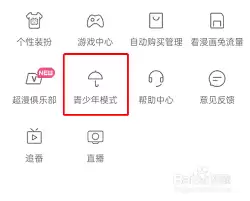
为保护未成年人身心健康,过滤低俗、暴力、早恋等不良漫画内容,同时限制单日使用时长、避免影响学业和休息,目前国内主流漫画阅读App都已上线青少年保护模式。这个模式不仅能自动屏蔽不符合年龄分级的内容,还会默认关闭充值打赏、私信陌生人等容易引发风险的功能——可以说是家长规范孩子线上漫画阅读行为的重要工具。
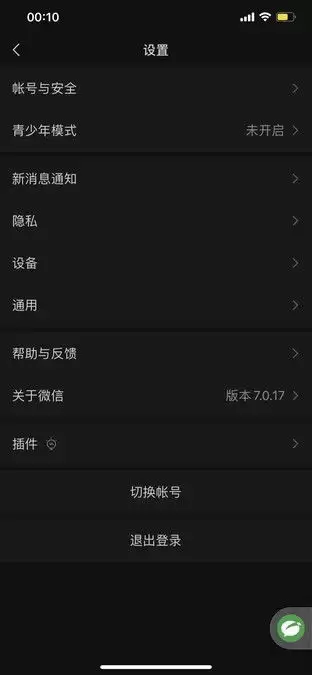
在茄子免费小说手机版中,进入“我的”页面找到设置,点击“青少年模式”并开启开关,可设置独立密码,系统自动筛选适合青少年的阅读资源,有效屏蔽不良内容,为孩子提供纯净健康的阅读环境。

欢游中开启青少年模式方法 开启青少年模式其实很简单,跟着下面几步操作就能搞定。话不多说,直接开始。 1、 第一步 2、 第二步 3、 第三步 4、 点击选择青少年模式即可。
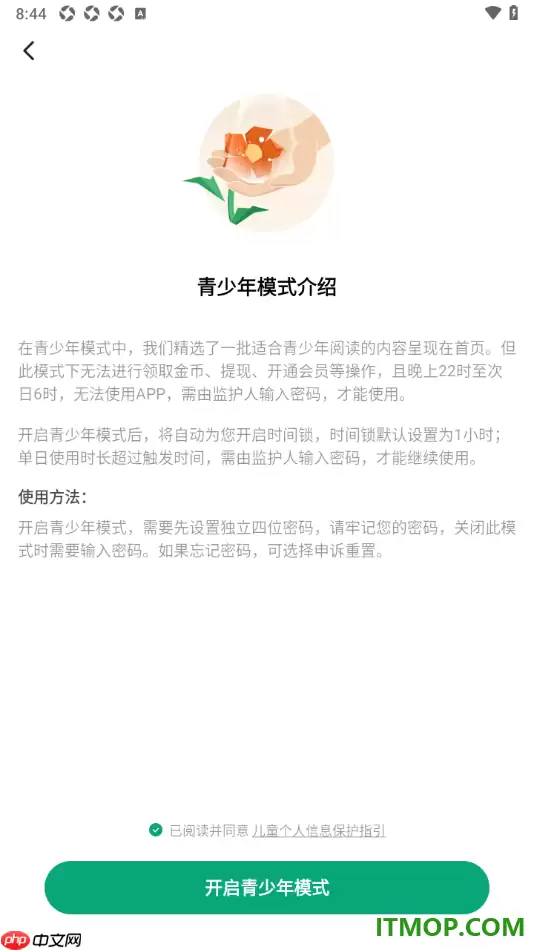
常读免费小说手机版青少年模式:进入“我的”页面点击设置图标,选择青少年模式并开启,设置独立密码。开启后自动筛选适龄内容、限制使用时长,有效防止儿童沉迷,保护未成年人健康成长。
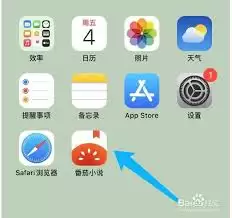
在数字内容触手可及的今天,如何为青少年筛选一片健康的阅读绿洲,是许多家长和教育者关心的话题。各大平台也纷纷推出了相应的守护功能,其中,番茄免费小说的“青少年模式”就是一个典型的解决方案。它通过一系列设计,试图在提供阅读价值与防止过度使用之间找到平衡。 如何进入番茄免费小说青少年模式 操作流程其实相当





火山引擎是字节跳动旗下企业级云与AI服务平台。聚焦大模型核心能力,依托字节自研豆包多模态大模型,凭借火山方舟一站式平台,提供模型精调、推理部署、智能应用搭建等全链路服务,结合高性能AI算力,助力各行业快速落地大模型数字化与智能化应用。



