

电脑开机进不了系统怎么办_系统引导失败修复指南【指南】
按下电源键,电脑风扇转了,指示灯也亮了,但屏幕却始终停留在黑屏、蓝屏、无限重启,或者干脆直接卡在BIOS/UEFI界面,就是进不去熟悉的Windows登录画面——这多半是系统引导出了问题。别慌,这类故障通常源于引导文件损坏、BCD配置错误或者EFI分区异常,只要按步骤操作,大部分都能解决。 一、强制
按下电源键,电脑风扇转了,指示灯也亮了,但屏幕却始终停留在黑屏、蓝屏、无限重启,或者干脆直接卡在BIOS/UEFI界面,就是进不去熟悉的Windows登录画面——这多半是系统引导出了问题。别慌,这类故障通常源于引导文件损坏、BCD配置错误或者EFI分区异常,只要按步骤操作,大部分都能解决。
一、强制触发 Windows 恢复环境(WinRE)
这个方法不需要U盘或光盘,适用于大多数还能完成开机自检但就是进不了桌面的情况。它的原理很简单,就是通过三次非正常关机,来“唤醒”Windows内置的恢复机制。
1. 首先,长按电源键强制关机,直到风扇彻底停止转动。
2. 再次按下电源键开机,当你看到Windows的启动徽标(比如转圈圈)刚出现时,立刻再次长按电源键关机。
3. 重复上面的第二步操作,总共进行三次。
4. 第四次开机时,系统会自动进入一个“选择选项”的蓝色界面。这时候什么都别点,也别跳过,静静等待大约90秒,系统就会自动带你进入Windows恢复环境(WinRE)。
二、使用启动修复工具自动诊断
进入WinRE后,第一个要尝试的就是“启动修复”。这个工具就像个全科医生,能自动扫描并修复损坏的BCD存储、缺失的bootmgr或winload.efi文件,并检查关键引导组件的完整性。
1. 在WinRE界面,依次点击:疑难解答 → 高级选项 → 启动修复。
2. 选择你要修复的操作系统(如果列出了多个,就选那个标注了“Windows 10/11”的)。
3. 接下来就是等待扫描完成,这个过程通常需要5到12分钟。切记,在此期间千万不要手动关机或进行任何操作。
4. 修复完成后,系统会提示“重启以应用更改”,直接点击重启即可。
三、手动重建引导配置数据(BCD)
如果启动修复工具也束手无策,那说明BCD存储可能已经严重损坏或丢失了。这时候,就需要我们手动在命令提示符里重新构建它。
1. 在WinRE中,进入:疑难解答 → 高级选项 → 命令提示符。
2. 在弹出的黑色窗口中,依次输入并执行以下命令(每输入一行就按一次回车,注意空格和大小写):
diskpart
list volume
exit
3. 执行“list volume”后,会列出所有磁盘分区。仔细找找,其中标识为“EFI”或“System”的那个卷,就是我们要找的引导分区。记住它后面跟着的盘符(比如 S: 或 D:),后面的所有操作都要用到它。
4. 假设EFI分区的盘符是S:,接下来依次执行这些引导重建命令:
bootrec /fixmbr
bootrec /fixboot
bootrec /scanos
bootrec /rebuildbcd
5. 执行“/rebuildbcd”时,可能会问你是否“添加安装?(Y/N)”,输入字母 Y 然后回车。
6. 全部完成后,输入 exit 退出命令提示符,然后重启电脑。
四、挂载并修复 EFI 系统分区文件
对于采用UEFI启动模式的电脑,如果EFI分区里的bootx64.efi文件被误删或损坏了,那么即使BCD配置是好的,系统也一样无法启动。所以,我们必须确保\EFI\Microsoft\Boot\这个目录结构是完整且可用的。
1. 在WinRE的命令提示符里,先给EFI分区分配一个盘符(假设之前看到的是S:卷):
diskpart
list volume
select volume S
assign letter=Z
exit
2. 分配好后,确认一下是否能访问这个Z盘:
dir Z:\EFI\Microsoft\Boot\
3. 如果上面这条命令提示“文件不存在”,或者列表里没有看到bootx64.efi文件,那就需要从Windows安装U盘里复制一个过来。假设你的U盘盘符是D::
copy D:\EFI\Microsoft\Boot\bootx64.efi Z:\EFI\Microsoft\Boot\
(注意:U盘的具体盘符需要用“diskpart list volume”命令再次确认,不一定是D:。)
4. 文件复制完成后,最关键的一步来了:运行以下命令,重新创建BCD并指向正确的EFI分区(假设你的Windows系统安装在C盘):
bcdboot C:\Windows /s Z: /f UEFI
5. 最后,输入 exit 退出,然后重启电脑。
五、启用并验证 BitLocker 解密状态
还有一种容易被忽略的情况:如果你的系统盘启用了BitLocker加密,而TPM(可信平台模块)出现异常,或者密钥缓存失效,电脑就会卡在引导完成后的黑屏界面,没有任何错误提示,键盘灯也不亮。
1. 在WinRE的命令提示符中,输入以下命令查看加密状态:
manage-bde -status C:
2. 查看输出结果。重点看“Conversion Status”是否显示为“Fully Encrypted”(完全加密),以及“Protection Status”是否为“Protection On”(保护开启)。
3. 如果显示“Protection Off”(保护关闭),或者出现了“Recovery Key Required”(需要恢复密钥)的字样,你就需要输入48位的恢复密钥来解锁驱动器。密钥通常保存在你的Microsoft账户或Azure AD中:
manage-bde -unlock C: -recoverypassword 你的48位恢复密钥
4. 解锁成功后,建议重新启用保护:
manage-bde -protectors -enable C:
5. 重启电脑之前,最好再进BIOS设置里看一眼,确保TPM(Trusted Computing)模块的状态是正常的。

电脑开机时弹出“磁盘写入错误”提示,意味着系统在启动早期就无法对硬盘进行基础写入操作。这种情况的根源主要有磁盘空间不足、文件系统损坏、写保护开启以及NTFS权限异常等。为避免数据损坏,需及时采取措施,如清理隐藏的占用空间、强制运行错误检查、清除写保护(可通过diskpart或注册表操作)、重置NTF

0xc0000098错误意味着UEFI无法读取BCD,此时需手动重建。具体操作如下:首先,强制进入WinRE或者使用安装U盘调出命令提示符;接着,通过diskpart识别并挂载EFI系统分区(例如assign letter=S:);最后,执行bcdboot C:Windows /s S: /f UE
0xc0000428错误是UEFI安全启动因数字签名验证失败强制拦截引导,需先根据蓝屏路径判断是第三方驱动(含drivers)还是系统引导文件(winload.efi/exe)问题,再分别禁用驱动签名或重建BCD修复。电脑一开机就蓝屏,并提示“Windows无法验证此文件的数字签名”,错误代码是0x
说起来,电脑开机直接黑屏,屏幕上还蹦出一句“System Battery Is Dead”,这其实是个挺经典的故障。别慌,这大概率不是硬盘坏了,也不是系统崩溃了——问题出在主板上那枚小小的纽扣电池上。简单说,就是CMOS电池没电了,导致BIOS配置丢失、系统时间和日期归零,启动参数全部复位,电脑自然

显示器全黑,只留一个白杠在左上角闪啊闪——这画面看着让人心里发毛。但别急着送修,先搞清楚一个关键判断:这个白杠本身,就是硬件自检(POST)已经通过的信号。电脑开机后屏幕全黑,仅左上角持续闪烁一个白色横杠光标,说明硬件自检(POST)已通过,但操作系统引导链在内核加载前中断——此时Windows尚未

电脑开机蓝屏错误代码IRQL_NOT_LESS_OR_EQUAL,通常由驱动冲突、内存损坏或硬件固件异常引起。可通过清洁卸载显卡驱动、启用小内存转储、运行Windows内存诊断工具、利用BlueScreenView或PowerShell定位问题驱动,以及禁用可疑第三方服务与启动项等方法逐层排查修复。
电脑开机黑屏提示“Diskreaderroroccurred”,通常因硬盘引导扇区或数据读取失败。解决步骤:检查BIOS是否识别硬盘,重插线缆排除接触不良,用Windows安装U盘修复引导记录,运行CHKDSK扫描逻辑错误,最后检测硬盘健康状态,存在物理坏道需及时备份更换。
电脑开机卡在“C盘扫描修复”进度不动,是因为CHKDSK进程僵死而非正常扫描。需立即中断并清除NTFS脏位标记。可通过管理员终端执行chkntfs/xC:和fsutildirtyclearC:命令,或清空注册表BootExecute值,也可通过磁盘属性图形界面进行扫描修复,即可解决。

电脑开机蓝屏报错0xc0000428,提示数字签名异常。根据蓝屏显示的路径判断问题:若为第三方驱动则禁用驱动强制签名进系统后卸载;若为winload.exe等引导文件失效则需用安装U盘修复或命令行重建BCD。
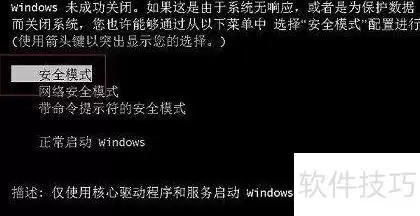
电脑开机按F8无反应,因Windows启动优化压缩了功能键响应窗口。可改用启动时持续按Ctrl键调出选项,或通过Win+R输入msconfig,在引导选项卡勾选安全引导后重启进入安全模式,使用后取消勾选即可恢复。





火山引擎是字节跳动旗下企业级云与AI服务平台。聚焦大模型核心能力,依托字节自研豆包多模态大模型,凭借火山方舟一站式平台,提供模型精调、推理部署、智能应用搭建等全链路服务,结合高性能AI算力,助力各行业快速落地大模型数字化与智能化应用。



