

怎么在网上注销个体户营业执照 网上办结注销流程【指南】
生意告一段落,想把个体户的营业执照注销掉,又不想跑线下窗口?好消息是,现在绝大多数流程都可以在网上办结。只要您已经停止经营,并且没有未了的债务纠纷,直接通过政务平台在线提交申请就行,系统会一步步引导您完成信息填报、材料上传和电子签名。 下面这份操作指南,就为您梳理了网上办结个体户营业执照注销的完整路
生意告一段落,想把个体户的营业执照注销掉,又不想跑线下窗口?好消息是,现在绝大多数流程都可以在网上办结。只要您已经停止经营,并且没有未了的债务纠纷,直接通过政务平台在线提交申请就行,系统会一步步引导您完成信息填报、材料上传和电子签名。
下面这份操作指南,就为您梳理了网上办结个体户营业执照注销的完整路径和关键细节。
一、登录国家企业信用信息公示系统办理简易注销
这条路最适合那些“干干净净”的个体户——也就是没怎么开展过实际经营、没有任何债权债务、也没被列入过经营异常名录的情况。走简易注销,连清税证明都不用提前准备,可以直接启动为期20天的公示流程。
具体操作如下:
1. 打开浏览器,访问国家企业信用信息公示系统官网(https://www.gsxt.gov.cn),找到首页右上角的“企业信息填报”入口并点击。
2. 在登录类型中选择“个体工商户”,然后使用您的统一社会信用代码和经营者身份证号登录系统。
3. 登录后,在功能菜单里找到“注销公告填报”,接着选择“简易注销公告填报”。
4. 系统会自动校验您名下的个体户是否符合简易注销条件。确认无误后,按要求填写经营者的姓名、身份证号、经营地址等基本信息。
5. 仔细阅读并勾选“同意公示”选项,然后点击“保存并公示”。提交成功后,系统会即时生成一个公示页面。
6. 这里有个关键动作:务必对整个公示成功的页面进行截图保存。这张截图是后续向市场监管部门正式提交注销申请时的必备材料之一,千万别忘了。
二、通过省级政务服务网全程网办一般注销
如果您的个体户办理过税务登记、或者存在一些未结清的事项,甚至已经被列入了经营异常名录,那就需要走“一般注销”流程。这种情况下,您得同步提交清税证明和身份材料。
操作路径因省份而异,但逻辑相通:
1. 找准入口:根据您的营业执照注册地,选择对应的政务平台。例如,浙江的经营者可以打开“浙里办”APP,直接搜索“个体户注销”;四川的用户则登录“天府通办”,进入“市场主体登记注册”模块;广东的商户可以访问“广东省政务服务网”进行搜索办理。
2. 登录并选择业务:完成实名认证登录后,在办事大厅找到“个体户全程电子化”或类似栏目,然后选择“个体注销”。
3. 选择注销主体:系统会列出您名下所有的个体工商户,点击需要注销的那一个,进入信息核对页面。
4. 填报与上传:如实填写注销原因(比如“停止经营”),然后上传准备好的材料。通常需要:营业执照正副本的PDF扫描件(注意文件大小限制,一般不超过5M)、经营者身份证正反面电子版,以及税务局出具的《清税证明》(如果办过税务登记,这是必须的)。
5. 生成与提交申请书:系统会根据您填写的信息,自动生成一份《个体工商户注销登记申请书》。仔细核对所有内容,确认无误后提交。
6. 完成电子签名:提交后返回业务主页,找到需要进行电子签名的环节。这一步通常需要通过微信里的“市监云窗”等官方小程序,完成刷脸认证和签名。
三、使用支付宝/微信小程序辅助提交
对于不太熟悉政务系统操作,或者希望有人工辅助预审的经营者,一些合规的第三方服务平台提供了便捷入口。它们不改变官方流程,但能让材料提交更省心。
1. 打开支付宝,搜索并进入像“工作之家”这类提供政务服务的合规小程序。
2. 在小程序内找到“营业执照注销”服务,选择“个体户注销”模块。
3. 根据提示在线填写基本信息,并用手机拍摄上传所需材料,包括营业执照正副本、身份证正反面、清税证明(如有)等。拍摄时务必保证文字清晰、四个角都拍全、没有反光和遮挡。
4. 提交后,系统会进行自动初审。如果材料不全或格式不对,通常会在2小时内通过消息推送提醒您补正。
5. 初审通过后,会有后台服务专员与您对接,确认所有信息,并代为整理生成符合标准的文书材料包。
6. 最后,您会收到一条包含签署链接的信息,点击链接完成电子签章,服务方就会代您向官方系统触发正式的申报流程。
四、完成营业执照作废公示(前置必选项)
无论是否办理过税务登记,只要您的营业执照原件找不到了,或者因故不愿交回,都必须先完成这个步骤——在国家企业信用信息公示系统发布作废声明。否则,后续的工商注销环节根本无法启动。
1. 再次登录国家企业信用信息公示系统(https://www.gsxt.gov.cn),进入“企业信息填报”,选择“个体工商户”登录。
2. 登录后,在功能菜单中找到并点击“营业执照作废声明填报”。
3. 点击“添加”按钮,根据实际情况勾选“正本”与“副本”。如果所有原件都丢了,在副本编号处填写“1”即可。
4. 确认信息后,点击“保存并公示”。系统会立即生成一个带有官方时间戳和唯一编码的《营业执照作废声明》页面。
5. 必须将整个声明页面打印出来,或者完整截图保存。这张纸质件或电子凭证,需要在后续提交工商注销申请时一并附上。
五、线上提交后关键事项处理
申请提交或公示发布后,并不代表可以坐等结果了。系统会自动推进流程,但有几个关键动作需要申请人主动配合,否则流程很可能卡住。
1. 关注公示期:简易注销的公示期是20个自然日,一般注销则是45个自然日。公示一旦开始便不可撤回。在这期间,最好每天抽空登录国家企业信用信息公示系统看一眼,检查是否有债权人提出异议。
2. 及时提交最终申请:公示期满后,立刻登录您当初提交申请的政务平台(或小程序),在“我的办件”或类似栏目中找到对应的注销申请,点击“提交注销申请”或最终确认按钮。这时,需要上传公示期满的截图、清税证明(如有)、以及营业执照作废声明凭证。
3. 完成身份验证:如果系统提示“需补充身份验证”,别犹豫,马上打开支付宝,搜索“登记注册身份验证”小程序。在“近七天待办”事项中,逐条完成刷脸确认操作。
4. 保存法律文书:审核通过后,系统会生成一份《准予注销通知书》的电子版。这份文件与市场监管部门盖章的纸质版具有完全同等的法律效力,强烈建议您立即下载并妥善存档,以备日后查证之需。

互联网发展到现在,网购早已不是什么新鲜事,但如何在万千商品里挑到靠谱的,尤其是面对天猫旗舰店这种“官方”身份时,始终是个绕不开的课题。淘宝上商品种类多、服务也到位,可光看店铺名字和装修,真能放心吗?其实,一个简单又关键的指标——营业执照,就能帮你把商家的底细摸清楚。今天就来聊聊,怎么在淘宝旗舰店找到

在河南掌上登记APP注销营业执照需先办结清税、无债权债务且执照齐全。法定代表人实名登录并绑定企业,选择注销便利化。一般注销需清算组备案,60日内发布债权人公告,税务状态须为“已完成”。公告期满45天后提交申请,上传材料并完成实名签名,审批后5个工作日内交回执照。

个体工商户通过河南掌上登记APP办理营业执照最快10分钟出电子版;企业设立走智能通道承诺半个工作日办结,特殊企业人工审核需1个工作日。系统自动校验,电子执照与纸质版同等效力。

开淘宝个人店铺无需执照,注册认证即可营业。但长期经营、参与活动或销售特殊商品时需办理执照。办理简便,可在线申请电子执照。一个执照通常对应一个企业店铺,经平台审核可开多店。淘特平台则无需执照。执照虽非起步必需,却是合规与长远发展的基础。

企业认证通常不会直接限流,反而有助于提升流量质量和稳定性。所谓的“限流”多因内容质量低、过度商业化或违规推广引发。解决关键在于专注原创优质内容、真诚互动并遵守平台规则。违规账号在解决问题并完成认证后,一般可恢复正常。
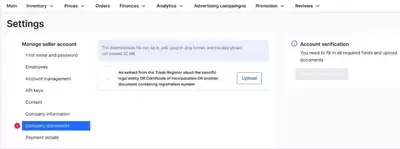
在跨境电商这个圈子里,Ozon的关注度一直不低。不少朋友都在问注册时营业执照的经营范围到底怎么写、类目又该怎么选。今天就把这两个关键环节拆开揉碎了聊聊,希望能帮你少走些弯路。 先看营业执照经营范围这件事。不同的经营类目,平台对执照范围的要求确实会有些差异,但核心逻辑只有一个:你的执照上写明的经营内容
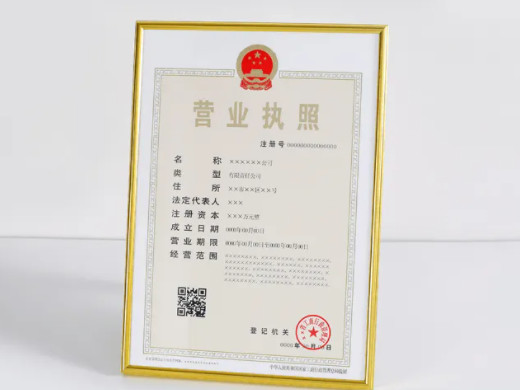
在支付宝中搜索营业执照,在管理我的执照中选择执照年审即可。教程适用型号:iPhone13系统:IOS15.3版本:支付宝10.2.62解析1首先打开手机,在桌面中找到并点击支付宝。2接下来在支付宝的搜索栏中搜索营业执照并点击进入。3最后在管理我的执照选项中点击执照年审操作即可。补充:营业执照是什么1营业执照是工商行政管理部门发放给工商类的企业、个体工商户的准予从业某种生产运营活动的凭据。其格式由国家市场监管局总局统一化要求。总结/注意事项每一年1月1日起开始办理上个年度的网上年报。

抖音蓝V认证是抖音平台为了区分企业账号和个人账号,提升企业账号可信度而推出的一种认证方式。许多企业通过申请蓝V认证来提升品牌形象,增加用户信任。但在经营过程中,有些企业可能会遇到需要更改营业执照的情况。那么,抖音蓝V可以更改营业执照吗?本文将围绕这个问题展开讨论。一、抖音蓝V可以更改营业执照吗?抖音蓝V认证的营业执照信息是企业认证时提交的重要材料,通常情况下,一旦提交并通过认证,营业执照信息是不允许更改的。因为营业执照是企业身份的合法证明,涉及到企业的法律合规问题,不能随意更改。如果企业需要更新营业执照,

本教程演示如何在 Windows 版 Typora 中开启 Highlight 高亮功能,通过双等号语法标记重点文本,并展示如何编辑、取消高亮及验证源码保存状态。

了解讯飞智作平台的在线创作流程:从文字配音到数字人视频生成,再到AIGC工具箱的素材处理。通过具体案例演示如何选择合适的功能入口、调整参数及核对成品权益,适合需要快速制作音频或播报视频的用户参考。





火山引擎是字节跳动旗下企业级云与AI服务平台。聚焦大模型核心能力,依托字节自研豆包多模态大模型,凭借火山方舟一站式平台,提供模型精调、推理部署、智能应用搭建等全链路服务,结合高性能AI算力,助力各行业快速落地大模型数字化与智能化应用。



