

ThinkPHP新手避坑:PHPStudy多PHP版本共存导致的环境冲突【解答】

PhpStorm 是 JetBrains 推出的专业 PHP 集成开发环境,可在 Mac 上完成代码编写、智能检查、重构、调试、测试和数据库管理。它支持主流 PHP 框架、Composer、Git、Docker 与远程解释器。
PHPStudy多PHP版本共存导致ThinkPHP报错,根源在于CLI与Apache加载的PHP版本不一致。解决方法:停止服务后,在软件管理中选定目标版本设为默认并启动该PHP,再重启Apache。同时需统一Composer使用的PHP版本,可通过临时指定路径或修改系统PATH实现。
遇到“Class 'thinkApp' not found”或者诡异的语法错误?大多数情况下,问题根源并不在代码本身,而是PHPStudy里同时泡着好几个PHP版本,结果命令行(CLI)用的那个和Apache实际加载的那个根本不是一家人。ThinkPHP 6对PHP版本有明确要求(7.2.5+),版本一乱,自然就报错了。

先说个核心判断:你碰到这种报错,90%是因为CLI和Web服务的PHP版本闹别扭。解决办法说难不难,但得按章法来,一步步把环境统一好。
确认当前CLI与Web服务PHP版本是否一致
咱们先做个诊断。打开命令提示符,敲下php -v,记下显示的版本号,比如PHP 8.1.23。然后,在浏览器里访问http://localhost/phpinfo.php。如果还没有这个文件,很简单,在PHPStudy的WWW目录下新建一个,写上。
在打开的页面里找到“Loaded Configuration File”那一行,重点看它指向的php.ini文件是哪个PHP版本的。如果这个路径和你刚才在命令行里看到的版本号不一致,那——问题就锁定了。这是ThinkPHP启动失败最常见,却往往被忽略的根本原因。
注意,这时候先别急着在PHPStudy界面里切版本。先搞清楚Apache到底在用什么:去PHPStudy主界面右上角点“软件管理”,找到当前启用的PHP版本,点它右侧的“设置”,然后选“查看配置”。确认这里的“php.ini路径”和phpinfo页面显示的一致。
强制统一PHP版本:三步锁定Apache所用PHP
搞清楚状况后,我们来动手解决。分三步走,很清晰:
第一步:在PHPStudy主界面,把所有的服务都停掉。
第二步:进入“软件管理”,找到你希望ThinkPHP使用的那个PHP版本(比如PHP 7.4.33 nts),点击它右侧的“设为默认”按钮。
第三步:这一步很关键。点击这个PHP版本右侧的“启动”按钮——注意,不是Apache的启动按钮。这一步会强制Apache加载这个PHP模块并重载配置,确保它真的换过来了。
一个小提醒:光点Apache的“启动”是没用的,它可能还在用旧缓存。必须严格按照“设为默认→启动对应PHP”这个顺序来。完成之后重启服务,再访问phpinfo.php检查一下。“Server API”应该显示为“Apache 2.0 Handler”,并且“PHP Version”和你刚才在命令行里看到的php -v结果完全一致。到这里,环境就统一了。
修复Composer安装环境错配
光统一了Apache还不够,Composer也可能用的是错误的PHP版本。这里有两种修复办法,按需选择。
方法一:临时指定PHP路径执行Composer(推荐)
在项目根目录打开命令行,执行下面这个命令。这样做的好处是精准操作,不影响主机上其他项目的PHP环境。
php -d extension_dir="D:/phpstudy_pro/Extensions/php/php7.4.33nts/ext" -d extension=php_openssl.dll -d extension=php_mbstring.dll composer install
记得把路径换成你自己实际使用的PHP版本目录,特别是要确保能加载ThinkPHP必需的扩展。
方法二:永久修正系统PATH(单项目主力开发机适用)
如果你决定这台机器就是专门跑这个项目的,那直接改系统PATH更省事。把目标PHP目录(比如D:\phpstudy_pro\Extensions\php\php7.4.33nts)置顶添加到系统环境变量PATH里,然后注销Windows重新登录。
验证很简单:关掉所有终端窗口,再开一个新的cmd,执行where php。如果输出的第一行是你设定的路径,那就大功告成了。
ThinkPHP专属校验:绕过自动版本检测陷阱
最后一步,也是最终验证。在项目入口文件public/index.php的开头,插入下面这段代码:
if (version_compare(PHP_VERSION, '7.2.5', '<')) {
    exit('ThinkPHP6 requires PHP >= 7.2.5, current version: ' . PHP_VERSION);
}
保存后刷新页面。如果报错信息里显示的PHP版本还是低于7.2.5,那就说明Apache没加载你选定好的PHP。别犹豫,回到上面第二步,重新走一遍“设为默认→启动PHP”的流程。
但如果显示的版本正确,却依旧报类未找到的错误,那就得把目光转向别处。检查一下vendor/autoload.php文件是否存在且可读。这通常意味着Composer没有成功执行,或者文件权限出了问题,已经和PHP版本不一致没关系了。
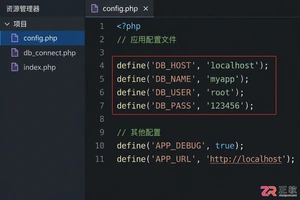
详细介绍如何使用PHP PDO扩展连接MySQL数据库,包含完整的代码示例、DSN配置方法及异常处理技巧,帮助开发者快速建立稳定安全的数据库连接。
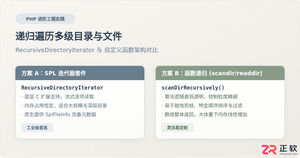
深入解析在PHP中递归遍历多级目录文件的两种核心方案:基于SPL标准库的RecursiveDirectoryIterator高效流式迭代,与基于scandir/opendir的自定义递归函数实现,剖析执行机制、内存表现与实战避坑指南。
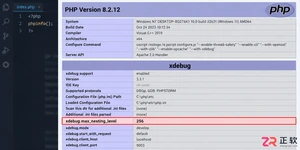
遇到PHP递归报错时,不要盲目调大max_nesting_level。本文教你区分Xdebug限制、内存耗尽和正则递归错误,提供代码级的终止条件优化与迭代替代方案,彻底解决栈溢出问题。
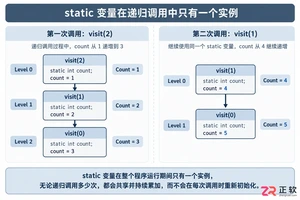
本文分析PHP递归中static变量导致的状态污染及引用传递引发的共享数据修改问题。提供具体的代码复现、缓存键设计建议及调试打印技巧,帮助开发者避免隐蔽的逻辑错误。
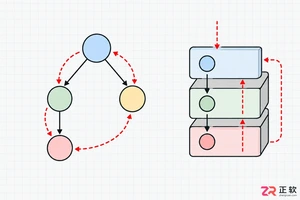
解析PHP递归函数在树形数据处理中的性能瓶颈,提供预加载数据消除I/O、使用显式栈替代深层递归的实战方案,帮助开发者在代码可读性与执行效率间做出合理取舍。
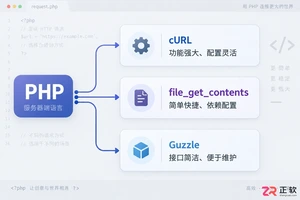
详解PHP中发送HTTP请求的常用方法,包括原生cURL配置、file_get_contents流操作及Guzzle库的使用,提供GET/POST请求的完整代码示例与注意事项。
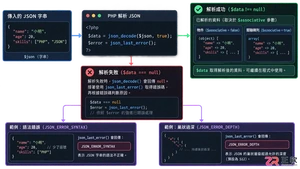
本文详解PHP中json_decode处理嵌套JSON数据的机制,对比对象与数组模式的取值差异,提供防止空指针错误的健壮代码示例,帮助开发者快速定位解析失败原因。
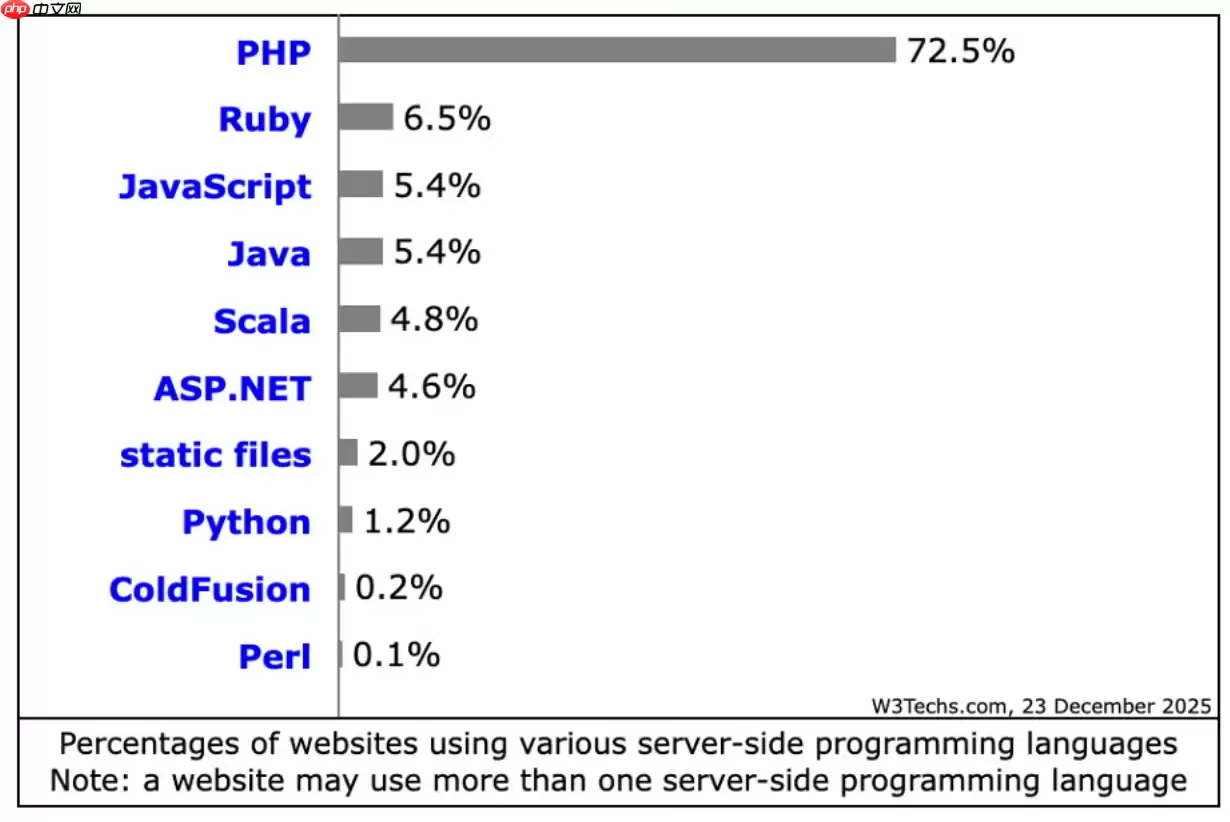
PHP在2026年仍适用于现代网站构建,在常规Web服务和内容密集型站点中较Python、Java等保持优势。其JIT编译优化性能,安全补丁及时,全面支持云原生,拥有成熟框架生态,整体成本较低。

在Debian系统上为PHP配置SSL加密,通常涉及以下几个步骤:安装SSL证书:首先,你需要一个SSL证书。你可以从Let’s Encrypt免费获取,或者购买一个商业证书。使用Let’s Encrypt:sudo apt updatesudo apt install certbotsudo ce





火山引擎是字节跳动旗下企业级云与AI服务平台。聚焦大模型核心能力,依托字节自研豆包多模态大模型,凭借火山方舟一站式平台,提供模型精调、推理部署、智能应用搭建等全链路服务,结合高性能AI算力,助力各行业快速落地大模型数字化与智能化应用。



