

如何取消坚果云文件夹本地同步
管理云端文件时,灵活控制本地同步范围是个很实用的需求。如果你正在使用坚果云,并且希望将某个文件夹从本地同步列表中移除,其实只需要几个简单的操作。下面就来详细说明一下整个过程。 一、打开坚果云客户端 首先,请确保你的电脑上已经安装并运行着坚果云客户端,并且处于登录状态。在桌面或任务栏找到坚果云的图标,
管理云端文件时,灵活控制本地同步范围是个很实用的需求。如果你正在使用坚果云,并且希望将某个文件夹从本地同步列表中移除,其实只需要几个简单的操作。下面就来详细说明一下整个过程。
一、打开坚果云客户端
首先,请确保你的电脑上已经安装并运行着坚果云客户端,并且处于登录状态。在桌面或任务栏找到坚果云的图标,双击打开它。
二、找到要取消同步的文件夹
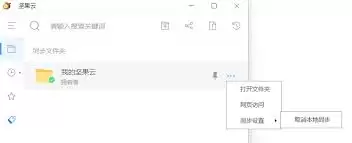
进入客户端主界面后,浏览你的同步目录,定位到那个你不再希望它占用本地空间的文件夹。
三、右键点击文件夹
找到目标文件夹后,使用鼠标右键单击它。随后会弹出一个功能菜单,里面列出了可以对该文件夹执行的各种操作。
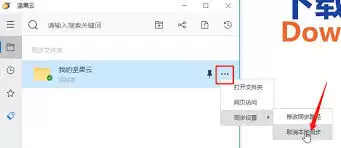
四、选择“停止同步”
在弹出的菜单中,找到并点击“停止同步”这个选项。这个操作就是向坚果云发出指令,告知它不再需要实时在本地更新这个文件夹的内容。
五、确认停止同步
点击后,系统通常会弹出一个确认对话框,让你最终确认是否停止同步。仔细核对文件夹名称,确认无误后,点击“确定”即可。
六、检查文件夹状态
操作完成后,建议你回头再看一眼那个文件夹的状态。你会发现,它旁边的同步状态图标已经改变了,这表示它已成功从本地同步任务中移除。
至此,整个取消同步的流程就结束了。通过这种方式,你可以有效释放本地硬盘空间,并根据工作流的变化,更自主地管理哪些文件需要常驻本地。整个过程清晰直接,遇到类似需求时,不妨亲自尝试一下。
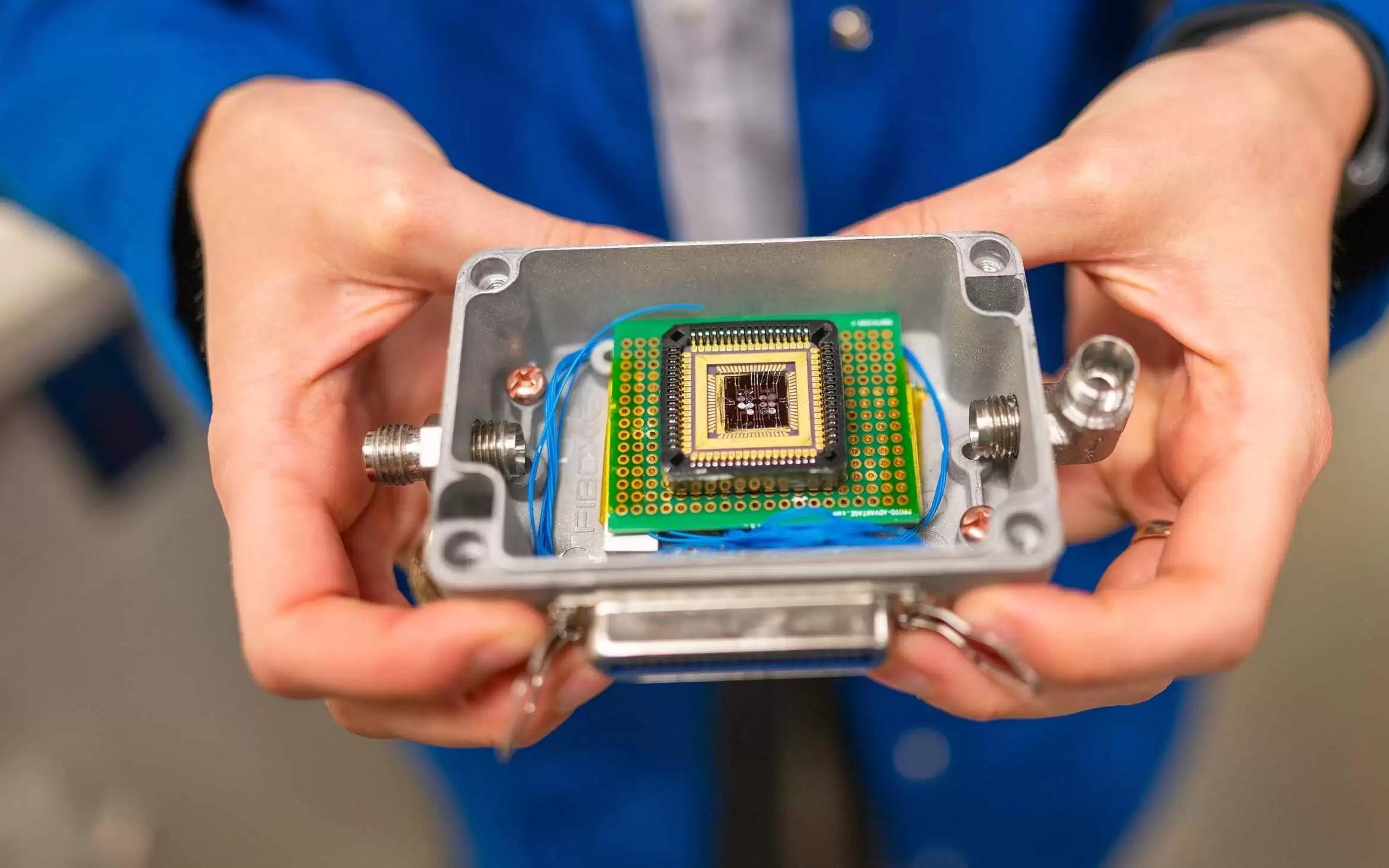
加州大学伯克利分校研发的电子嗅觉芯片集成16个气体传感器,通过机器学习识别腐败食品和过敏原。测试中,该芯片能在复杂气味背景下精准识别0.05克核桃,准确率远超人类嗅觉。

坚果N1Air第四代旗舰版在两千元价位便携投影中平衡画质与便携,采用三色激光、一体化云台,轻巧机身。品牌为行业开创者,全球家用激光中长焦投影销量第一,拥有600余项专利及四大国际设计大奖,N系列累计销量超100万台。配置米家IOT、杜比音效等,综合实力突出。

Mac版坚果云需手动编辑~/.nutstore/db/customExtRules.cfg文件设置忽略后缀名,每行一个英文句点开头的小写后缀(如.tmp),保存为UTF-8编码,重启客户端生效。Mac版坚果云需要让某些类型文件(比如临时缓存、编译产物、日志)不下载到本地也不上传,又不想删掉这些文件,

坚果N1Air第四代旗舰版定位2000元档,采用三色激光光源,兼顾便携性与免调试能力。内置双声道扬声器及大音腔,支持杜比和dts解码,同时具备有害蓝光剔除、智能防射眼等护眼技术,并接入米家智能生态,适合租房场景。
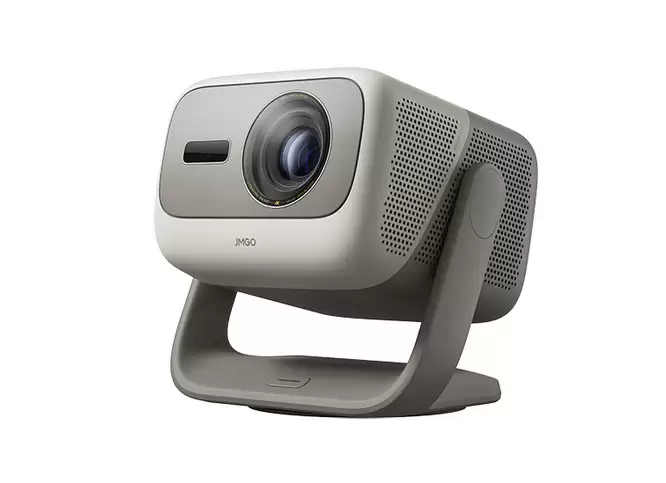
坚果N5SPro投影仪凭借高亮度无损三色激光、全场景光学移轴光变、全链路智能体验三大优势,解决亮度虚标、画质打折及智能体验不足等问题,成为中端价位段兼顾画质、适配性与实用性的务实选择。

其实,选购便携投影的核心就四个维度:光源技术、画质稳定性、机身便携度、操作便捷性。在2000元价位段,坚果N1Air第四代旗舰版可以说是全方位契合这些标准,是兼顾多场景使用的标杆机型。机身设计方面,它主打便携,能适配全场景移动使用,贴合日常多元需求。整机只有1.8kg,重量轻盈、机身小巧,尺寸仅略高
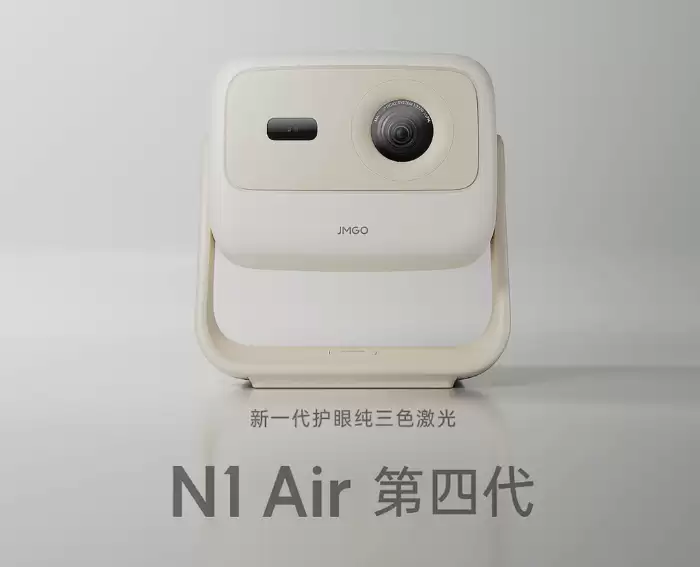
预算2000元左右,想入手一台投影仪,面对市面上五花八门的选择,到底该怎么挑?画质、亮度、便携性、智能化……哪一项才是决定体验的关键?如果你不想在参数海洋里反复纠结,不妨先记住一个核心结论:选投影,先看光源。投影仪画质的好坏,80%由光源决定——光源才是画面质感的根本。而当前投影光源的技术天花板,无
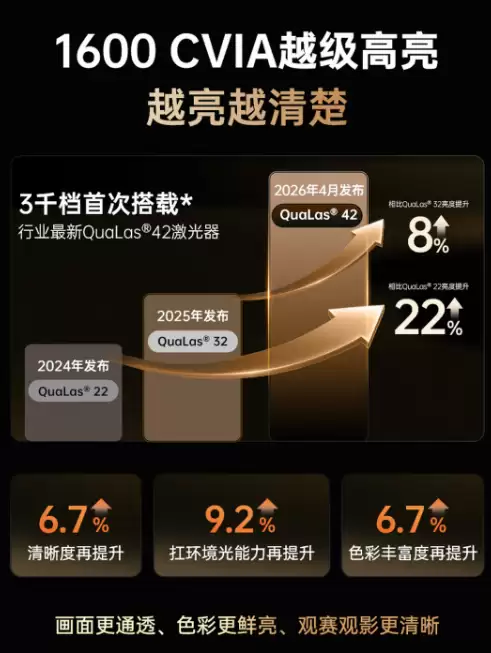
想在家里搞个私人影院,又不想为了一台投影仪掏空钱&包?那市面上那些平价4K机型里,坚果N1S 4K高亮版,确实是个绕不开的存在。把4K分辨率、高亮度和纯三色激光这三个硬核配置,同时塞进一个亲民价位,这事儿放在以前想都不敢想——但现在它真的做到了,普通家庭也能轻松拥有影院级的大屏体验。如果你正在做投影

通过坚果云客户端或官网登录后,进入账户安全设置,点击修改密码,按提示输入当前密码(首次可跳过)并设置含字母、数字及特殊字符的强密码,确认后保存即可提升数据安全防护。
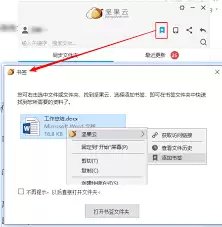
在日常办公和学习中,文件同步工具如果不够顺手,真的会拖慢很多节奏。坚果云作为一款成熟的云存储软件,最大的价值就在于让多设备间的文件同步变得像呼吸一样自然。今天就来聊聊,如何快速创建一个同步文件夹,让不同设备上的文件始终保持一致。 坚果云创建同步文件夹教程分享 一、注册与登录坚果云 第一步,自然是去坚





火山引擎是字节跳动旗下企业级云与AI服务平台。聚焦大模型核心能力,依托字节自研豆包多模态大模型,凭借火山方舟一站式平台,提供模型精调、推理部署、智能应用搭建等全链路服务,结合高性能AI算力,助力各行业快速落地大模型数字化与智能化应用。



