

如何设置OneDrive共享链接过期时间-OneDrive共享链接过期时间设置方法
在团队协作或对外分享文件时,我们常常需要发送一个共享链接。但你是否考虑过,这个链接会一直有效吗?设置一个合理的过期时间,是提升文件安全性的一个简单却关键的操作。今天,我们就来详细聊聊如何在 OneDrive 中为共享链接设置过期时间。 如何设置 OneDrive 共享链接的过期时间 整个过程非常直观
在团队协作或对外分享文件时,我们常常需要发送一个共享链接。但你是否考虑过,这个链接会一直有效吗?设置一个合理的过期时间,是提升文件安全性的一个简单却关键的操作。今天,我们就来详细聊聊如何在 OneDrive 中为共享链接设置过期时间。
如何设置 OneDrive 共享链接的过期时间
整个过程非常直观。首先,登录你的 OneDrive,找到需要分享的那个文件或文件夹。将鼠标悬停在其上方,点击出现的“共享”按钮。
接着,在弹出的共享面板中,选择“获取链接”。这时,你会进入链接设置的核心界面。默认情况下,系统生成的链接是“永不过期”的。要改变这一点,请将注意力放在“链接设置”或“有效期”选项上。
点击有效期旁边的下拉菜单,你会发现一系列预设的时间选项,例如“1小时后”、“1天后”、“1周后”等等。根据你的需要,选择一个合适的时长即可。
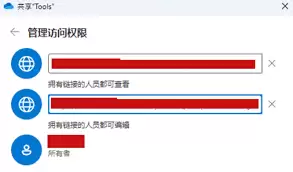
选好后,点击“应用”或“保存”按钮。这个共享链接的“生命周期”就被设定了。一旦超过你设定的时间,任何人再点击这个链接,都将无法访问文件,系统会提示链接已失效。
进阶选项:自定义过期时间
如果预设的时间段不符合你的精确要求怎么办?别担心,OneDrive 提供了更灵活的自定义功能。
在同样的链接设置窗口中,寻找“自定义”或“设置过期日期”的选项。点击后,你可以手动选择一个具体的日历日期,甚至精确到分钟。比如,你可以设置为“下周五下午3点整”过期。设置完毕后,同样点击“应用”确认。
为什么这个设置很重要?
为共享链接加上一个“保质期”,绝不仅仅是个形式。它意味着你对文件访问权限实现了主动的、有时间维度的管理。
想象一下这些场景:你给外部合作伙伴发送了一份项目草案,约定评审期为三天;或者你临时分享了一份会议资料给同事。在这些任务完成后,如果链接自动失效,你就不必再担心文件被无意中继续传播或访问,从而有效降低了数据泄露的风险。
这相当于为你的每一次文件共享都安装了一个“定时保险栓”。它既保证了在必要的时间内信息流通的顺畅,又确保了信息不会长期暴露在不必要的风险中。这种张弛有度的控制,正是高效、安全协作的体现。
总而言之,花几秒钟设置一下链接过期时间,是一个性价比极高的安全习惯。下次分享文件时,不妨试试这个功能,让它为你的数字资产多上一道保险。

必须从账户绑定、进程启动、策略拦截、导航注册、通知五条路径同步切断:先取消账户链接废掉同步源头;再禁用启动项并结束进程;接着专业版用组策略或家庭版改注册表禁用文件存储;然后修改CLSID注册表值隐藏资源管理器图标;最后关闭所有通知开关。Windows 10每次开机都会自动启动OneDrive,弹出备
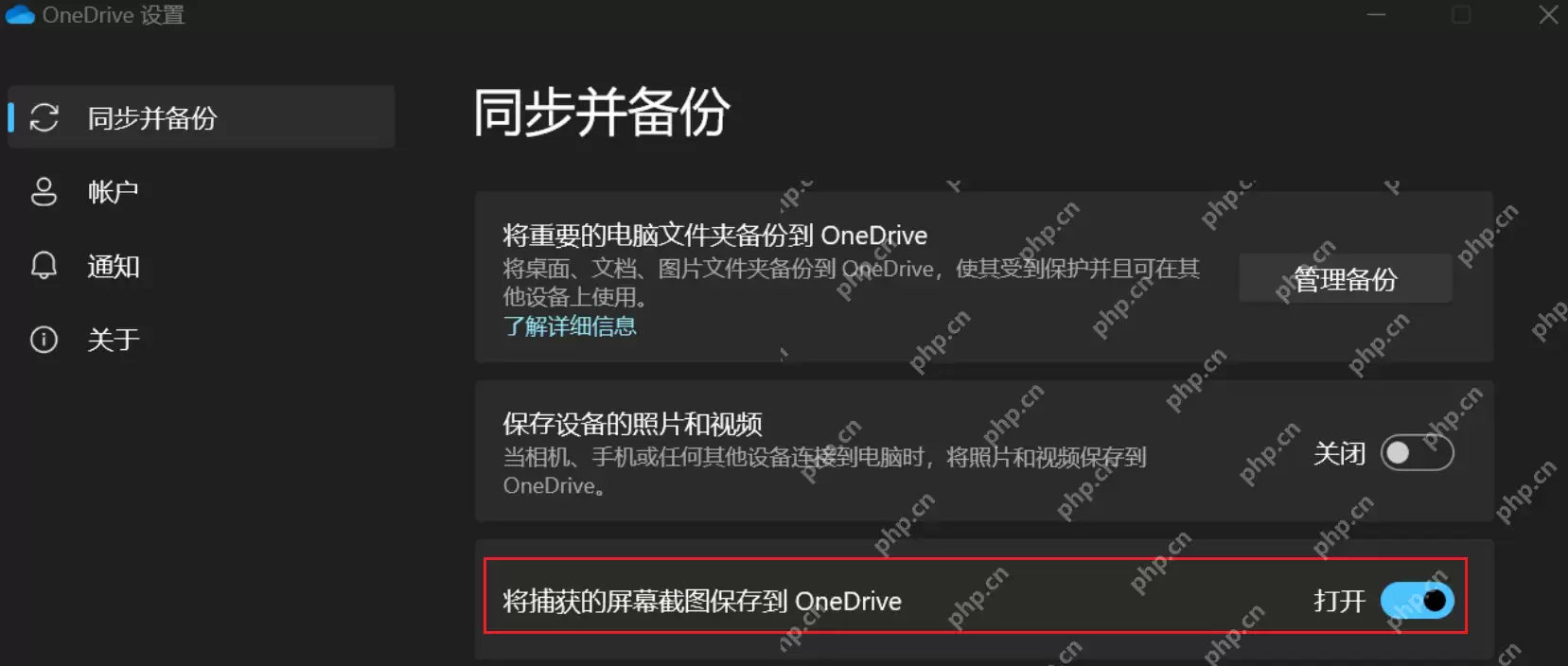
Win11 截完图后总是自动跑进 OneDrive,问题一般不在截图工具本身,多半是 OneDrive 里的截图自动备份功能还处于开启状态。把这个同步开关关掉之后,新的截图依然会正常保存在本地,只是不再自动同步到 OneDrive 了。 先从任务栏托盘打开 OneDrive 设置 先从任务栏右下角打

这个问题其实可以直接用 OneDrive 的「选择文件夹」功能来处理:点开菜单栏里的 OneDrive 图标,依次进入「帮助与设置」→「首选项」→「帐户」→「选择文件夹」,把不重要的文件夹取消勾选,只保留「桌面」「文档」,同时开启「重要文件夹备份」。这样一来,系统会自动把相关内容标记为「仅联机」,本

OneDrive同步触发fileproviderd高CPU占用导致发热卡顿,需先用活动监视器确认进程占用,再暂停同步、执行killall fileproviderd、启用完全磁盘访问;根治方法为重置OneDrive配置或禁用“按需文件”功能,并关闭相机胶卷及桌面/文档备份同步。Mac版OneDriv

每次开机都弹出OneDrive登录窗口或同步提示,干扰启动流程、拖慢系统响应,要想彻底解决,得从根源上切断它的自动唤醒机制。这可不是单纯关掉图标就能糊弄过去的事——它涉及系统级启动项、用户登录行为和客户端自身策略三重触发源。下面直接上干货,一步步拆解。 先断开账户绑定,消除同步动机 OneDrive

关闭OneDrive截图自动上传功能,禁用Windows截图工具对PrintScreen键的接管,检查并重置“截图”文件夹的物理存储位置,防止截图自动同步至云端或被重定向到OneDrive路径,从而保护本地隐私并避免误传。

彻底清除Windows11中OneDrive残留需四步:先删除AppData与ProgramData内隐藏缓存,再清理注册表中二十余处残余键值,然后通过组策略或命令行阻止自动重装,最后重启并确认导航栏、右键菜单及启动项无痕迹,即可完全清除。
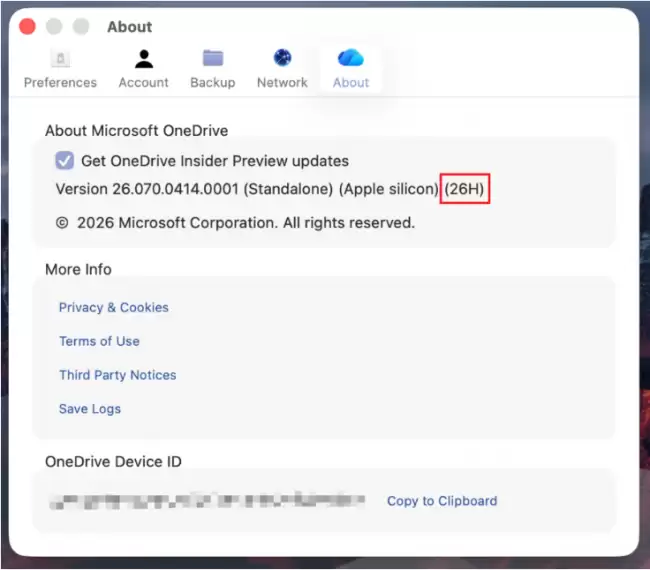
先聊一个值得关注的变化——微软正在对 Mac 版 OneDrive 进行一次彻底的底层重构。根据科技媒体 NeoWin 昨日(6 月 10 日)的报道,在最新的 26.098 版本中,微软弃用了旧版同步引擎,转而采用原生同步架构。这可不是简单的修修补补,而是从根上换了套方案。 为什么要这么做?话说回

Drop 上传总失败?根源在 OneDrive 空间,别在设置里瞎折腾 用过 Edge 内置的 Drop 功能吗?很多人以为它自带存储,其实所有文件都走 OneDrive 后端。上传失败、卡在 99%、提示“空间不足”——八成是 OneDrive 满了,或者回收站没清空。别看 Drop 面板只弹一句
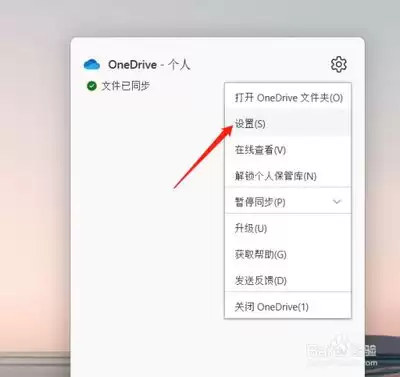
电脑用久了,开机速度变慢是常有的事。很多时候,问题就出在一些我们可能没太留意的软件上——它们悄悄设置了开机自启,占用了宝贵的系统资源。微软的OneDrive云存储服务,有时也会默认加入这个“开机启动队列”。如果你希望电脑启动得更利索,不妨试试关闭它的自启功能。下面就来详细说说几种设置方法。 一、通过





火山引擎是字节跳动旗下企业级云与AI服务平台。聚焦大模型核心能力,依托字节自研豆包多模态大模型,凭借火山方舟一站式平台,提供模型精调、推理部署、智能应用搭建等全链路服务,结合高性能AI算力,助力各行业快速落地大模型数字化与智能化应用。



