怎么解决Mac版OneDrive同步导致电脑发热严重
 发布于2026-08-11 阅读(0)
扫一扫,手机访问
OneDrive同步触发fileproviderd高CPU占用导致发热卡顿,需先用活动监视器确认进程占用,再暂停同步、执行killall fileproviderd、启用完全磁盘访问;根治方法为重置OneDrive配置或禁用“按需文件”功能,并关闭相机胶卷及桌面/文档备份同步。

Mac版OneDrive同步时触发fileproviderd进程持续占用CPU,导致风扇狂转、机身发烫甚至系统卡顿,这不是硬件老化或散热失效的信号,而是同步机制与macOS文件提供者框架深度耦合后产生的资源调度冲突。
先确认是不是OneDrive在烧CPU
先按Command + 空格调出聚焦搜索,输入“活动监视器”后回车;进入之后切到顶部“CPU”标签页,再点一下“% CPU”这一列的标题,按降序排好。接下来重点盯住fileproviderd、onedrive、mds_stores这3个进程,看它们的占用是否长期维持在70%以上。要是fileproviderd一直排在最前面,同时菜单栏里的OneDrive图标还在频繁跳动,那基本就可以判断,问题出在同步服务这一层。
这一步不能跳过:如果“mds_stores”(Spotlight索引)也高占CPU,说明系统刚升级或大量文件变更,需等待48小时让后台自然完成重建——此时强行干预反而延长发热周期。
立即降温的三步操作
① 打开OneDrive菜单栏图标→点击“帮助与设置”→选择“暂停同步”。【暂停后fileproviderd会10秒内退出,CPU温度5分钟内回落至65℃以下】
② 按Command + 空格→输入“终端”并打开→粘贴执行:killall fileproviderd→回车。这条命令强制终止所有文件提供者服务实例,比单纯暂停更彻底。
③ 进入“系统设置”→“隐私与安全性”→“完全磁盘访问”→确认OneDrive已勾选。若未勾选,fileproviderd会反复因权限不足而崩溃重启,形成恶性循环。
根治同步发热的两种方法
方法一:重置OneDrive配置(推荐优先尝试)
关闭OneDrive→前往“应用程序”文件夹→右键OneDrive→“显示包内容”→进入Contents→双击运行ResetOneDriveApp.command→等待重置完成→重新登录账户。该操作不删除本地文件,但会清空缓存索引和冲突记录,解决90%的fileproviderd异常唤醒问题。
方法二:关闭 OneDrive 的“按需文件”功能
进入 OneDrive 偏好设置,切换到“同步”选项卡,然后取消勾选“使用按需文件(节省空间)”。【这个功能一旦开启,fileproviderd 会持续盯着每个文件的云端状态,CPU 占用和发热问题往往就是从这里来的】关闭之后,所有同步文件都会完整下载到本地,自然也就不会再频繁触发元数据查询了。
长期稳定运行的关键设置
在OneDrive设置中关闭“自动同步相机胶卷”和“桌面/文档文件夹备份”这两项。前者会实时扫描照片库触发fileproviderd轮询,后者在macOS 14+上与系统文件协调器存在兼容性缺陷,极易引发死锁式CPU占用。
若你使用工作或学校账户,联系IT管理员确认是否启用了Intune策略限制“文件按需同步”——这类策略常强制开启高负载模式,个人端无法关闭。
最后检查OneDrive版本:打开App Store→点击右上角头像→下滑到“更新”列表→确认OneDrive已更新至v24.120或更高。旧版本(v23.x及以下)对Apple Silicon芯片的电源管理支持不完善,会持续以满频运行fileproviderd。
免责声明:正软商城发布此文仅为传递信息,不代表正软商城认同其观点或证实其描述。
上一篇:Linux怎么查看所有的系统变量
产品推荐
-

售后无忧
立即购买>- DAEMON Tools Lite 10【序列号终身授权 + 中文版 + Win】
-
¥150.00
office旗舰店
-

售后无忧
立即购买>- DAEMON Tools Ultra 5【序列号终身授权 + 中文版 + Win】
-
¥198.00
office旗舰店
-

售后无忧
立即购买>- DAEMON Tools Pro 8【序列号终身授权 + 中文版 + Win】
-
¥189.00
office旗舰店
-

售后无忧
立即购买>- CorelDRAW X8 简体中文【标准版 + Win】
-
¥1788.00
office旗舰店
-
 正版软件
正版软件
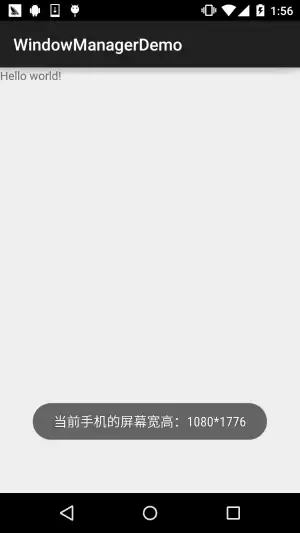
- 10.7 WindowManager(窗口管理服务)
- 本节引言: 本节给大家带来的Android给我们提供的系统服务中的——WindowManager(窗口管理服务), 它是显示View的最底层,Toast,Activity,Dialog的底层都用到了这个WindowManager, 他是全局的!该类的核心无非:调用addView,removeView
- 6小时前 21:35 0
-
 正版软件
正版软件
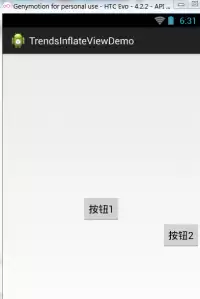
- 10.8 LayoutInflater(布局服务)
- 本节引言: 本节接着来看 Android 系统服务里的 LayoutInflater(布局服务)。一提到“布局”,很多人脑子里第一反应通常都是:先写好一个布局 xml,再通过 Activity 的 setContentView() 把它加载进来,最后显示到屏幕上。这个理解没错,不过再往底层看一层,会
- 6小时前 21:34 0
-
 正版软件
正版软件
- 10.9 WallpaperManager(壁纸管理器)
- 本节引言: 这一节要聊的是WallpaperManager,也就是常说的壁纸管理器。顾名思义,它对应的就是手机壁纸相关的一组API。接下来会把它的几个基础用法顺着讲清楚:怎么调用系统自带的壁纸选择功能,怎么把Activity的背景直接设成壁纸背景,以及再做一个定时切换壁纸的小例子。铺垫不多说,直接进
- 6小时前 21:34 0
-
 正版软件
正版软件
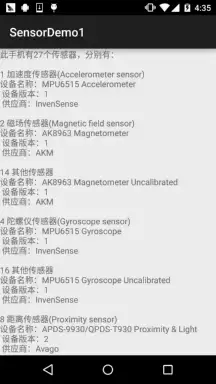
- 10.10 传感器专题(1)——相关介绍
- 1.传感器相关介绍: 说到传感器,相信大家都不会陌生吧,比如微信的摇一摇就用到了加速度传感器; 传感器的定义:一种物理设备或者生物器官,能够探测、感受外界的信号,物理条件(如光,热, 适度)或化学组成(如烟雾),并将探知的信息传递给其他的设备或者器官! 传感器的种类:传感器其实有多种划分方式,可以从
- 6小时前 21:34 0
-
 正版软件
正版软件
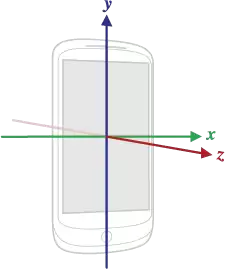
- 10.11 传感器专题(2)——方向传感器
- 本节引言: 在上一节中我们中我们对传感器的一些基本概念进行了学习,以及学习了使用传感器的套路, 本节给大家带来的传感器是方向传感器的用法,好的,开始本节内容~ 1.三维坐标系的概念: 在Android平台中,传感器框架通常是使用一个标准的三维坐标系来表示一个值的。以本节 要讲的方向传感器为例子,确定
- 6小时前 21:34 0
最新发布
-
 1
1
- 《抖音》充值抖币官网入口
- 618天前
-
 2
2
- 大麦网官网订票入口
- 512天前
-
 3
3
- 直接点击打开漫蛙网页版
- 628天前
-
 4
4
- 天堂漫画免费入口及最新观看链接
- 300天前
-
 5
5
- 58动漫网入口及永久访问方法
- 244天前
-
 6
6
- 喵趣漫画官网
- 620天前
-
 7
7
- B站免费入口长期可用指南
- 360天前
-
 8
8
- 中国裁判文书网官网入口查询
- 288天前
-
 9
9
- B站免费入口永久有效网址推荐
- 334天前
相关推荐
热门关注
-

- Xshell 6 简体中文
- ¥899.00-¥1149.00
-

- DaVinci Resolve Studio 16 简体中文
- ¥2550.00-¥2550.00
-

- Camtasia 2019 简体中文
- ¥689.00-¥689.00
-

- Luminar 3 简体中文
- ¥288.00-¥288.00
-

- Apowersoft 录屏王 简体中文
- ¥129.00-¥339.00