

10.11 传感器专题(2)——方向传感器
本节引言: 在上一节中我们中我们对传感器的一些基本概念进行了学习,以及学习了使用传感器的套路, 本节给大家带来的传感器是方向传感器的用法,好的,开始本节内容~ 1.三维坐标系的概念: 在Android平台中,传感器框架通常是使用一个标准的三维坐标系来表示一个值的。以本节 要讲的方向传感器为例子,确定
本节引言:
在上一节中我们中我们对传感器的一些基本概念进行了学习,以及学习了使用传感器的套路, 本节给大家带来的传感器是方向传感器的用法,好的,开始本节内容~
1.三维坐标系的概念:
在Android平台中,传感器框架通常是使用一个标准的三维坐标系来表示一个值的。以本节 要讲的方向传感器为例子,确定一个方向也需要一个三维坐标,毕竟我们的设备不可能永远 都是水平端着的吧,安卓给我们返回的方向值就是一个长度为3的flaot数组,包含三个方向 的值!官方API文档中有这样一个图:sensors_overview
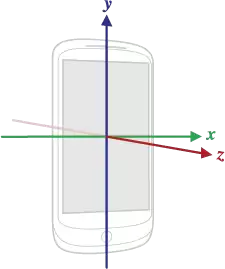
如果你看不懂图,那么写下文字解释:
- X轴的方向:沿着屏幕水平方向从左到右,如果手机如果不是是正方形的话,较短的边需要水平 放置,较长的边需要垂直放置。
- Y轴的方向:从屏幕的左下角开始沿着屏幕的的垂直方向指向屏幕的顶端
- Z轴的方向:当水平放置时,指向天空的方向
2.方向传感器的三个值
上一节中说了,传感器的回调方法:onSensorChanged中的参数SensorEvent event,event的 值类型是Float[]的,而且最多只有三个元素,而方向传感器则刚好有三个元素,都表示度数! 对应的含义如下:
values[0]:表示方位角,也就是手机围绕 Z 轴旋转时形成的角度。0 对应正北(North),90 对应正东(East),180 对应正南(South),270 对应正西(West)。如果 values[0] 恰好落在这四个数值上,而且手机是水平放置的,那么手机当前正前方指向的,正好就是这四个方向中的一个。抓住这个特性,用来做一个指南针就很合适。
values[1]:表示倾斜角,也就是手机“翘起”了多少。当手机绕着 x 轴发生倾斜时,这个值就会跟着变化,取值范围在 [-180,180] 之间。比如把手机平放在桌面上,如果桌面足够水平,那么 values1 理论上应该是 0,不过现实里桌子很少能做到绝对水平。从手机顶部开始抬起,直到手机沿着 x 轴旋转 180 度(这时屏幕朝下水平放在桌面上),在整个过程中,values[1] 的数值会在0到-180之间变化。也就是说,手机越抬越高,values1 就会一点点变小,直到等于 -180。反过来,如果是从手机底部开始抬起,直到手机沿着 x 轴旋转 180 度,那么此时 values[1] 的值就会从0到180之间变化。也正因为 value[1] 具备这个特点,再配合 value[2],就可以实现一个平地尺。
value[2]:滚动角,沿着Y轴的滚动角度,取值范围为:[-90,90],假设将手机屏幕朝上水平放在 桌面上,这时如果桌面是平的,values2的值应为0。将手机从左侧逐渐抬起,values[2]的值将 逐渐减小,知道垂直于手机放置,此时values[2]的值为-90,从右侧则是0-90;加入在垂直位置 时继续向右或者向左滚动,values[2]的值将会继续在-90到90之间变化!
假如你不是很懂,没事我们写个demo验证下就知道了~
3.简单的Demo帮助我们理解这三个值的变化:
运行效果图:
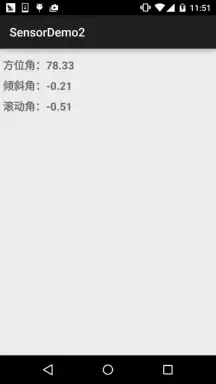
实现代码:
布局代码:activity_main.xml:
MainActivity.ja va:
public class MainActivity extends AppCompatActivity implements SensorEventListener {
private TextView tv_value1;
    private TextView tv_value2;
    private TextView tv_value3;
    private SensorManager sManager;
    private Sensor mSensorOrientation;
@Override
    protected void onCreate(Bundle sa vedInstanceState) {
        super.onCreate(sa vedInstanceState);
        setContentView(R.layout.activity_main);
        sManager = (SensorManager) getSystemService(SENSOR_SERVICE);
        mSensorOrientation = sManager.getDefaultSensor(Sensor.TYPE_ORIENTATION);
        sManager.registerListener(this, mSensorOrientation, SensorManager.SENSOR_DELAY_UI);
        bindViews();
    }
private void bindViews() {
        tv_value1 = (TextView) findViewById(R.id.tv_value1);
        tv_value2 = (TextView) findViewById(R.id.tv_value2);
        tv_value3 = (TextView) findViewById(R.id.tv_value3);
    }
@Override
    public void onSensorChanged(SensorEvent event) {
        tv_value1.setText("方位角:" + (float) (Math.round(event.values[0] * 100)) / 100);
        tv_value2.setText("倾斜角:" + (float) (Math.round(event.values[1] * 100)) / 100);
        tv_value3.setText("滚动角:" + (float) (Math.round(event.values[2] * 100)) / 100);
    }
@Override
    public void onAccuracyChanged(Sensor sensor, int accuracy) {
}
}
代码非常简单~,你想真正体验下这三个值的变化,自己运行下程序转转手机就知道了~
4.一个简易版的文字指南针示例
下面我们来写个简单的文字版的指南针来体验体验,当文字显示正南的时候,表示手机 的正前方就是南方!
运行效果图:
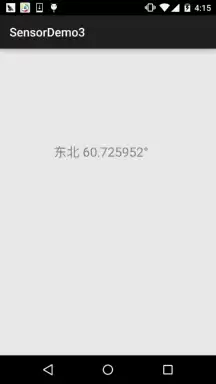
代码实现:
自定义View:CompassView.ja va
/**
 * Created by Jay on 2015/11/14 0014.
 */
public class CompassView extends View implements Runnable{
private Paint mTextPaint;
    private int sWidth,sHeight;
    private float dec = 0.0f;
    private String msg  = "正北 0°";
public CompassView(Context context) {
        this(context, null);
    }
public CompassView(Context context, AttributeSet attrs) {
        super(context, attrs);
        sWidth = ScreenUtil.getScreenW(context);
        sHeight = ScreenUtil.getScreenH(context);
        init();
        new Thread(this).start();
    }
public CompassView(Context context, AttributeSet attrs, int defStyleAttr) {
        super(context, attrs, defStyleAttr);
    }
private void init() {
mTextPaint = new Paint();
        mTextPaint.setColor(Color.GRAY);
        mTextPaint.setTextSize(64);
        mTextPaint.setStyle(Paint.Style.FILL);
    }
@Override
    protected void onDraw(Canvas canvas) {
        super.onDraw(canvas);
        canvas.drawText(msg, sWidth / 4 , sWidth / 2, mTextPaint);
    }
// 更新指南针角度
    public void setDegree(float degree)
    {
        // 设置灵敏度
        if(Math.abs(dec - degree) >= 2 )
        {
            dec = degree;
            int range = 22;
            String degreeStr = String.valueOf(dec);
// 指向正北
            if(dec > 360 - range && dec < 360 + range)
            {
                msg = "正北 " + degreeStr + "°";
            }
// 指向正东
            if(dec > 90 - range && dec < 90 + range)
            {
                msg = "正东 " + degreeStr + "°";
            }
// 指向正南
            if(dec > 180 - range && dec < 180 + range)
            {
                msg = "正南 " + degreeStr + "°";
            }
// 指向正西
            if(dec > 270 - range && dec < 270 + range)
            {
                msg = "正西 " + degreeStr + "°";
            }
// 指向东北
            if(dec > 45 - range && dec < 45 + range)
            {
                msg = "东北 " + degreeStr + "°";
            }
// 指向东南
            if(dec > 135 - range && dec < 135 + range)
            {
                msg = "东南 " + degreeStr + "°";
            }
// 指向西南
            if(dec > 225 - range && dec < 225 + range)
            {
                msg = "西南 " + degreeStr + "°";
            }
// 指向西北
            if(dec > 315 - range && dec < 315 + range)
            {
                msg = "西北 " + degreeStr + "°";
            }
        }
    }
@Override
    public void run() {
        while(!Thread.currentThread().isInterrupted())
        {
            try
            {
                Thread.sleep(100);
            }
            catch(InterruptedException e)
            {
                Thread.currentThread().interrupt();
            }
            postInvalidate();
        }
    }
}
MainActivity.ja va:
public class MainActivity extends AppCompatActivity implements SensorEventListener {
private CompassView cView;
    private SensorManager sManager;
    private Sensor mSensorOrientation;
@Override
    protected void onCreate(Bundle sa vedInstanceState) {
        super.onCreate(sa vedInstanceState);
        cView = new CompassView(MainActivity.this);
        sManager = (SensorManager) getSystemService(SENSOR_SERVICE);
        mSensorOrientation = sManager.getDefaultSensor(Sensor.TYPE_ORIENTATION);
        sManager.registerListener(this, mSensorOrientation, SensorManager.SENSOR_DELAY_UI);
        setContentView(cView);
    }
@Override
    public void onSensorChanged(SensorEvent event) {
        cView.setDegree(event.values[0]);
    }
@Override
    public void onAccuracyChanged(Sensor sensor, int accuracy) {
}
@Override
    protected void onDestroy() {
        super.onDestroy();
        sManager.unregisterListener(this);
    }
}
这就是一个很简单的指南针的雏形了,有兴趣的可以自己绘制个罗盘和指针,然后实现一个 好看的指南针~
5.本节示例代码下载:
SensorDemo2.zip
SensorDemo3.zip
本节小结:
好的,本节给大家介绍了Android中最常用的方向传感器,以及他的简单用法,以及 写了一个指南针的例子,而完成指南针我们只用到一个values[0]的值,利用其他两个 值我们还可以用来测量某地是否平躺,即制作水平尺,有空的可以写个来玩玩~ 好的,就到这里,谢谢~


遇到Docker容器频繁自动重启?本文提供从查看容器日志、解读退出代码到配置Restart Policy的完整排查与修复方案,确保服务稳定性。

学习如何在Linux中使用命令行添加临时静态路由,并通过修改网络配置文件实现重启后依然有效的永久静态路由设置,涵盖CentOS和Ubuntu的不同配置方法。

摄像头连接电脑后不知如何查看画面?本教程演示如何使用Windows自带的“相机”应用快速调取实时视频流,无需下载额外软件,步骤简单直观,适用于大多数USB及内置摄像头。

针对 Windows 11 电脑在无人操作时自动关机或重启的问题,本文详解如何通过任务计划程序禁用更新重启任务,并调整电源睡眠策略,从根源解决非预期的自动关机现象。

详细讲解在Windows电脑上测试摄像头人脸识别功能的步骤,包括开启Windows Hello、录入面部数据、不同环境下的效果验证及常见问题排查,帮助用户确认设备兼容性与识别准确率。

当 Docker 容器启动后立即退出时,不要盲目重启。本文详解如何通过 docker logs 查看标准输出错误,利用 docker inspect 检查挂载与网络配置,并修正入口点脚本权限问题,提供一套高效的因果排查流程。

详解如何利用Windows 10自带功能将安卓手机画面投射至电脑屏幕,涵盖开启步骤、连接技巧及延迟分析,适合临时演示与多屏协作场景。

详细介绍如何在Windows系统中为移动硬盘解除BitLocker加密,包括解锁驱动器、关闭加密功能及监控解密进度的完整操作流程,帮助用户安全移除数据保护。

本文详解Windows 10笔记本耳机无声音的常见原因与解决方法,涵盖物理接口检查、默认播放设备切换、驱动程序更新及音频增强关闭等操作,并分析蓝牙耳机连接异常的例外场景。

还在为SATA固态硬盘装Win10怎么分区头疼?本教程详解安装过程中的分区步骤,涵盖4K对齐检查、ESP引导分区处理及容量规划建议,助你一次性搞定系统盘,避免后期卡顿与空间浪费。




Blender 是一款免费开源、跨平台的专业 3D 创作软件,集建模、动画、渲染、视频编辑与视觉合成等功能于一体,广泛应用于影视动画、游戏设计和建筑可视化等领域。软件支持 Cycles 物理渲染器与 Eevee 实时渲染引擎,并提供多边形建模、骨骼绑定、物理模拟等专业工具。Blender 兼容 Windows、macOS 和 Linux 系统,安装包轻巧、运行流畅,依托活跃的全球开发者社区持续更新,是从初学者到专业创作者都值得选择的正版 3D 创作工具。


赤友清理大师是一款为 Mac 设计的智能清理优化工具,可精准扫描垃圾、大文件、重复文件等,释放磁盘空间。做扫描整理、文字提取和表格转换时,它能把识别后的处理步骤接得更顺,资料录入这类场景会省下不少时间。
Blender 是一款免费开源、跨平台的专业 3D 创作软件,集建模、动画、渲染、视频编辑与视觉合成等功能于一体,广泛应用于影视动画、游戏设计和建筑可视化等领域。软件支持 Cycles 物理渲染器与 Eevee 实时渲染引擎,并提供多边形建模、骨骼绑定、物理模拟等专业工具。Blender 兼容 Windows、macOS 和 Linux 系统,安装包轻巧、运行流畅,依托活跃的全球开发者社区持续更新,是从初学者到专业创作者都值得选择的正版 3D 创作工具。

Windows 10 是一款微软推出的经典操作系统,拥有硬件兼容性与多任务处理能力。它更偏向把系统状态查看和常用调节动作放在一起,适合需要持续观察和微调设备状态的场景。

极度公式是一款跨平台专业LaTeX公式识别编辑软件,支持OCR公式识别和多平台编辑。和使用说明,避免使用,享受完整功能与稳定支持。做扫描整理、文字提取和表格转换时,它能把识别后的处理步骤接得更顺,资料录入这类场景会省下不少时间。