

10.7 WindowManager(窗口管理服务)
本节引言: 本节给大家带来的Android给我们提供的系统服务中的——WindowManager(窗口管理服务), 它是显示View的最底层,Toast,Activity,Dialog的底层都用到了这个WindowManager, 他是全局的!该类的核心无非:调用addView,removeView
本节引言:
本节给大家带来的Android给我们提供的系统服务中的——WindowManager(窗口管理服务), 它是显示View的最底层,Toast,Activity,Dialog的底层都用到了这个WindowManager, 他是全局的!该类的核心无非:调用addView,removeView,updateViewLayout这几个方法 来显示View以及通过WindowManager.LayoutParams这个API来设置相关的属性!
本节我们就来探讨下这个WindowManager在实际开发中的一些应用实例吧~
官方API文档:WindowManager
1.WindowManager的一些概念:
1)WindowManager介绍
Android 提供了一套专门用来和窗口管理器打交道的 API。说白了,App 的界面本质上就是由一个个 Activity 组成的,而 Activity 里面承载的又是各种 View。于是,当需要把一个界面展示出来时,大家脑子里最先蹦出来的,通常就是 Activity,对吧?当然,也可能会想到 Dialog 或者 Toast。
但是有些情况下,前面这三者可能满足不了我们的需求,比如我们仅仅是一个简单的显示 用Activity显得有点多余了,而Dialog又需要Context对象,Toast又不可以点击... 对于以上的情况我们可以利用WindowManager这个东东添加View到屏幕上, 或者从屏幕上移除View!他就是管理Android窗口机制的一个接口,显示View的最底层!
2)如何获得WindowManager实例
①获得WindowManager对象:
WindowManager wManager = getApplicationContext().getSystemService(Context. WINDOW_ SERVICE);②获得WindowManager.LayoutParams对象,为后续操作做准备
WindowManager.LayoutParams wmParams=new WindowManager.LayoutParams();2.WindowManager使用实例:
实例1:获取屏幕宽高
在Android 4.2前我们可以用下述方法获得屏幕宽高:
public static int[] getScreenHW(Context context) {
    WindowManager manager = (WindowManager)context
    .getSystemService(Context.WINDOW_SERVICE);
    Display display = manager.getDefaultDisplay();
    int width = display.getWidth();
    int height = display.getHeight();
    int[] HW = new int[] { width, height };
    return HW;
}
而上述的方法在Android 4.2以后就过时了,我们可以用另一种方法获得屏幕宽高:
public static int[] getScreenHW2(Context context) {
    WindowManager manager = (WindowManager) context.
    getSystemService(Context.WINDOW_SERVICE);
    DisplayMetrics dm = new DisplayMetrics();
    manager.getDefaultDisplay().getMetrics(dm);
    int width = dm.widthPixels;
    int height = dm.heightPixels;
    int[] HW = new int[] { width, height };
    return HW;
}
然后我们可以再另外写两个获取宽以及高的方法,这里以第二种获得屏幕宽高为例:
public static int getScreenW(Context context) {
    return getScreenHW2(context)[0];
}
public static int getScreenH(Context context) {
    return getScreenHW2(context)[1];
}
当然,假如你不另外写一个工具类的话,你可以直接直接获取,比如:
public class MainActivity extends AppCompatActivity {
    @Override
    protected void onCreate(Bundle sa vedInstanceState) {
        super.onCreate(sa vedInstanceState);
        setContentView(R.layout.activity_main);
        WindowManager wManager = (WindowManager) getSystemService(Context.WINDOW_SERVICE);
        DisplayMetrics dm = new DisplayMetrics();
        wManager.getDefaultDisplay().getMetrics(dm);
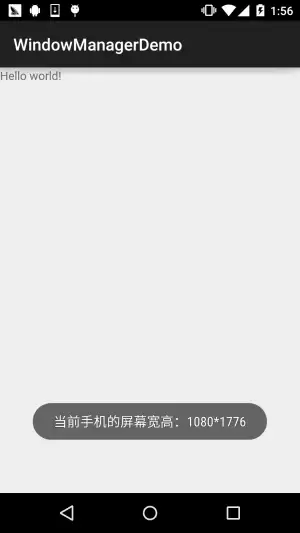
        Toast.makeText(MainActivity.this, "当前手机的屏幕宽高:" + dm.widthPixels + "*" +
                dm.heightPixels, Toast.LENGTH_SHORT).show();
    }
}运行结果:
实例2:设置窗口全屏显示
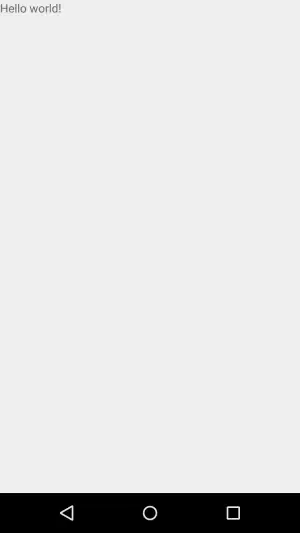
getWindow().setFlags(WindowManager.LayoutParams.FLAG_FULLSCREEN,
                WindowManager.LayoutParams.FLAG_FULLSCREEN);
getSupportActionBar().hide();运行结果:
实例3:保持屏幕常亮
public void setKeepScreenOn(Activity activity,boolean keepScreenOn)
{
    if(keepScreenOn)
    {
        activity.getWindow().addFlags(WindowManager.LayoutParams.FLAG_KEEP_SCREEN_ON);
    }else{
        activity.getWindow().clearFlags(WindowManager.LayoutParams.FLAG_KEEP_SCREEN_ON);
    }
}
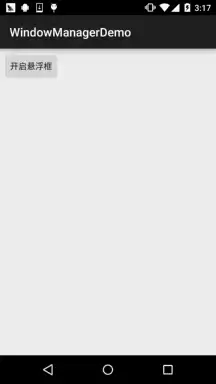
实例4:简单悬浮框的实现
运行效果图:
实现代码:
首先我们需要一个后台的Service在后台等待我们的操作,比如完成悬浮框的绘制移除等, 于是乎我们定义一个Service:MyService.ja va: 我们需要一个创建悬浮框View的一个方法:
private void createWindowView() {
    btnView = new Button(getApplicationContext());
    btnView.setBackgroundResource(R.mipmap.ic_launcher);
    windowManager = (WindowManager) getApplicationContext()
            .getSystemService(Context.WINDOW_SERVICE);
    params = new WindowManager.LayoutParams();
// 设置Window Type
    params.type = WindowManager.LayoutParams.TYPE_SYSTEM_ALERT;
    // 设置悬浮框不可触摸
    params.flags = WindowManager.LayoutParams.FLAG_NOT_TOUCH_MODAL
            | WindowManager.LayoutParams.FLAG_NOT_FOCUSABLE;
    // 悬浮窗不可触摸,不接受任何事件,同时不影响后面的事件响应
    params.format = PixelFormat.RGBA_8888;
    // 设置悬浮框的宽高
    params.width = 200;
    params.height = 200;
    params.gra vity = Gra vity.LEFT;
    params.x = 200;
    params.y = 000;
    // 设置悬浮框的Touch监听
    btnView.setOnTouchListener(new View.OnTouchListener() {
        //保存悬浮框最后位置的变量
        int lastX, lastY;
        int paramX, paramY;
@Override
        public boolean onTouch(View v, MotionEvent event) {
            switch (event.getAction()) {
                case MotionEvent.ACTION_DOWN:
                    lastX = (int) event.getRawX();
                    lastY = (int) event.getRawY();
                    paramX = params.x;
                    paramY = params.y;
                    break;
                case MotionEvent.ACTION_MOVE:
                    int dx = (int) event.getRawX() - lastX;
                    int dy = (int) event.getRawY() - lastY;
                    params.x = paramX + dx;
                    params.y = paramY + dy;
                    // 更新悬浮窗位置
                    windowManager.updateViewLayout(btnView, params);
                    break;
            }
            return true;
        }
    });
    windowManager.addView(btnView, params);
    isAdded = true;
}
然后我们只需在OnCreate( )方法中调用上述的createWindowView( )方法即可启动加载悬浮框, 但是我们发现了一点:这玩意貌似关不掉啊,卧槽,好吧,接下来我们就要分析下需求了!
当处于手机的普通界面,即桌面的时候,这玩意才显示,而当我们启动其他App时,这个悬浮框应该 消失不见,当我们推出app又回到桌面,这个悬浮框又要重新出现!
那么我们首先需要判断App是否位于桌面,于是乎我们再加上下述代码:
/**
 * 判断当前界面是否是桌面
 */
public boolean isHome(){
    if(mActivityManager == null) {
        mActivityManager = (ActivityManager)getSystemService(Context.ACTIVITY_SERVICE);
    }
    List rti = mActivityManager.getRunningTasks(1);
    return homeList.contains(rti.get(0).topActivity.getPackageName());
}
/**
 * 获得属于桌面的应用的应用包名称
 * @return 返回包含所有包名的字符串列表
 */
private List getHomes() {
    List names = new ArrayList();
    PackageManager packageManager = this.getPackageManager();
    // 属性
    Intent intent = new Intent(Intent.ACTION_MAIN);
    intent.addCategory(Intent.CATEGORY_HOME);
    List resolveInfo = packageManager.queryIntentActivities(intent,
            PackageManager.MATCH_DEFAULT_ONLY);
    for(ResolveInfo ri : resolveInfo) {
        names.add(ri.activityInfo.packageName);
    }
    return names;
}
好了,接下来我们需要每隔一段时间来进行一系列的判断,比如:是否在桌面,是否已加载悬浮框, 否则加载;否则,如果加载了,就将这个悬浮框移除!这里我们使用handler~,因为不能在子线程直接 更新UI,所以,你懂的,所以我们自己写一个handler来完成上述的操作:
//定义一个更新界面的Handler
private Handler mHandler = new Handler() {
    @Override
    public void handleMessage(Message msg) {
        switch(msg.what) {
        case HANDLE_CHECK_ACTIVITY:
            if(isHome()) {
                if(!isAdded) {
                    windowManager.addView(btnView, params);
                    isAdded = true;
                new Thread(new Runnable() {
                    public void run() {
                        for(int i=0;i<10;i++){
                            try {
                                Thread.sleep(1000);
                            } catch (InterruptedException e) {e.printStackTrace();}
                            Message m = new Message();
                            m.what=2;
                            mHandler.sendMessage(m);
                        }
                    }
                }).start();}
            } else {
                if(isAdded) {
                    windowManager.removeView(btnView);
                    isAdded = false;
                }
            }
            mHandler.sendEmptyMessageDelayed(HANDLE_CHECK_ACTIVITY, 0);
            break;
        }
    }
};
最后要做的一件事,就是重写Service的onStartCommand( )方法了,就是做判断,取出Intent中的 数据,判断是需要添加悬浮框,还是要移除悬浮框!
@Override
public int onStartCommand(Intent intent, int flags, int startId) {
    int operation = intent.getIntExtra(OPERATION, OPERATION_SHOW);
    switch(operation) {
    case OPERATION_SHOW:
        mHandler.removeMessages(HANDLE_CHECK_ACTIVITY);
        mHandler.sendEmptyMessage(HANDLE_CHECK_ACTIVITY);
        break;
    case OPERATION_HIDE:
        mHandler.removeMessages(HANDLE_CHECK_ACTIVITY);
        break;
    }
    return super.onStartCommand(intent, flags, startId);
}
好的,至此,主要的工作就完成了,接下来就是一些零碎的东西了,用一个Activity 来启动这个Service:MainActivity.ja va:
public class MainActivity extends AppCompatActivity implements View.OnClickListener {
private Button btn_on;
@Override
    protected void onCreate(Bundle sa vedInstanceState) {
        super.onCreate(sa vedInstanceState);
        setContentView(R.layout.activity_main);
        bindViews();
    }
private void bindViews() {
        btn_on = (Button) findViewById(R.id.btn_on);
        btn_on.setOnClickListener(this);
    }
@Override
    public void onClick(View v) {
        switch (v.getId()) {
            case R.id.btn_on:
                Intent mIntent = new Intent(MainActivity.this, MainService.class);
                mIntent.putExtra(MainService.OPERATION, MainService.OPERATION_SHOW);
                startService(mIntent);
                Toast.makeText(MainActivity.this, "悬浮框已开启~", Toast.LENGTH_SHORT).show();
                break;
        }
    }
}
接着AndroidManifest.xml加上权限,以及为MainService进行注册:
好了,逻辑还是比较容易理解的~大家自己再看看吧~
3.文献扩展:
从第四个实例中,你可能留意到了:WindowManager.LayoutParams这个东东,这是一个标记, 比如全屏~时间关系就不一一列举出来了,可以到官网或者下述链接中查看:
官方文档:WindowManager.LayoutParams
Android系统服务-WindowManager
另外,假如你对上述的悬浮框有兴趣,想更深入的研究,可见郭大叔(郭霖)的博客:
Android桌面悬浮窗效果实现,仿360手机卫士悬浮窗效果
Android桌面悬浮窗进阶,QQ手机管家小火箭效果实现
4.本节代码示例下载:
WindowManagerDemo2.zip
本节小结:
这一节主要梳理了 Android 系统服务里的 WindowManager。前面三个示例在实际开发里会更常用一些,尤其第一个,比较适合顺手封装成一个工具类,毕竟获取屏幕宽高这类需求,基本隔三差五就会碰到。至于悬浮框那部分,能看明白当然更好;一时没完全吃透,其实也不用太有压力,毕竟在日常开发场景里,真正需要单独去做悬浮框的情况并不算多。好了,这一节先讲到这里。


遇到Docker容器频繁自动重启?本文提供从查看容器日志、解读退出代码到配置Restart Policy的完整排查与修复方案,确保服务稳定性。

学习如何在Linux中使用命令行添加临时静态路由,并通过修改网络配置文件实现重启后依然有效的永久静态路由设置,涵盖CentOS和Ubuntu的不同配置方法。

摄像头连接电脑后不知如何查看画面?本教程演示如何使用Windows自带的“相机”应用快速调取实时视频流,无需下载额外软件,步骤简单直观,适用于大多数USB及内置摄像头。

针对 Windows 11 电脑在无人操作时自动关机或重启的问题,本文详解如何通过任务计划程序禁用更新重启任务,并调整电源睡眠策略,从根源解决非预期的自动关机现象。

详细讲解在Windows电脑上测试摄像头人脸识别功能的步骤,包括开启Windows Hello、录入面部数据、不同环境下的效果验证及常见问题排查,帮助用户确认设备兼容性与识别准确率。

当 Docker 容器启动后立即退出时,不要盲目重启。本文详解如何通过 docker logs 查看标准输出错误,利用 docker inspect 检查挂载与网络配置,并修正入口点脚本权限问题,提供一套高效的因果排查流程。

详解如何利用Windows 10自带功能将安卓手机画面投射至电脑屏幕,涵盖开启步骤、连接技巧及延迟分析,适合临时演示与多屏协作场景。

详细介绍如何在Windows系统中为移动硬盘解除BitLocker加密,包括解锁驱动器、关闭加密功能及监控解密进度的完整操作流程,帮助用户安全移除数据保护。

本文详解Windows 10笔记本耳机无声音的常见原因与解决方法,涵盖物理接口检查、默认播放设备切换、驱动程序更新及音频增强关闭等操作,并分析蓝牙耳机连接异常的例外场景。

还在为SATA固态硬盘装Win10怎么分区头疼?本教程详解安装过程中的分区步骤,涵盖4K对齐检查、ESP引导分区处理及容量规划建议,助你一次性搞定系统盘,避免后期卡顿与空间浪费。




Blender 是一款免费开源、跨平台的专业 3D 创作软件,集建模、动画、渲染、视频编辑与视觉合成等功能于一体,广泛应用于影视动画、游戏设计和建筑可视化等领域。软件支持 Cycles 物理渲染器与 Eevee 实时渲染引擎,并提供多边形建模、骨骼绑定、物理模拟等专业工具。Blender 兼容 Windows、macOS 和 Linux 系统,安装包轻巧、运行流畅,依托活跃的全球开发者社区持续更新,是从初学者到专业创作者都值得选择的正版 3D 创作工具。


赤友清理大师是一款为 Mac 设计的智能清理优化工具,可精准扫描垃圾、大文件、重复文件等,释放磁盘空间。做扫描整理、文字提取和表格转换时,它能把识别后的处理步骤接得更顺,资料录入这类场景会省下不少时间。
Blender 是一款免费开源、跨平台的专业 3D 创作软件,集建模、动画、渲染、视频编辑与视觉合成等功能于一体,广泛应用于影视动画、游戏设计和建筑可视化等领域。软件支持 Cycles 物理渲染器与 Eevee 实时渲染引擎,并提供多边形建模、骨骼绑定、物理模拟等专业工具。Blender 兼容 Windows、macOS 和 Linux 系统,安装包轻巧、运行流畅,依托活跃的全球开发者社区持续更新,是从初学者到专业创作者都值得选择的正版 3D 创作工具。

Windows 10 是一款微软推出的经典操作系统,拥有硬件兼容性与多任务处理能力。它更偏向把系统状态查看和常用调节动作放在一起,适合需要持续观察和微调设备状态的场景。

极度公式是一款跨平台专业LaTeX公式识别编辑软件,支持OCR公式识别和多平台编辑。和使用说明,避免使用,享受完整功能与稳定支持。做扫描整理、文字提取和表格转换时,它能把识别后的处理步骤接得更顺,资料录入这类场景会省下不少时间。