

Edge浏览器如何配置Drop功能的OneDrive存储配额_Edge浏览器跨端传文件空间释放
Drop 上传总失败?根源在 OneDrive 空间,别在设置里瞎折腾 用过 Edge 内置的 Drop 功能吗?很多人以为它自带存储,其实所有文件都走 OneDrive 后端。上传失败、卡在 99%、提示“空间不足”——八成是 OneDrive 满了,或者回收站没清空。别看 Drop 面板只弹一句
Drop 上传总失败?根源在 OneDrive 空间,别在设置里瞎折腾
用过 Edge 内置的 Drop 功能吗?很多人以为它自带存储,其实所有文件都走 OneDrive 后端。上传失败、卡在 99%、提示“空间不足”——八成是 OneDrive 满了,或者回收站没清空。别看 Drop 面板只弹一句“发送失败”,背后藏着的是一整套微软云存储的配额逻辑。今天就把这件事彻底说透。

先说核心结论:Drop 本身不提供独立存储,配置 Drop 存储配额,本质上就是管理关联 Microsoft 账户的 OneDrive 空间。所以当你遇到上传问题,第一步不是翻 Edge 设置,而是去查 OneDrive 还剩多少家底。
为什么 Drop 显示“上传失败”却没报具体错误
Edge 的 Drop 面板不会直接跳出来喊“OneDrive 空间不足”,它只会沉默地反馈“发送失败”或进度条卡住。根本原因藏在后端:Drop 上传时,文件会临时写入 OneDrive 根目录下的 Drop 文件夹(路径为 https://onedrive.live.com/?id=drop)。如果该账户剩余空间 ≤0,上传必然静默中断——这就好比你把东西寄存在朋友家的仓库,仓库满了,自然塞不进去。
- 免费账户默认只有
5 GBOneDrive 配额,视频、虚拟机镜像、工程备份包,几个大文件就能撑爆 - OneDrive 回收站里的文件仍然占用配额,清空前不会释放空间
- 手机 Edge 上传截图或文件时,同样计入同一配额,容易被忽略
如何快速确认并释放 OneDrive 可用空间
这一步必须用网页端操作,客户端和 Edge 内部无法完整呈现配额细节。打开 https://onedrive.live.com,用与 Edge 完全一致的 Microsoft 账户登录:
- 右上角看“已用/总空间”,如果显示
5.0 GB / 5.0 GB或接近满载,立即处理 - 左侧导航栏点“回收站”,勾选全部 → “清空回收站”(注意:此操作不可逆)
- 返回主界面,点击右上角“筛选” → “按大小排序”,优先删掉大于
100 MB的旧 ZIP、MP4、DMG 类文件 - 检查是否误存了共享文件夹副本——别人分享给你的文件夹,也会占用你自己的配额
Drop 单文件 1 GB 限制 vs OneDrive 网页端 100 GB 上传能力
这里是最容易混淆的点:Drop 的 1 GB 是硬性前端限制,和 OneDrive 本身支持 100 GB 单文件上传并不冲突。但 Drop 不让你绕过这个限制,哪怕你有 Microsoft 365 订阅(1 TB 配额)也不行。
- 想传 >1 GB 的文件?别走 Drop,改用
https://onedrive.live.com网页端直接上传,支持最大250 GB单文件(Edge/Chrome 最新版均可) - 上传完成后,在网页端右键文件 → “获取链接” → 发给手机,或让手机 Edge 打开该链接下载
- Drop 的价值在于“免操作同步”,不是大文件管道;真要传大文件,它只是个触发器,后端还是得靠 OneDrive 基础能力
固定 Drop 图标但依然收不到文件的隐藏原因
图标固定了、账户一致、同步也开了,但手机就是不弹通知——大概率是 OneDrive 存储已触发只读保护。一旦超限超过三天,OneDrive 会拒绝任何写入,包括 Drop 的临时上传。这属于微软的防滥用机制,很多人栽在这里还不自知。
- 任务栏 OneDrive 图标若显示红色叉号或感叹号,说明已进入只读状态,Drop 必然失效
- 此时即使删了几个小文件,也要等 OneDrive 后台重新校验(通常需要
5–10 分钟),别立刻重试 - 手机 Edge 的 Drop 页面可能缓存了旧状态,手动下拉刷新,或杀掉后台重进
- 别依赖“自动同步”,
edge://settings/drop页面里确认“跨设备共享”开关是蓝色开启状态
Drop 的设计逻辑是“轻量即发”,它的脆弱性恰恰来自对 OneDrive 的强依赖。很多人卡住不是因为不会点拖放,而是根本没意识到自己正在用一个快耗尽的 5 GB 空间跑全设备同步。清理回收站、删大文件、换网页端直传——这三步做完,比调任何设置都管用。

必须从账户绑定、进程启动、策略拦截、导航注册、通知五条路径同步切断:先取消账户链接废掉同步源头;再禁用启动项并结束进程;接着专业版用组策略或家庭版改注册表禁用文件存储;然后修改CLSID注册表值隐藏资源管理器图标;最后关闭所有通知开关。Windows 10每次开机都会自动启动OneDrive,弹出备
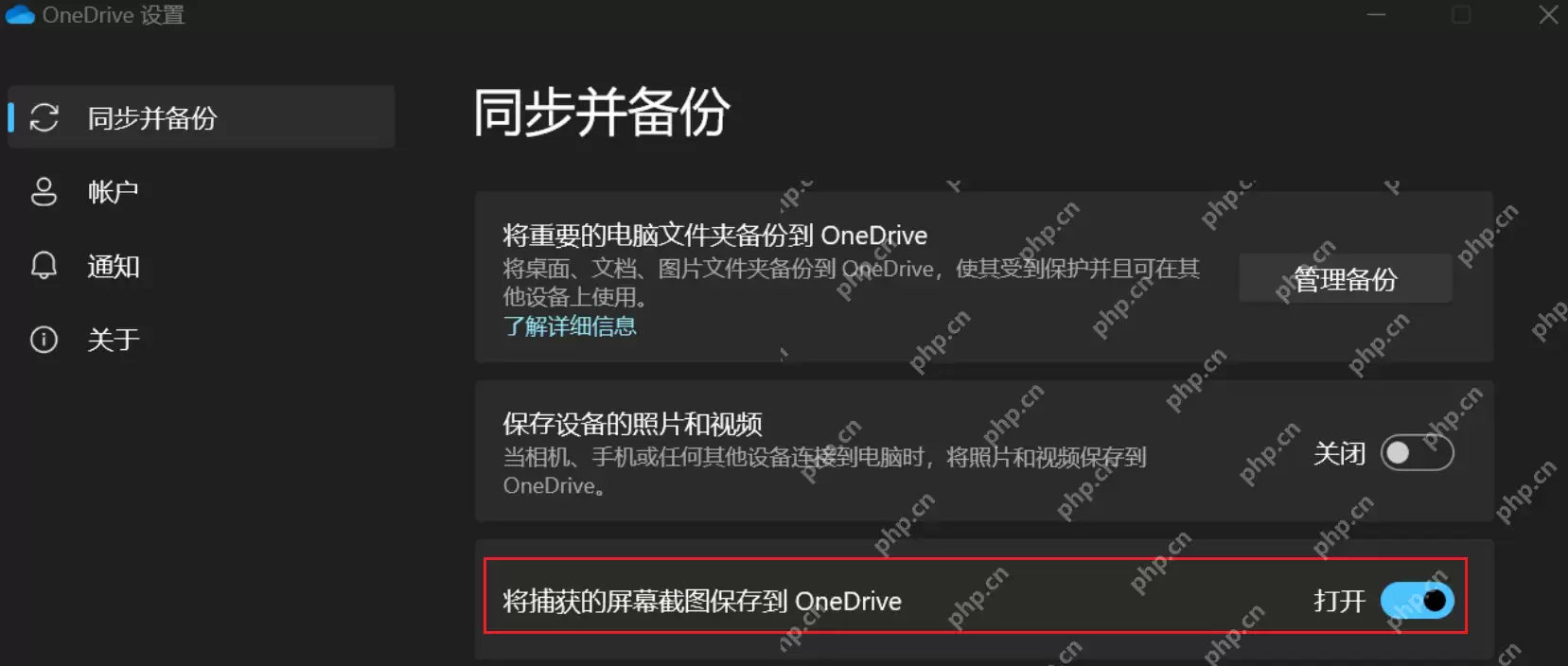
Win11 截完图后总是自动跑进 OneDrive,问题一般不在截图工具本身,多半是 OneDrive 里的截图自动备份功能还处于开启状态。把这个同步开关关掉之后,新的截图依然会正常保存在本地,只是不再自动同步到 OneDrive 了。 先从任务栏托盘打开 OneDrive 设置 先从任务栏右下角打

这个问题其实可以直接用 OneDrive 的「选择文件夹」功能来处理:点开菜单栏里的 OneDrive 图标,依次进入「帮助与设置」→「首选项」→「帐户」→「选择文件夹」,把不重要的文件夹取消勾选,只保留「桌面」「文档」,同时开启「重要文件夹备份」。这样一来,系统会自动把相关内容标记为「仅联机」,本

OneDrive同步触发fileproviderd高CPU占用导致发热卡顿,需先用活动监视器确认进程占用,再暂停同步、执行killall fileproviderd、启用完全磁盘访问;根治方法为重置OneDrive配置或禁用“按需文件”功能,并关闭相机胶卷及桌面/文档备份同步。Mac版OneDriv

每次开机都弹出OneDrive登录窗口或同步提示,干扰启动流程、拖慢系统响应,要想彻底解决,得从根源上切断它的自动唤醒机制。这可不是单纯关掉图标就能糊弄过去的事——它涉及系统级启动项、用户登录行为和客户端自身策略三重触发源。下面直接上干货,一步步拆解。 先断开账户绑定,消除同步动机 OneDrive

关闭OneDrive截图自动上传功能,禁用Windows截图工具对PrintScreen键的接管,检查并重置“截图”文件夹的物理存储位置,防止截图自动同步至云端或被重定向到OneDrive路径,从而保护本地隐私并避免误传。
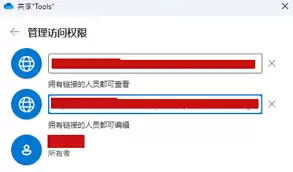
在团队协作或对外分享文件时,我们常常需要发送一个共享链接。但你是否考虑过,这个链接会一直有效吗?设置一个合理的过期时间,是提升文件安全性的一个简单却关键的操作。今天,我们就来详细聊聊如何在 OneDrive 中为共享链接设置过期时间。 如何设置 OneDrive 共享链接的过期时间 整个过程非常直观

彻底清除Windows11中OneDrive残留需四步:先删除AppData与ProgramData内隐藏缓存,再清理注册表中二十余处残余键值,然后通过组策略或命令行阻止自动重装,最后重启并确认导航栏、右键菜单及启动项无痕迹,即可完全清除。
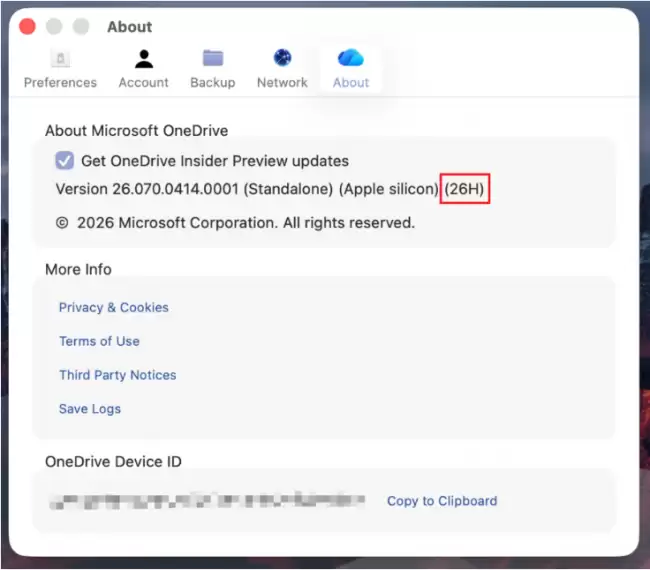
先聊一个值得关注的变化——微软正在对 Mac 版 OneDrive 进行一次彻底的底层重构。根据科技媒体 NeoWin 昨日(6 月 10 日)的报道,在最新的 26.098 版本中,微软弃用了旧版同步引擎,转而采用原生同步架构。这可不是简单的修修补补,而是从根上换了套方案。 为什么要这么做?话说回
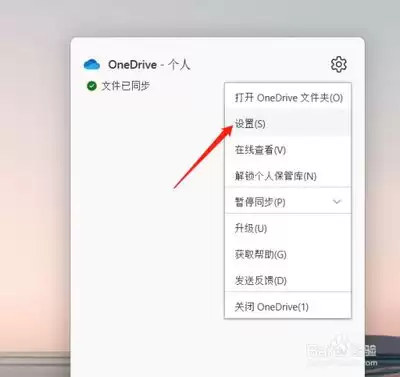
电脑用久了,开机速度变慢是常有的事。很多时候,问题就出在一些我们可能没太留意的软件上——它们悄悄设置了开机自启,占用了宝贵的系统资源。微软的OneDrive云存储服务,有时也会默认加入这个“开机启动队列”。如果你希望电脑启动得更利索,不妨试试关闭它的自启功能。下面就来详细说说几种设置方法。 一、通过





火山引擎是字节跳动旗下企业级云与AI服务平台。聚焦大模型核心能力,依托字节自研豆包多模态大模型,凭借火山方舟一站式平台,提供模型精调、推理部署、智能应用搭建等全链路服务,结合高性能AI算力,助力各行业快速落地大模型数字化与智能化应用。



