

Windows 10 x64 安装 Visual Basic 6.0 SP6注意事项
在Windows 10 x64上安装Visual Basic 6.0 SP6,绝对是个让人头疼的活儿。折腾了两天才搞定,把遇到的坑和解决方法整理出来,希望能帮到正在挣扎的朋友。 先说几个前置条件:Windows 7 x64和Windows 8 x64理论上都能装,不过下面这些经验主要基于Win10
在Windows 10 x64上安装Visual Basic 6.0 SP6,绝对是个让人头疼的活儿。折腾了两天才搞定,把遇到的坑和解决方法整理出来,希望能帮到正在挣扎的朋友。
先说几个前置条件:Windows 7 x64和Windows 8 x64理论上都能装,不过下面这些经验主要基于Win10 x64测试。
原文中内容很多,但核心要点只有几个:
1. 安装时务必选“自定义安装”,并且不要勾选“数据访问”。 忽略那个警告提示,安装就能顺利完成。实际测试发现,安装完成后所有功能正常——我怀疑这个数据访问功能系统已经内置了,根本不需要单独装。如果你手贱选了典型安装或者勾了数据访问,那就等着卡在“安装程序正在更新您的系统”这一步吧,永远结束不了。
2. 关于那个在C:\Windows下创建零字节MSJA VA.DLL文件的方法,实际尝试发现完全无效。不过重启并不会影响安装完成,所以该重启就重启,不用在意。
3. SP6补丁包,只要不是ISO或光盘格式(我的是exe),直接运行就能装好。如果是光盘,则处理方式稍有不同,需要额外配置兼容性。
下面是图文解决步骤
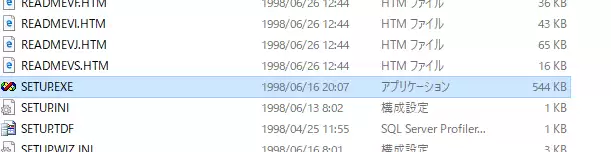
安装包是Microsoft_Visual_Studio_6.0_enterprise.iso(这个包包含VC++和VB,可以自行搜索下载)。直接双击ISO文件,出现以下画面:
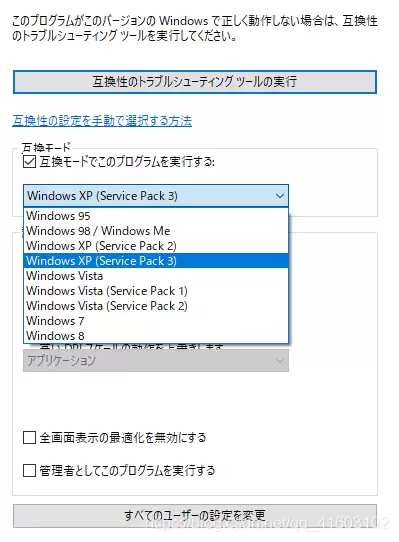
右击SETUP.EXE,更改兼容性,选择Windows XP (Service Pack 3):
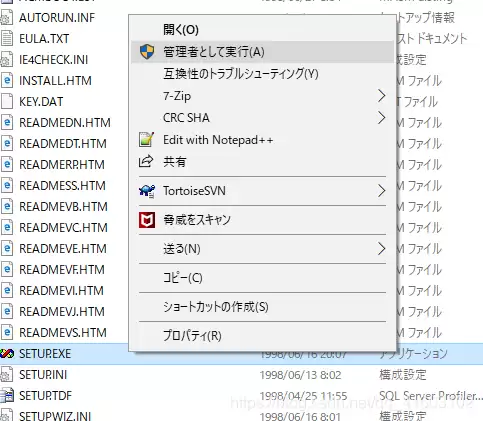
以管理员权限运行安装程序:
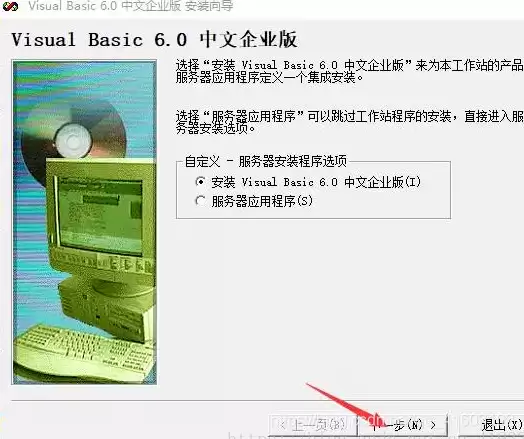
接下来接受协议,输入产品密钥。安装类型选择Custom(中文版显示“自定义安装”):
然后选择安装目录——最好不要装到C盘,把C换成其他盘即可,后面的路径保持默认就行(这里以中文版为例):
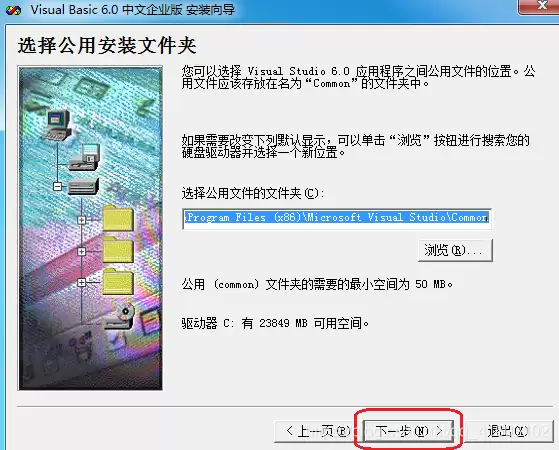
点击“继续”,等待片刻后会出现如下界面:
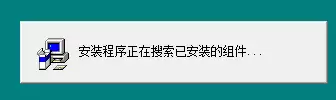
这个界面看起来像死机了——别慌,也别去点它。如果你多点几下屏幕,Windows会弹出无响应的错误并强行终止安装。这段英文的意思是:该功能需要检测整个硬盘,如果硬盘容量大,可能需要几分钟到十几分钟。别着急,我实际等待了将近30分钟。
然后出现下面这个界面,选择自定义:
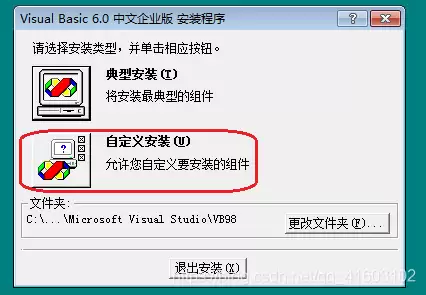
将Microsoft Visual SourceSafe这个选项取消:
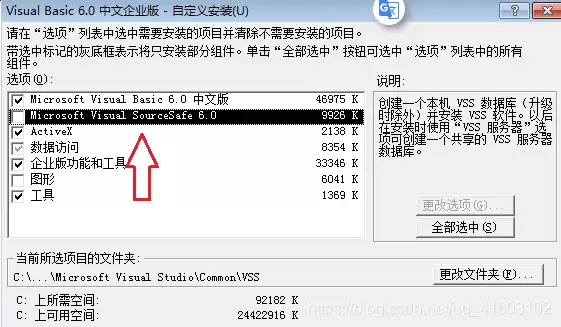
然后选择数据访问选项,点击更改选项:
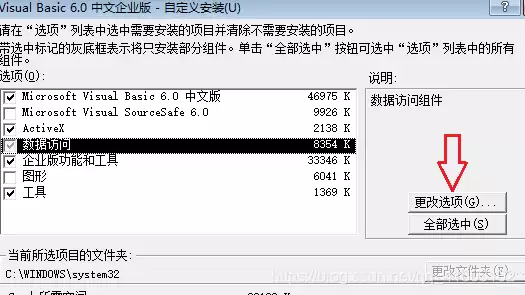
再点击一次更改选项:
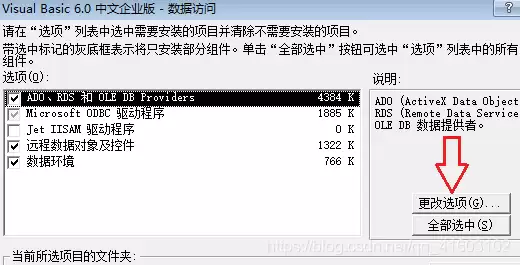
去掉“ADO 和 RDS”选项的钩,弹出确认框,点确定即可:
然后一路点确定,返回到刚才的界面,这时数据访问就更改好了:
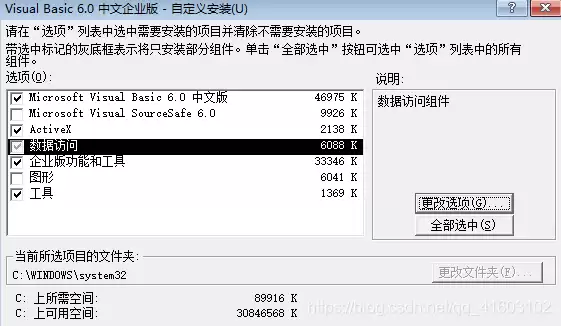
接下来,在企业版功能和工具(Enterprise Tools)中清除掉Visual Studio Analyzer。这一步至关重要,否则安装到最后一步会报错:“Setup Was Unable to Create a DCOM User Account”。这个Bug在Visual Studio 6.0中是官方确认的(微软知识库文章编号257413),必须手动规避。
然后等待安装完成:
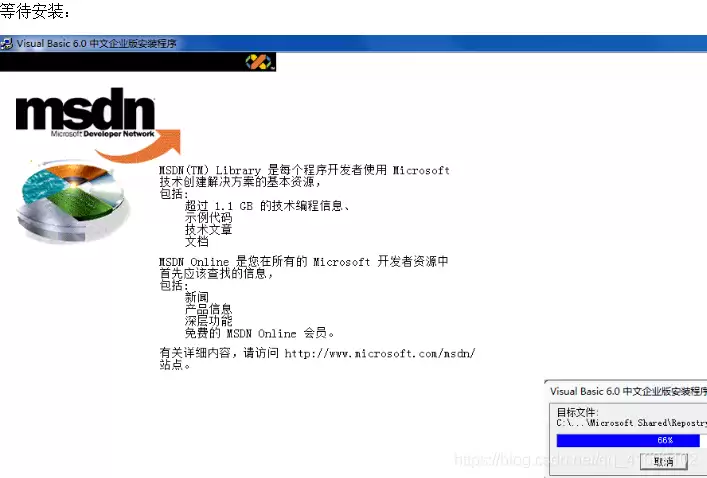
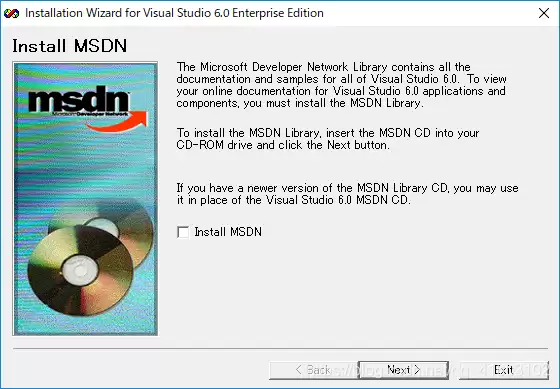
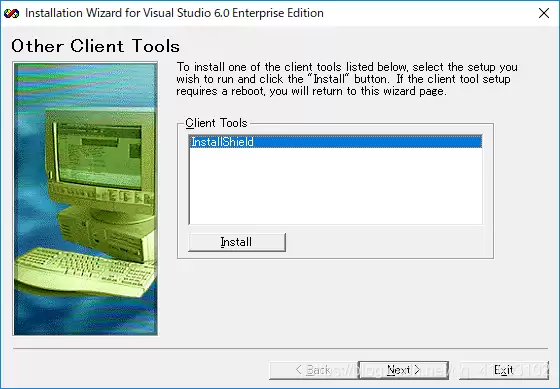
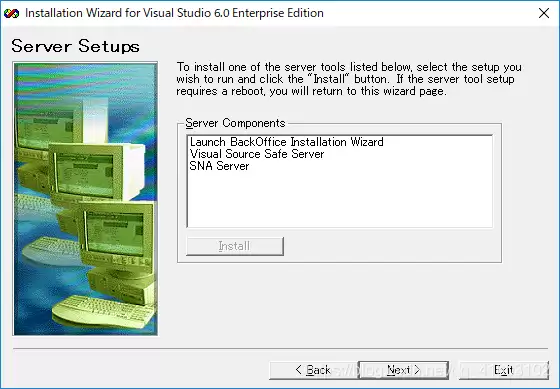
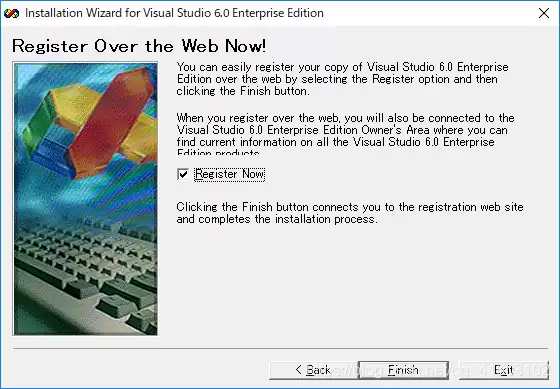
安装结束后重启电脑。再次运行安装程序,取消MSDN的安装,点击下一步直到完成,关闭浏览器即可。
补充:如果打开VB报错“找不到DAO350.DLL”
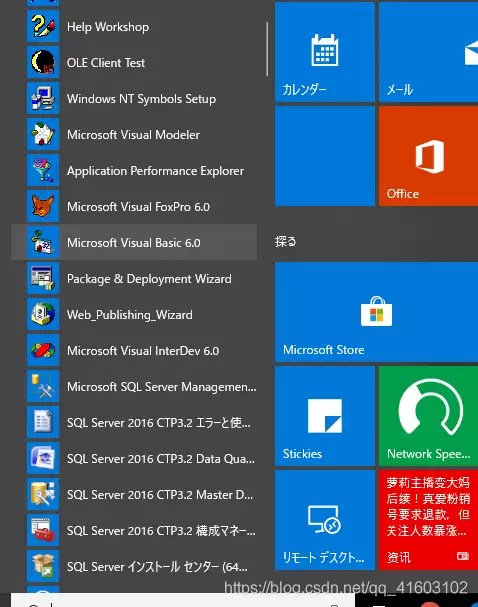
去网上下载一个DAO350.DLL文件,将其复制到 C:\Program Files\Common Files\Microsoft Shared\DAO 目录下。然后打开cmd,输入以下命令注册:
Regsvr32 "C:\Program Files\Common Files\Microsoft Shared\DAO\Dao350.dll"
注意:其实文件放哪里都可以,但路径必须正确,而且双引号不能省略!
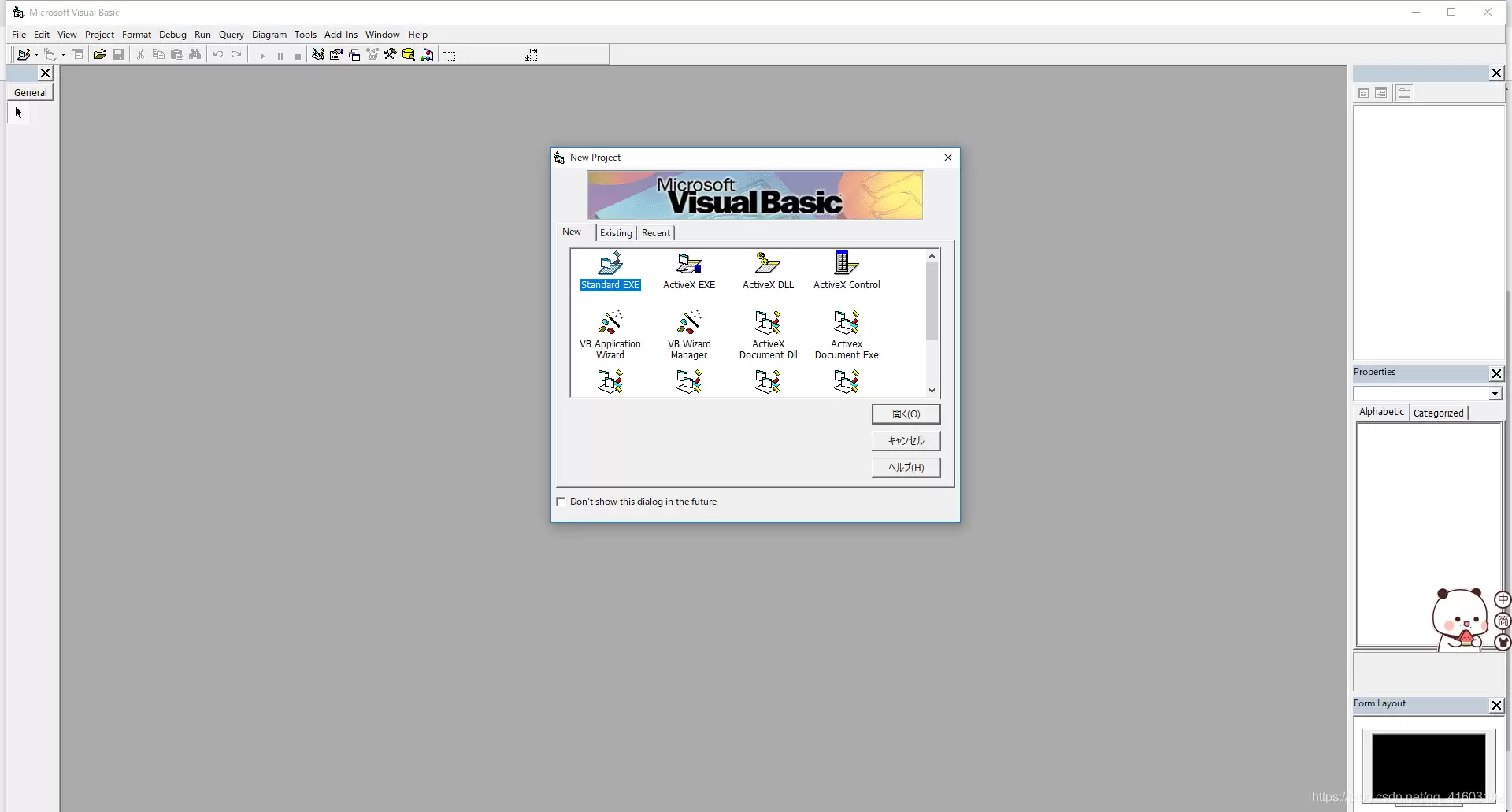
至此,VB6在Windows 10 x64上成功安装完毕。经典环境终于能用了,不容易啊。
VB6 里有几个特别容易让人迷糊的“特殊值”——Null、Missing、Empty、Nothing、vbNullString。除了最后一个,其他几个都不能直接用 a = 值 这种方式来判断。下面咱们逐个拆解,理清楚它们到底是怎么回事。 1、Null Null 代表“空值”,本质上是一个不合法的数据
WMI是Windows管理接口,支持本地及远程获取软硬件信息。VB中需引用MicrosoftWMIScriptingV1.1库,通过Win32_类如SoundDevice、VideoController等查询声卡、显卡、内存及操作系统详情。该技术广泛用于系统监控与配置。
在VB开发中,利用FSO对象和正则表达式可实现文件按规则复制,如将文件名含“1项目”或“一项目”的文件复制到目标目录;同时也可实现文件夹重命名与拷贝,代码结构清晰,可直接套用或微调。
FileSystemObject是ASP开发中操作服务器文件系统的核心对象,提供Drives属性及二十多种方法,可创建、读取、修改、删除文件和文件夹,并支持驱动器、路径处理及文件对象属性与方法的调用,功能全面且易于使用。
基于VB的恶搞关机小程序利用系统命令或API触发强制关机,并通过注册表或启动文件夹实现自启动。交互版添加对话框要求输入“我是猪”取消关机,同时拦截关闭事件进行自我保护。核心涉及关机触发与自启动机制。
一个基于VB的自动找茬程序,通过API截取屏幕两幅图片,逐像素对比其RGB分量,差值超过30时标记为差异点,并在窗体上绘制结果。程序将窗口设为总在最前,点击触发分析,实现快速自动找茬。
VB中使用LineInput语句与FreeFile函数逐行读取文本文件,避免一次性加载大文件造成内存溢出。每行读取后可进行拼接、解析等处理,操作完毕必须关闭文件以释放系统资源。

实现键盘鼠标无动作时调用程序,曾尝试HOOK钩子与Windows屏保检测均失败。最终用GetLastInputInfo函数获取系统空闲时间,成功触发操作,例如空闲15分钟弹出关机提示。

在WindowsXP系统中,通过二进制流占用任务管理器可执行文件即可禁用任务管理器,使其无法被用户启动;而在Vista及Windows7系统中,则需要改用任务终止命令强制结束进程,并将该命令置于定时器事件中循环执行,从而持续阻止任务管理器重新启动,最终实现对任务管理器的长期禁用。这一方法通过占用文件。

在VB程序中,防止配置文件被改写的有效方法是在程序运行期间先打开文件并保持占用状态,使系统提示文件被占用而无法手动修改。同时,程序启动时检查文件是否存在,若不存在则自动创建并写入默认值。





火山引擎是字节跳动旗下企业级云与AI服务平台。聚焦大模型核心能力,依托字节自研豆包多模态大模型,凭借火山方舟一站式平台,提供模型精调、推理部署、智能应用搭建等全链路服务,结合高性能AI算力,助力各行业快速落地大模型数字化与智能化应用。



