

Lua在windows下的安装及环境配置
在Windows下,LuaforWindows(lfW)集成环境提供了解释器、参考手册、教程、示例、常用库及预配置的SciTE编辑器。安装后双击运行,在SciTE中编写并运行print("hello,lua")即可验证成功。支持通过配置文件自定义编辑器外观和路径。
在 Windows 环境下搭建 Lua 开发环境,其实远没有想象中那么复杂。今天要聊的这套工具叫做 lua for windows(简称 lfW),从名字就能看出来——它把整个 Lua 生态打包成了一套开箱即用的解决方案。对于刚接触 Lua 的开发者来说,这绝对是一条捷径。
这套环境具体包含了哪些东西?
Lua 解释器(就是那个能直接跑 .lua 脚本的核心引擎)
Lua 参考手册(查官方文档不用翻跟斗了)
Quick Lua Tour(一份基于控制台的小教程,互动性很强)
Examples(现成的范例代码,方便模仿学习)
带文档的常用库(省去了到处找第三方库的麻烦)
SciTE 编辑器(一个轻量但功能不弱的多用途编辑器,并且已经针对 Lua 做了特殊配置,开箱即用)
更详细的信息可以到 luaforge 的官方主页去看看。之所以强烈推荐这套环境,是因为它把学习与开发 Lua 所需要的所有组件都整合在了一起,对新手尤其友好。尤其是附带的那款 SciTE 编辑器,稍微配置一下就能实现代码编写、编译、运行、调试的一键流程。它甚至还自带自动提示和代码自动补全功能——如果你用惯了 Visual Studio + Visual Assist,在这里会找到久违的亲切感。
下面直接说安装流程:
下载 lfW,目前最新的稳定版本是 5.1.3.13。直接双击安装,一路 Next 即可。注意安装过程的最后一步会询问 SciTE 编辑器是否使用“黑色”风格——个人建议勾选,深色背景长时间写代码眼睛没那么累。之后继续安装,结束。到这里,整个 Lua 学习环境就已经全部就绪,干净利落。
怎么确认安装成功?打开 SciTE,新建一个文件,输入如下代码:
print("hello,lua")
然后将文件保存为 hello.lua——注意一定要带上 .lua 后缀,否则可能无法正确执行。保存后按 F5 运行,如果 SciTE 底部的输出窗口出现了类似下面的内容:
>lua -e "io.stdout:setvbuf 'no'" "hello.lua"
hello,lua
>Exit code: 0
恭喜,环境安装成功,可以开始愉快地写 Lua 了。
如果你对 SciTE 默认的配色或字体不太满意,可以点击菜单栏的 【Options】 -> 【Open Global Options File】,打开全局配置文件。这里面能修改的包括字体、颜色、窗口布局等几乎所有视觉元素。如果某个具体参数在全局文件里找不到,再到 【Options】 -> 【Open black.properties】(如果使用的是白色主题,这里对应的是 white.properties)中查找,那里存储了更细致的属性配置。修改这两份文件,基本就能满足大部分学习甚至开发者的审美偏好。另外,在全局配置文件中可以找到 command.help.*.lua 这一项,它对应的是按 F1 时弹出的 chm 格式 Lua 手册文件路径。如果路径不对,手动修正一下即可——不过在 5.1.3 版本中这个路径似乎已经默认正确,无需额外操作。
整套环境还附带了一个 QuickLuaTour,是用 Lua 自身写的一个基于控制台的小教程,交互直观,非常适合入门。基本上搞清楚这些,你就可以正式踏上 Lua 的学习之路了。

Lua编程语言轻量级且小巧,可用io.popen执行系统命令获取指定路径下所有文件夹:在Windows系统下使用dir/b/s命令,在Unix系统下使用find-typef命令。然而官方更推荐使用lfs库进行递归遍历,通过lfs.dir和lfs.attributes函数筛选目录,此法避免系统命令依赖,代码简洁且跨平台效果更佳。

Lua通过虚拟栈与C/C++交互,将C函数封装为接口供其调用。调用时,C从栈中获取参数并返回结果,参数传递与结果返回均通过栈操作完成,从而实现了Lua对C能力的高效、便捷调用,使得Lua能无缝利用C语言的高性能库。

一、元表 元表是Lua中一个挺有意思的机制——它允许我们在一个值遇到未知操作时,给出自定义的行为。本质上,元表也是用table来承载的,所以熟悉了table,也就掌握了元表的基本用法。 不过得注意,元表只能针对一组预先定义好的操作集合做扩展,比面向对象中的类要受限得多。最典型的一点:元表不支持继承。
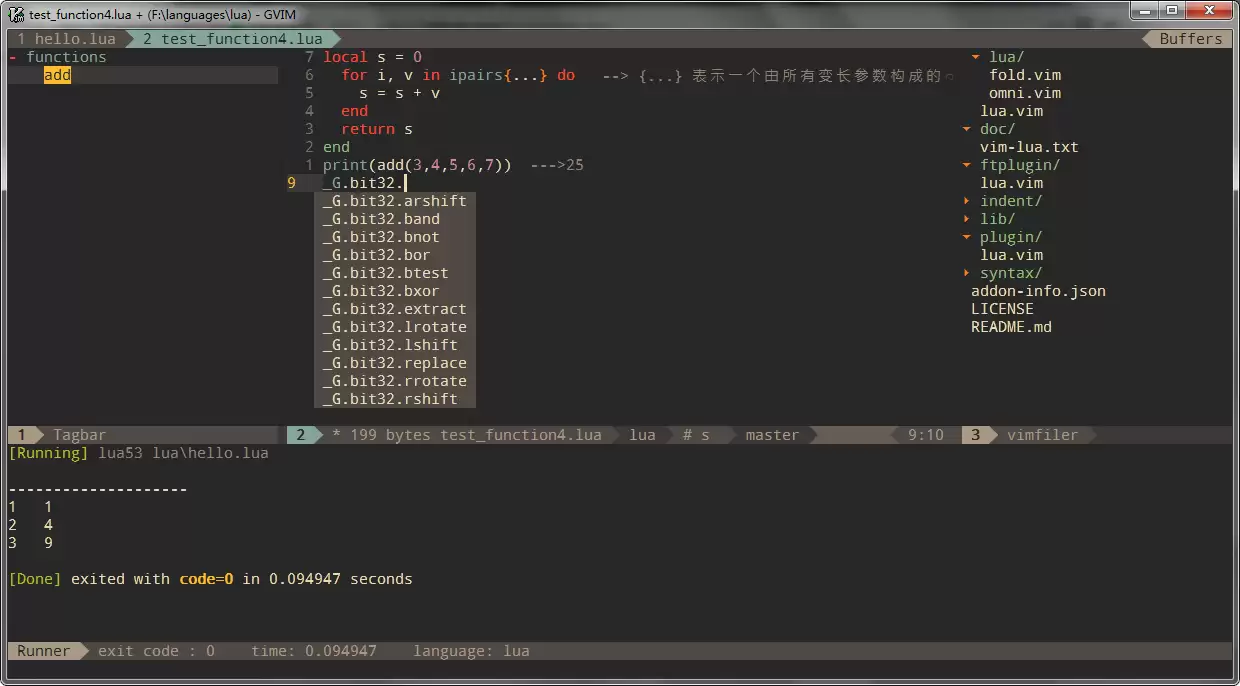
基于SpaceVim搭建Lua开发环境,需先安装Neovim、Nerd字体及支持真色的终端,启用lang#lua模块后,即可获得全面的代码补全、语法检查、工程文件跳转、一键运行、代码格式化及交互式编程等高效开发功能,大幅提升编程效率与体验。

先问个问题:如果你是一个Lua开发者,手头刚好有异步I/O的需求,你会怎么办?传统方案当然有,但要说最接近Node.js体验的,还得是Luvit。简单来说,它就是Lua界的Node.js——把Lua和libUV撮合在一起,再加上JIT加持,用项目自己的话说:Lua + libUV + JIT = p
Lua的流程控制,if和if else是基础。和C语言很像,if语句支持嵌套,也能和循环配合——比如在循环体内根据条件决定是否跳出,这在日常开发中非常实用。 1、if语句 先看最基本的if语法结构: if(布尔表达式) then --[ 在布尔表达式为 true 时执行的语句 --] end 来看一

最近在写一个流量转发的东西,用到了 nginx_lua_module 这个模块,需要根据 Header、Body 和 Cookie,按照流量比例把请求转发到其他地方。翻看前人留下的代码,发现循环遍历时,有时候用 pairs,有时候用 ipairs,风格并不统一,读起来让人有点困惑。 好在 Lua 官
通过Lua的os.date("!*t")获取UTC时间,结合服务器时区差值,可将游戏内时间统一显示为服务器所在地时间。计算活动倒计时时,需考虑本地时区与服务器时区的差异,转换时间戳后得到准确剩余时间。正确处理时区问题能解决多语种发行中的显示同步难题。

Lua中的table可作为字典、数组、环境、模块、对象和类使用。字典支持任意非nil键类型,遍历无序;数组索引从1开始,#对空洞处理需谨慎。table掌管全局环境_G和局部环境_ENV,模块本质为table。对象通过闭包实现私有成员,冒号语法糖简化self传递;类借助元表__index实现继承。





火山引擎是字节跳动旗下企业级云与AI服务平台。聚焦大模型核心能力,依托字节自研豆包多模态大模型,凭借火山方舟一站式平台,提供模型精调、推理部署、智能应用搭建等全链路服务,结合高性能AI算力,助力各行业快速落地大模型数字化与智能化应用。



