

如何设置支付宝皮肤
打开支付宝后通过搜索“皮肤中心”或“我的-支付宝会员”进入,浏览清新、彩色或IP联名等风格皮肤,点击“立即使用”即可应用。皮肤不影响支付速度,可随时更换,部分需会员或积分兑换,永久有效。
想让你的支付宝界面告别千篇一律的默认蓝白配色,换上专属个性皮肤吗?其实整个过程非常简单,只需几分钟就能让你的支付体验变得更有趣。下面这份支付宝皮肤设置全攻略,将手把手带你从入门到精通,轻松玩转各种主题皮肤。
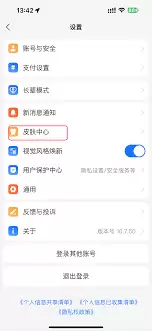
第一步:快速找到皮肤中心入口
打开支付宝 App 后,推荐你使用最快捷的两种方式进入皮肤中心:
- 搜索直达:在首页顶部的搜索框直接输入“皮肤中心”,点击搜索结果即可一步到位。
- 会员路径:点击底部导航栏的“我的”,进入“支付宝会员”页面,向下滑动就能看到醒目的“皮肤中心”入口。
? 小提示: 如果你经常更换皮肤,建议把皮肤中心页面添加到首页快捷入口,下次设置时一键直达。
第二步:浏览皮肤种类,找到你的风格
进入皮肤中心后,你会发现这里简直是一个巨大的主题库。支付宝为你准备了多种风格的皮肤:
- 清新简约风:适合喜欢干净界面的用户,越用越耐看。
- 活力彩色系:色彩斑斓、充满动感,让每次打开支付宝都心情愉悦。
- 热门 IP 联名款:比如动漫、影视、游戏等独家定制皮肤,让你支付时也能秀出个性。
你可以通过顶部分类标签快速筛选,也可以直接滑动浏览所有可用皮肤。每个皮肤下方都会标注获取条件,比如免费使用、会员专属或积分兑换。
? 小提示: 有些限时皮肤仅在活动期间开放领取,看到喜欢的建议尽快获取,以免下架后遗憾。

第三步:选择心仪皮肤并立即应用
点开你感兴趣的皮肤图片,会进入详情页。在这里你可以看到:
- 皮肤预览图(包含首页、支付页、账单页等不同场景的效果)
- 适用机型与系统版本说明
- 获取方式(如免费、会员等级解锁、完成任务、使用积分兑换)
确认无误后,点击“立即使用”按钮,系统会自动应用该皮肤。大部分皮肤应用过程不需要重启 App,几秒内即可生效。
? 小提示: 如果皮肤需要会员等级或积分,可以点击“如何获取”查看详细路径,有时完成简单任务(如签到、分享)就能免费解锁。
第四步:全面查看皮肤效果,确保完美兼容
应用成功后,建议你仔细检查支付宝的各个核心页面:
- 首页:背景、图标、顶部状态栏是否正常显示。
- 支付页面:付款码、扫码界面是否协调。
- 账单/消息页面:字体颜色、按钮样式有无异常。
如果发现任何显示错位、颜色失调或部分区域未应用的问题,可以尝试返回皮肤中心重新应用一次,或者重启支付宝 App。极少数情况下可能是系统缓存导致,清除缓存即可解决。
? 小提示: 部分皮肤在深色模式下表现不同,建议你在“设置-通用-深色模式”中切换查看,确保两种模式都满意。
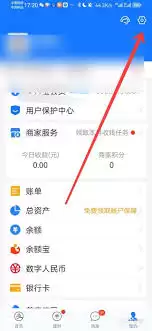
第五步:随时更换,随心表达
支付宝允许你随时更换皮肤,没有任何次数限制。只需重复以上步骤:进入皮肤中心 → 选择另一款皮肤 → 点击“立即使用”。你可以根据每天的心情、节日氛围或刚追完的剧,随时切换不同风格。甚至可以将常用几款皮肤收藏起来,方便快速切换。
? 小提示: 如果你收藏了多款皮肤,建议在皮肤中心右上角的“我的收藏”中管理,一键切换效率翻倍。
常见问题
- 为什么我找不到皮肤中心入口? 请将支付宝更新到最新版本(建议v10.2.30及以上),旧版本可能没有该功能。如果已经是最新版,可以在“我的”页面下拉刷新,或者联系客服确认地区支持情况。
- 某些皮肤显示“需要会员等级”,具体需要什么等级? 点击皮肤详情页的“查看条件”即可看到所需会员等级(例如黄金会员、铂金会员等),有些皮肤还要求完成指定任务,比如当月消费满5笔。
- 用积分兑换的皮肤可以永久使用吗? 绝大部分皮肤一旦获得即可永久使用,但少数活动限定皮肤可能有使用期限(例如30天),兑换前请仔细阅读说明。建议优先兑换标注“永久”的皮肤。
- 换皮肤之后支付会变慢吗? 完全不会。皮肤只是改变界面视觉元素,不影响支付宝任何核心功能运行速度,请放心使用。
- 如何反馈皮肤显示异常? 在皮肤中心页面右下角点击“意见反馈”,或者通过“我的-设置-帮助与客服”提交截图和描述,支付宝团队通常会在1-3个工作日内修复。
现在就去为你的支付宝换上一款心仪的皮肤吧,让每次支付都成为展示个性的小瞬间!
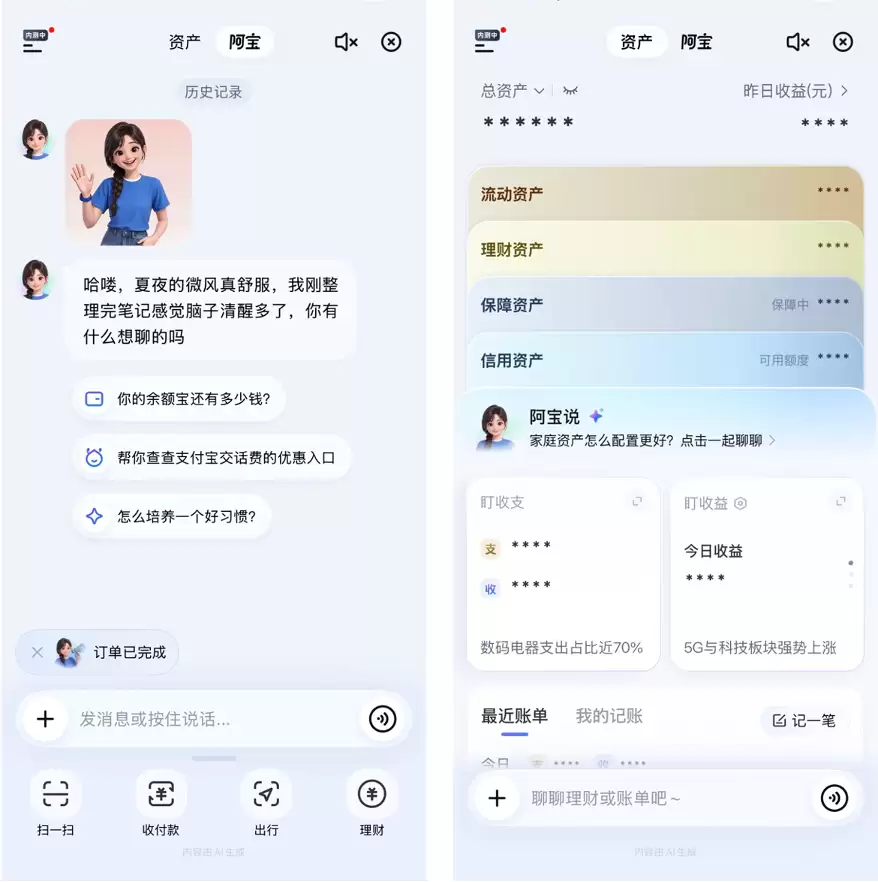
支付宝推出AI版“阿宝”,已启动邀请测试。界面极简,仅有“阿宝”与“资产”两页,对话式交互可完成公积金查询、充电桩查找等操作。资产页面整合余额宝等资金明细,形成统一账本。安全方面,AI仅执行用户明确指令,资金变动需本人确认,保障用户资产控制权。
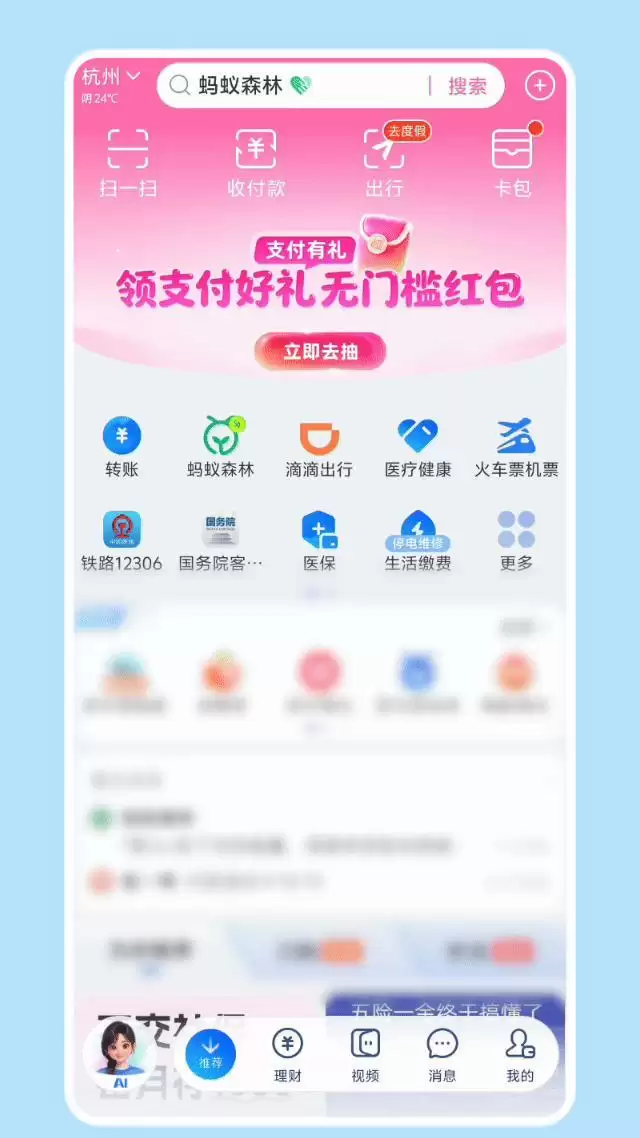
支付宝推出AI版“阿宝”,用户通过对话直达服务,实现从“人找服务”到“说话直达”。AI辅助办事但不管钱,资金变动需本人确认。新版本保留原版可切换,降低AI使用门槛,推动应用普惠化。
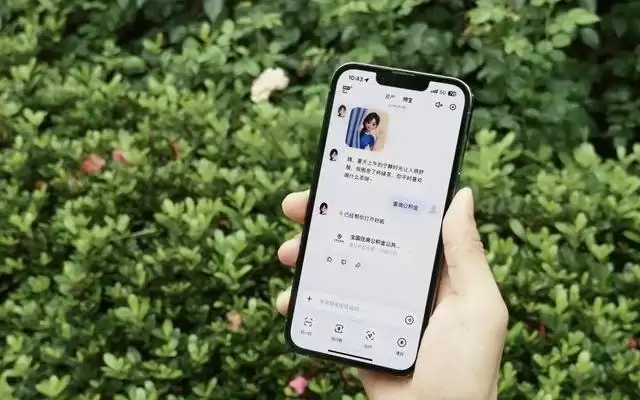
蚂蚁集团推出AI版支付宝“阿宝”,界面仅保留资产与AI助手两大板块。用户通过对话即可完成办事、支付、理财等操作,同时保留扫码、转账等高频快捷入口。此举将传统“陈列式”体验升级为“对话式”,大幅压缩操作路径,降低使用门槛,旨在抢占下一代人机交互入口先机,推动AI应用普惠化。
要是支付宝付款码看着太暗,别忙着在App里到处找“亮度”按钮啦。其实啊,付款码的亮度通常是跟着手机屏幕亮度走的。先把付款码页面调出来,然后从系统控制中心把亮度条往上拉;要是还发灰,就再去“显示与亮度”里接着调。下面用iPhone中文界面来举例说明一下,安卓和鸿蒙系统也是同样的操作,先找控制中心或“显
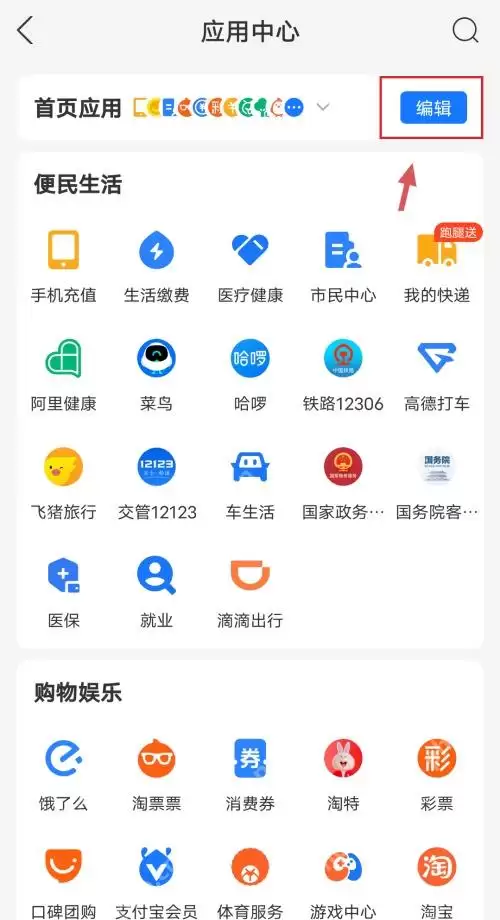
嘿,你知道吗?支付宝首页卡片的顺序能在首页直接改哦,不用先跑去“我的”或者“设置”里找。喏,这组公开可核验的支付宝实机图,对应的就是“首页点更多,进应用中心后点编辑,拖动卡片,保存,再回首页确认”的完整操作路径。只要你想调整顺序的那个功能已经在首页应用区了,按这条路子就能直接改啦。 先在首页找到“更
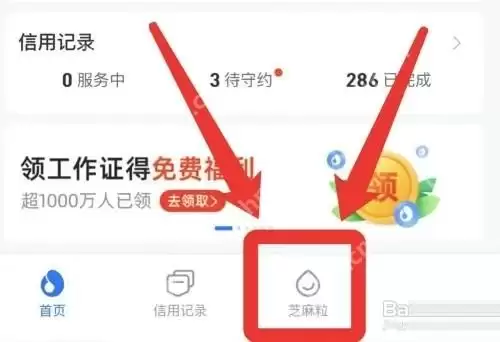
支付宝的芝麻粒可不会直接出现在首页哦。通常,你得先进入“我的”页面里的“芝麻信用”,接着切换到页面底部的“芝麻粒”选项,最后查看左上角的“可用芝麻粒”。以下这组公开可核验的支付宝中文实机图,采用了更便捷的查看方式:在“我的”页面找到芝麻信用,进入后点击底部的芝麻粒,就能看到左上角的数量卡片啦。要是你
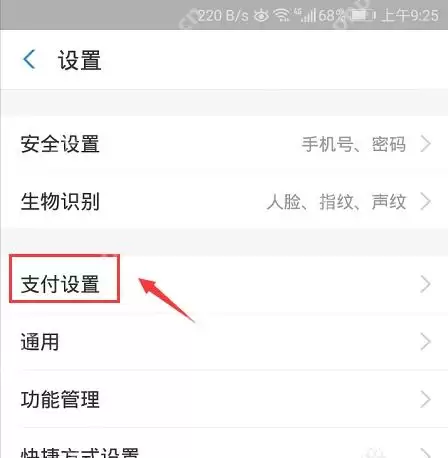
支付宝默认付款方式可不是在支付时临时点一下就能长期记住的哦,真正起作用的是“支付设置”里的扣款顺序。您瞧,当前这组公开可核验的支付宝中文实机图,对应的路径是“我的 -> 设置 -> 支付设置 -> 扣款顺序 -> 自定义扣款顺序”。虽然不同版本在最后一步可能显示的是拖动手柄,也可能是上下调整入口,但
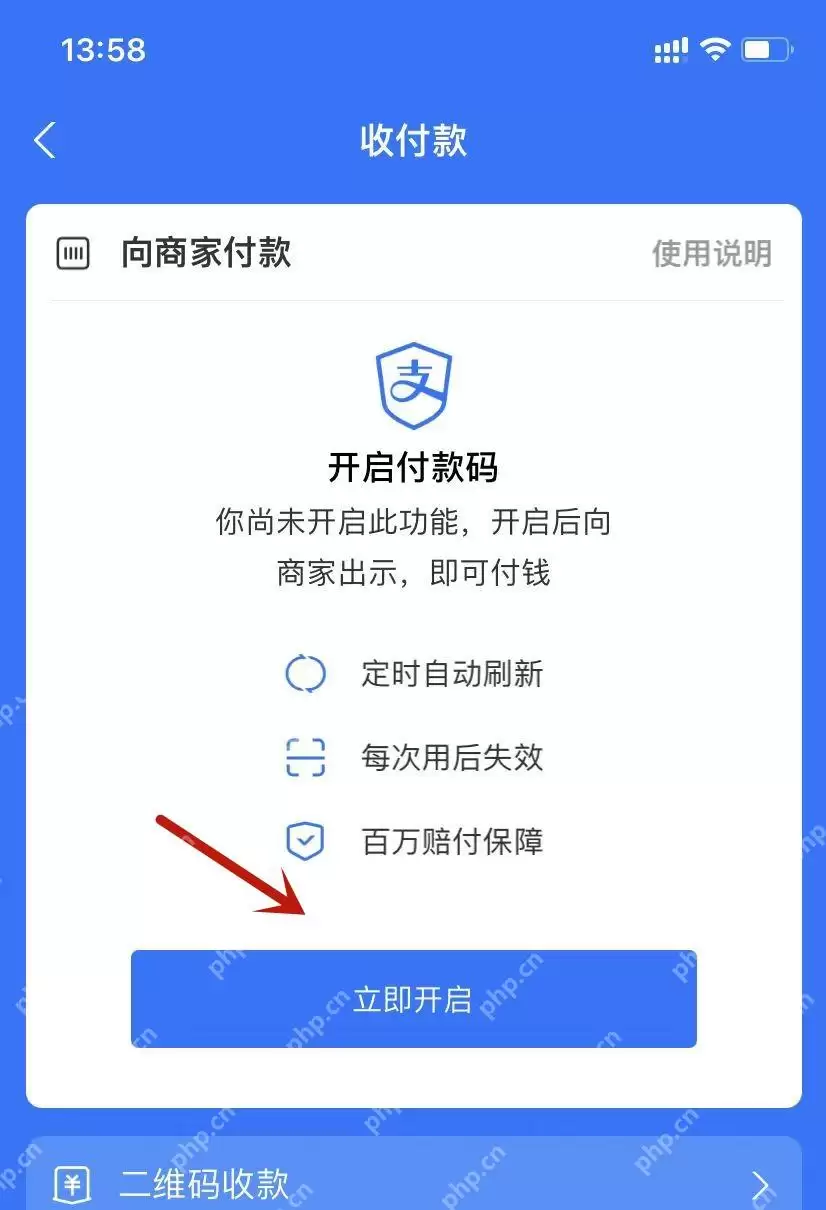
当支付宝付款码点不开时,常见原因并非App故障,而是收付款功能未开通,或者上次未完成支付密码确认。这组公开可核验的支付宝中文实机图,对应的是“首页收付款 -> 立即开启 -> 输入支付密码 -> 显示付款码”的恢复流程。若你的页面提示网络异常、账号受限或风控拦截,这组图便不适用,需按系统提示另查原因
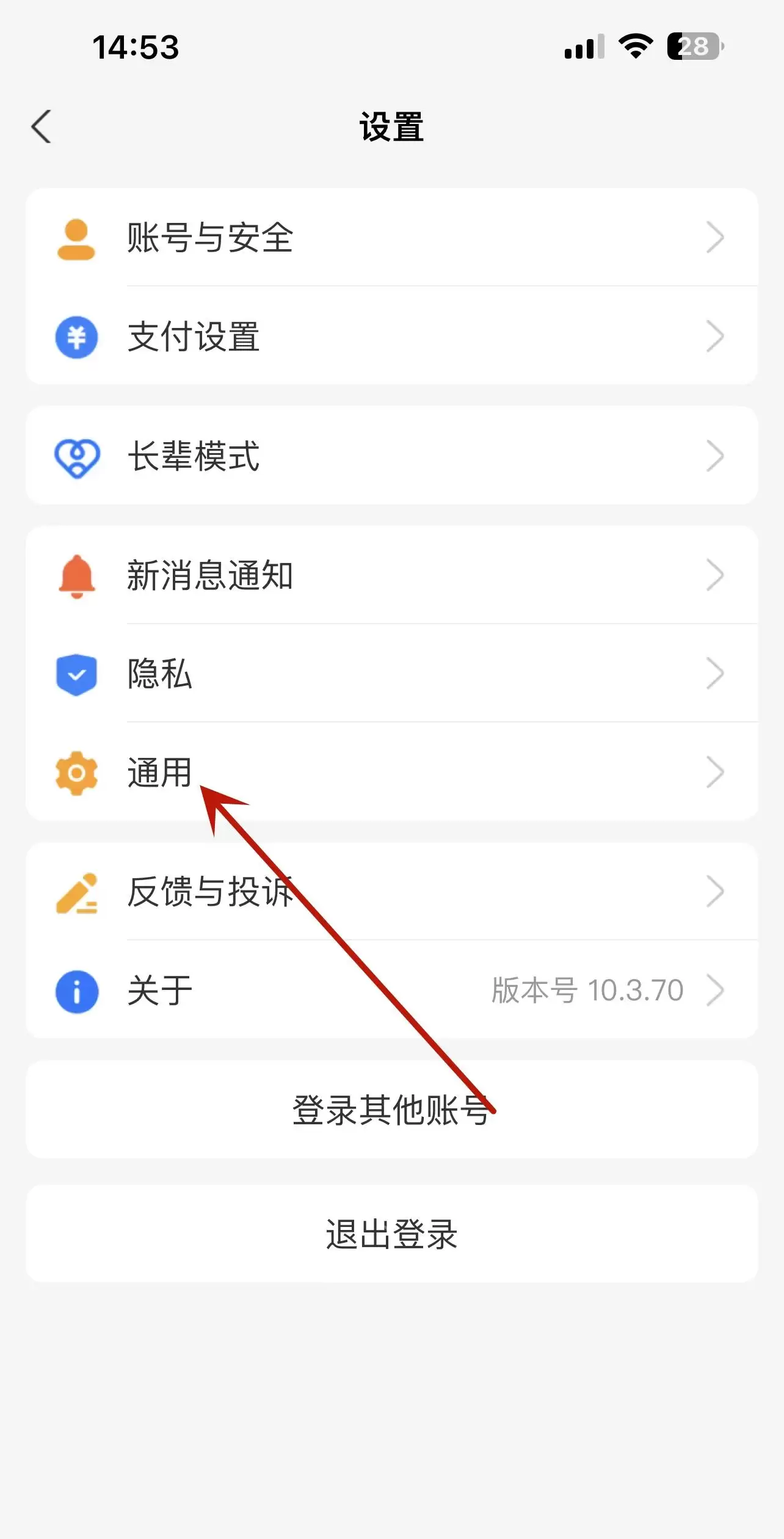
如果支付宝首页总是出现活动推荐卡片,别再去消息通知里一条条关闭啦。目前这组公开可核验的支付宝中文实机图,对应的关闭路径是“我的页设置 -> 通用 -> 首页管理 -> 活动推荐 -> 关闭允许活动推荐”。不过,部分版本把这个入口写成“活动推荐”,其实它对应的就是首页广告推荐栏目哦。 先从我的页右上角
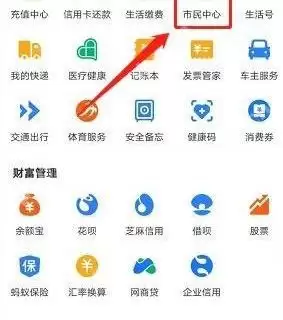
支付宝里的医保码,实际上对应的就是“医保电子凭证”。这组公开可核验的支付宝中文实机图,对应的领取路径是“首页进入全部 -> 市民中心 -> 医保 -> 医保电子凭证 -> 同意协议并领取”。要是你的首页已经显示了卡包或市民中心的快捷入口,那也能直接进去。但只要页面里出现了“医保电子凭证”和“同意协议





火山引擎是字节跳动旗下企业级云与AI服务平台。聚焦大模型核心能力,依托字节自研豆包多模态大模型,凭借火山方舟一站式平台,提供模型精调、推理部署、智能应用搭建等全链路服务,结合高性能AI算力,助力各行业快速落地大模型数字化与智能化应用。



