

外研通点读笔怎么连接wifi
外研通点读笔需连接Wi-Fi下载资源和同步记录。推荐通过外研通APP配网,需开启手机蓝牙和2.4GHz频段,绑定设备后设置Wi-Fi。应急可用默认热点直连,名称diandubi,密码八个8。连接后需检查图标是否实心,并通过网络检测验证。未绑定设备无法访问云资源。常见问题包括绑定失败、图标空心等,可参考排查方法。
外研通点读笔只有成功连接Wi-Fi,才能下载海量图书资源、更新固件版本并同步学习记录,否则只能离线点读已缓存的少量内容——下面这份手把手的配网教程将帮你快速搞定联网,无论你是新手还是遇到老款设备都能顺利解决。

用外研通APP配网(推荐)
这是最稳定、功能最全的联网方式,适合大多数用户。通过APP绑定后,点读笔不仅能连Wi-Fi,还能同步学习数据、接收系统推送。
- 准备工作:确保手机已开启蓝牙和Wi-Fi(建议使用2.4GHz频段),点读笔电量不低于30%,长按电源键开机并停留在主界面。
- 下载并安装APP:扫描说明书上的二维码,或在应用商店搜索“外研通”下载安装。使用手机号注册并登录账号。
- 绑定设备:登录后点击底部【我的】→【添加设备】→选择你的点读笔型号(如S20 Pro或VT-S30)→点击【我已开机,下一步】。
- 自动搜索:进入扫描页后,点击【没有条形码,自动搜索智能笔】,将点读笔紧贴手机背部(距离≤5cm),等待APP识别出设备序列号→点击【完成】。此时点读笔会语音播报“绑定成功”。绑定时若手机蓝牙未开启或点读笔屏幕无闪烁提示,会导致绑定失败。
- 设置Wi-Fi:返回设备列表,点击已添加的点读笔图标→【Wi-Fi设置】→选择家中2.4GHz频段的Wi-Fi名称→输入密码(区分大小写,不支持特殊符号如@#等)→确认。观察点读笔屏幕右上角的三角图标由空心变为实心,即表示联网成功。
? 小提示: 如果你的路由器同时开启2.4GHz和5GHz双频,建议在路由器后台单独开启2.4GHz频段,或给2.4GHz网络单独命名(如“WiFi_2.4G”),避免点读笔误连5GHz信号导致配网失败。
用默认热点直连(应急用)
当手机无法安装APP或临时需要调试时,可以使用此方法,但长期使用仍需通过APP绑定才能同步学习数据和接收升级。
- 方法一:将手机热点名称改为 diandubi,密码设为 88888888(八个8),点读笔开机后会自动识别并连接该热点。
- 方法二:部分老款外研通点读笔(如UT-S10)支持长按【音量+】+【返回】键3秒,听到“进入Wi-Fi配置模式”后,再用手机热点直连上述名称和密码。
? 小提示: 热点名称和密码必须严格匹配(区分大小写),且手机热点需开启2.4GHz频段(部分安卓手机默认5GHz,需手动切换)。连接成功后点读笔会语音提示“Wi-Fi已连接”,但此时仍无法访问外研社云资源,必须通过APP完成设备绑定才能激活完整功能。
检查Wi-Fi是否真正生效
联网是否稳定,不能只看图标,还需要做一次完整的网络检测。
- 查看顶部状态栏:点读笔主界面右上角应显示实心蓝色Wi-Fi图标;若为灰色或带斜杠,说明未连通。
- 手动诊断:进入【系统设置】→【网络检测】,点击开始。它会依次检测DNS解析、服务器连通性、资源中心访问权限。任意一项失败都会导致资源加载空白或提示“网络异常”。
- 排查修复:如果检测失败,先确认路由器2.4GHz频段未被关闭,再重启点读笔并重新执行配网流程。切勿跳过绑定步骤直接配网,未绑定的设备无法访问外研社云资源。
? 小提示: 检测时若发现DNS解析失败,可以尝试手动将路由器DNS改为114.114.114.114或8.8.8.8,部分家庭网络默认DNS不稳定会导致点读笔连接服务器超时。
常见问题
- 问:绑定设备时总提示“未发现设备”,怎么办?
答:确保手机蓝牙已开启且靠近点读笔(5cm以内);检查点读笔屏幕是否有“蓝牙图标闪烁”或“Wi-Fi配置模式”提示,若没有,请重启点读笔再试。部分型号需要先进入【设置】→【蓝牙】手动开启蓝牙。 - 问:Wi-Fi设置成功,但图标始终是空心,怎么解决?
答:空心图标表示设备已连接路由器但无法访问互联网。常见原因:路由器限制了设备MAC地址、输入密码错误(注意大小写和特殊字符)、或路由器未开启2.4GHz频段。建议先连接手机热点测试,排除路由器问题。 - 问:老款外研通点读笔(如VT-S8)能用APP配网吗?
答:VT-S8等较老型号可能不支持APP配网,只能用默认热点直连(diandubi/88888888)。若热点直连后仍无法上网,请检查点读笔固件版本是否过旧,需通过数据线连接电脑升级。 - 问:点了“网络检测”后,三项都失败,但手机连Wi-Fi正常?
答:可能是点读笔时间设置错误或DNS异常。进入点读笔【系统设置】→【时间同步】手动更新(需联网),或重启路由器。若仍不行,尝试重置点读笔网络设置:长按【返回】+【音量-】10秒恢复出厂。 - 问:连接成功后学习记录还是无法同步?
答:确认APP端已绑定设备,且点读笔Wi-Fi图标为实心蓝色。同步数据需要在APP内手动触发:点击设备列表中的“同步学习记录”,或等点读笔自动同步(通常每2小时一次)。若还是失败,卸载重装APP重新绑定。
掌握以上三种配网方法和常见问题排查技巧,你的外研通点读笔就能稳定联网,畅享所有在线功能。建议优先使用APP配网,一步到位;遇到紧急情况再用热点直连,但别忘了尽快完成绑定。

不少朋友遇到外研通点读笔突然弹出“文件格式错误”的提示时,第一反应通常是“笔坏了”?别急,这大概率不是硬件问题,而是你放进TF卡里的音频或教材文件,设备压根不认。说白了,就是文件格式、编码或存放路径出了岔子。下面就把排查步骤和修复方法掰开了说清楚。 外研通点读笔提示“文件格式错误”,常见原因无非这么
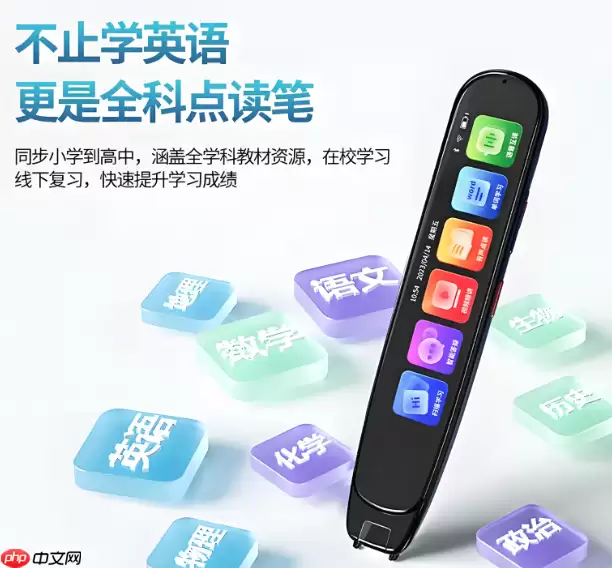
想查看外研通点读笔还剩多少电?其实有三种方法,就看你在什么场景下。第一种,长按电源键5秒,点读笔会直接语音播报“电量XX%”;第二种,通过配套APP蓝牙连接后显示估算百分比——注意,这个数有±8%的误差,只能当参考;第三种,充电时观察LED灯的颜色,大致判断电量区间。听起来是不是比想象中简单? 它虽

外研通点读笔的开机提示音、操作反馈音乃至全部语音输出,其实都可以手动关闭。具体怎么操作?很简单:关机状态下长按音量减键3秒,就能干掉开机音效;操作提示音通过设置菜单或双击HOME键就能关掉;想彻底静音,则需要进入语音引擎设为静音模式,再长按电源键激活全局静音。下面逐一拆解。 不少用户反馈:点读笔一开

很多朋友拿到外研通点读笔的录音贴片后,总觉得操作有点绕——贴上去、录音、再改文件名,搞不清顺序。其实方法并不复杂,核心就三步:激活DIY文件夹、贴片录音、重命名文件。贴片贴在绘本上后,轻点两次完成录音,笔里会自动生成一个类似“R3231Rec001.amr”的文件,再把这个文件重命名为“R32310

外研通点读笔的开关机键突然失灵、按不动、长按也没反应——这种时候先别急着下结论说“按键坏了”。很多时候,设备只是进入假死或系统卡顿状态,真正的修复路径往往不需要拆机,甚至不需要按那个键。 先确认一下:灯还亮不亮?如果红灯常亮或者完全不亮,插电脑也没任何USB识别提示,那才算真正的“按键失效”。但如果

外研通S30 Pro点读笔,乍一看好像没有传统意义上的“锁屏”,但别急——真正好用的限制功能藏在APP里。通过绑定外研通APP并启用儿童锁模式,就能有效控制孩子的操作范围:非学习类操作被屏蔽,WiFi和系统菜单入口直接禁用,只保留点读、录音回放和音量调节三个最核心的功能。锁上之后,屏幕右上角会乖乖亮

外研通点读笔点读课本时完全没声音,不是笔坏了也不是书不对,大概率是设备处于静音状态、语音包未加载成功,或当前页面未被识别——别急着退货,先按这三步快速排查。 先说个核心判断:如果笔尖点下去,课本上连“滴”的一声都没有,那多半不是硬件故障,而是系统层面的小问题。下面这三步,基本能覆盖90%的无声情况。
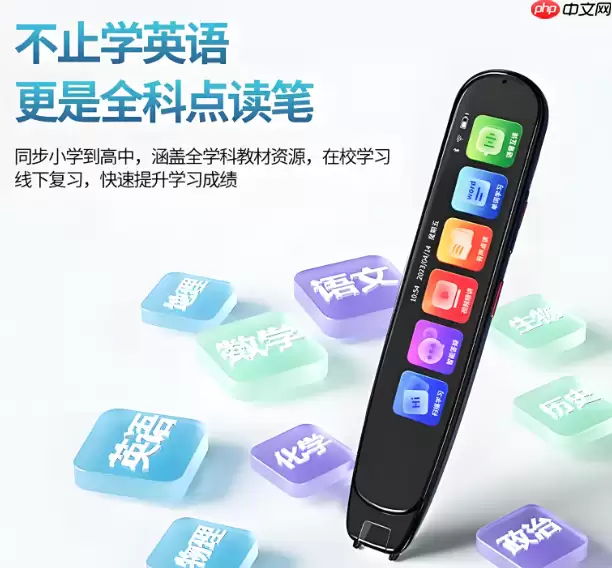
先说个容易被忽略的核心问题:VT-S30的点读笔绑定二维码,不在手机APP里,也不在说明书上——它必须由点读笔自己主动调出来,而且仅限于特定型号。VT-10、VT-20这些老款压根没有扫码功能,只能靠蓝牙自动搜索或手动配对。至于说明书或包装盒上的二维码,那只是APP下载入口,跟绑定一毛钱关系都没有。
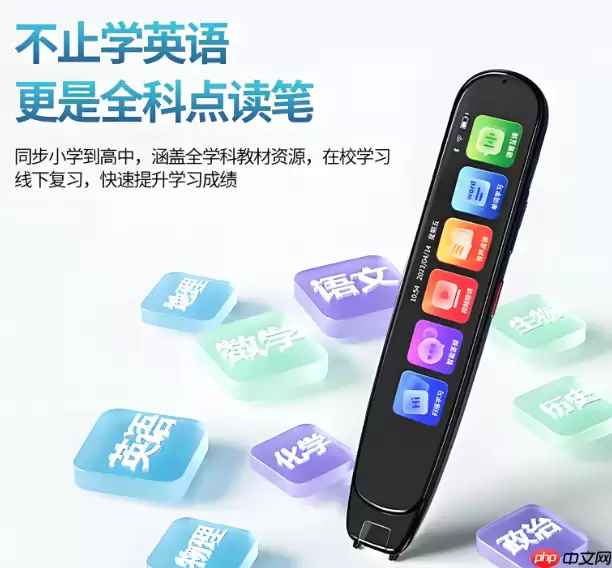
外研通点读笔更新2026年新版教材需在官方App操作,App版本不低于4.4.82。三步流程:确认设备型号与App版本、在官方资源中心下载图书、绑定点读笔并同步数据。旧版App不兼容新书加密协议,同步后点读笔发出提示音即可使用。
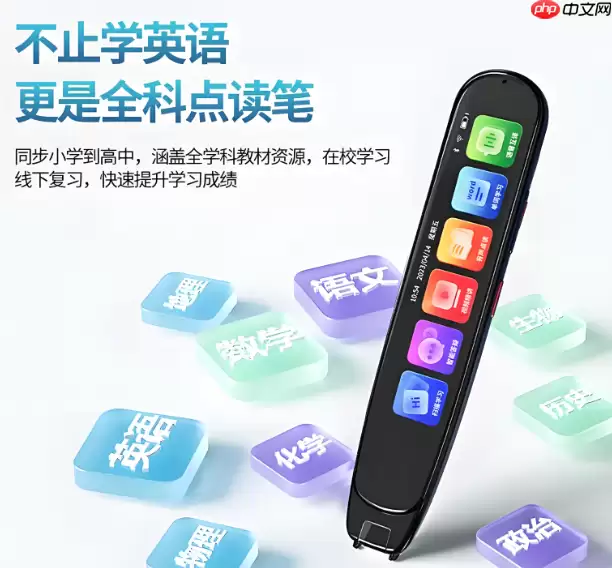
点读笔用久了,电池老化几乎是绕不开的问题。外研通点读笔一旦出现续航明显变短——充一次电撑不过半天,甚至频繁自动关机,基本可以确定电池已经衰减到需要更换的程度了。这时候,通过官方售后渠道换一块原装电池,才是正道。 先说保修的事。如果购机时间还没满12个月,而且笔身上没有明显的人为损坏痕迹,那么电池是可





火山引擎是字节跳动旗下企业级云与AI服务平台。聚焦大模型核心能力,依托字节自研豆包多模态大模型,凭借火山方舟一站式平台,提供模型精调、推理部署、智能应用搭建等全链路服务,结合高性能AI算力,助力各行业快速落地大模型数字化与智能化应用。



