

Premiere如何给视频添加暗角制作怀旧风效果

Adobe Premiere Pro 是面向专业视频制作的非线性剪辑软件,提供多轨时间线、调色、音频处理、字幕、代理工作流和多格式输出能力,并可与 After Effects、Audition、Photoshop 及 Frame.io 协同
在Premiere里给视频加暗角,是营造怀旧氛围的经典手法。操作本身不复杂,但想让效果自然、有味道,有几个细节值得留意。下面就把完整的流程拆开来聊聊。 导入视频素材 先把Premiere打开,视频素材拖进项目面板,再拉一条到时间轴上——这是基础动作,不多说。 添加裁剪效果 在效果面板里搜“裁剪”,直
在Premiere里给视频加暗角,是营造怀旧氛围的经典手法。操作本身不复杂,但想让效果自然、有味道,有几个细节值得留意。下面就把完整的流程拆开来聊聊。
导入视频素材
先把Premiere打开,视频素材拖进项目面板,再拉一条到时间轴上——这是基础动作,不多说。
添加裁剪效果
在效果面板里搜“裁剪”,直接拖到时间轴的视频素材上。这时效果控件面板会多出裁剪参数,四个边都能单独调。
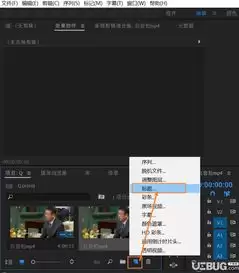
设置暗角区域
关键一步:分别调整裁剪效果的左上、右上、左下、右下四个角参数,把它们往中间推。画面四个角会逐渐变黑,暗角就出来了。调的时候得看视频内容——主体如果在边缘,就别裁太狠,免得重要信息被吃掉。暗角大小和强度可以凭感觉控制,但记住,怀旧不是故意把画面弄脏,而是让视线自然聚焦到中心。
调整暗角颜色及柔和度
暗角光黑还不够,想要那股怀旧味,得给颜色加点料。在效果面板里找“曲线”效果,加到素材上。曲线控件里选择蓝色通道,把亮度部分轻轻往下压——暗角会偏黄或偏棕,老照片那种色调就出来了。调完颜色,如果觉得暗角边缘太生硬,再添一个“高斯模糊”,调一下模糊强度,让暗角和画面主体之间的过渡柔滑起来。这一步很关键,粗糙的暗角像贴上去的,柔和的暗角才像镜头自然产生的。
整体效果微调
暗角加完,别急着收工。把整体画面亮度适当降一点,对比度拉高一点,让色调更“旧”。这时暗角和画面才真正融合在一起,整体怀旧感会更协调。对比着原片看看,满意了再导出。
说到底,Premiere里加暗角就是这几个步骤的组合:裁剪、调色、模糊。手法不难,难在分寸——暗角强一分则压抑,弱一分则无效,色调偏一度则失真,正一度才动人。多试几次,你就能找到属于自己的平衡点。
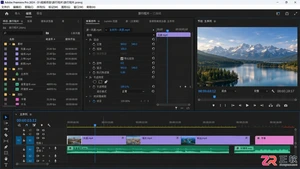
想把 Premiere Pro 菜单变成中文?只需在 Creative Cloud 中修改“默认安装语言”并重装软件即可。本教程详解 Windows 下的官方操作步骤,避免误改桌面应用语言或使用第三方补丁的风险。
Premiere Pro 显示英文怎么办?本教程详解 Windows 环境下通过 Creative Cloud 修改默认安装语言,卸载重装为中文版的具体步骤。包含工程备份、插件兼容性检查及常见误区说明,助你安全切换中文工作环境。
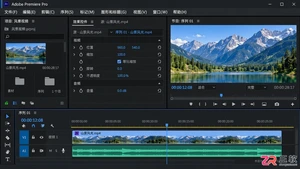
详解如何在Windows系统中将Adobe Premiere Pro界面设置为中文。通过Creative Cloud修改默认安装语言,执行卸载与重新安装流程,确保菜单与面板显示简体中文,同时保留工程文件安全。
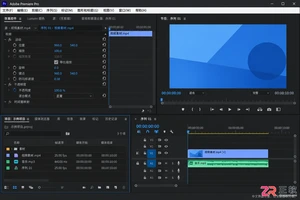
想把Premiere Pro菜单变成中文?仅修改系统语言无效。本教程指导你在Windows上通过Creative Cloud设置默认安装语言为简体中文,并重新安装Pr以生效,确保工程安全且界面原生支持中文。
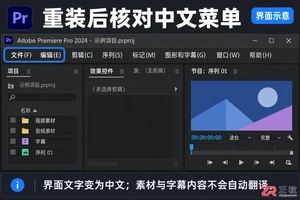
想在 Windows 版 Premiere Pro 中使用中文界面?只需在 Creative Cloud 中更改默认安装语言并重装软件即可。本文提供详细的备份、设置、卸载重装及验证步骤,避免误操作导致工程丢失。
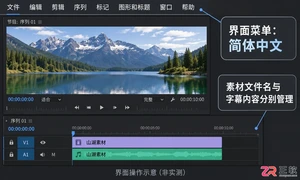
想把英文版 Premiere Pro 改成中文?只需在 Creative Cloud 中更改默认安装语言并重新安装软件即可。本文提供详细的 Windows 端操作步骤,包括工程备份、语言设置位置及重装注意事项,助你快速恢复中文工作环境。
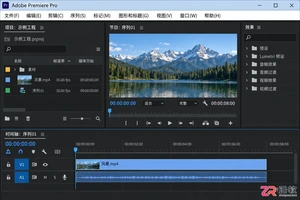
想在Windows上将Premiere Pro菜单改为中文?只需在Creative Cloud中修改默认安装语言并重新安装软件。本文提供详细的备份、设置及验证步骤,避免误删工程或插件冲突。
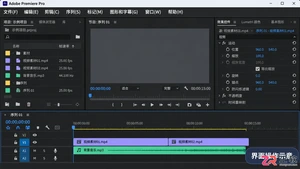
想在 Adobe Premiere Pro 中使用中文菜单?本教程介绍在 Windows 系统下,通过 Creative Cloud 修改默认安装语言并重新安装软件的官方步骤,帮助新手快速将 PR 界面改为简体中文,同时保障工程文件安全。
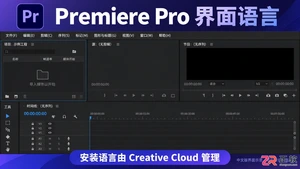
解决 Premiere Pro 界面为英文的问题。本文详解如何在 Windows 环境下通过 Creative Cloud 修改默认安装语言,并通过卸载重装实现中文界面切换,包含项目备份与验证步骤。
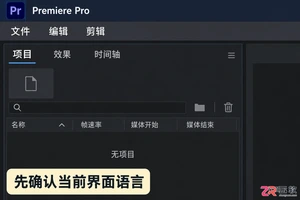
Premiere Pro 打开是英文怎么办?本文详解在 Windows 下通过 Creative Cloud 修改默认安装语言并重新安装 Premiere Pro 的步骤,实现界面全中文显示,同时保留原有剪辑项目与配置。





火山引擎是字节跳动旗下企业级云与AI服务平台。聚焦大模型核心能力,依托字节自研豆包多模态大模型,凭借火山方舟一站式平台,提供模型精调、推理部署、智能应用搭建等全链路服务,结合高性能AI算力,助力各行业快速落地大模型数字化与智能化应用。



