

Visual Studio如何手动添加工具箱控件

Visual Studio Code 是微软提供的免费代码编辑器,支持 macOS,并为 Intel 与 Apple 芯片 Mac 提供适配版本。软件集代码编辑、调试、Git 源代码管理、集成终端和扩展市场于一体。
在用 Visual Studio 做开发的时候,工具箱里的那些控件未必能一步到位满足所有需求——有时候就得自己动手往里头加几个。比如某个特定的第三方组件、或者系统自带的但默认没显示出来的控件,这时候手动添加就派上用场了。下面直接上步骤,每一步都讲清楚。 一、打开工具箱 先确保 Visual Stud
在用 Visual Studio 做开发的时候,工具箱里的那些控件未必能一步到位满足所有需求——有时候就得自己动手往里头加几个。比如某个特定的第三方组件、或者系统自带的但默认没显示出来的控件,这时候手动添加就派上用场了。下面直接上步骤,每一步都讲清楚。
一、打开工具箱
先确保 Visual Studio 已经启动,并且你打开了正在开发的那个项目方案。在菜单栏找到“视图”这一项,点开之后在下拉菜单里找到“工具箱”,点击它,工具箱窗口就会出现在界面上。如果工具箱之前被关掉了,这个操作就能重新唤醒它。
二、选择要添加控件的类别
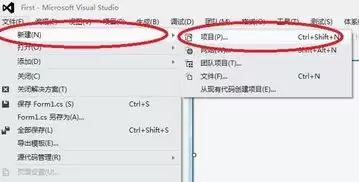
工具箱里分了很多类别,像“公共控件”“数据”“组件”这些,都是按用途归好类的。你想加什么类型的控件,就去找对应的类别。例如要加一个文本框控件,它一般就在“公共控件”那个分类下面。如果找不到,说明它还没被加进去,就需要接下来的操作。
三、手动添加控件
步骤如下:
1. 在对应的控件类别上右键单击,会弹出一个上下文菜单。
2. 在上下文菜单中,选择“选择项”。
3. 这时候会打开一个叫“选择工具箱项”的对话框。
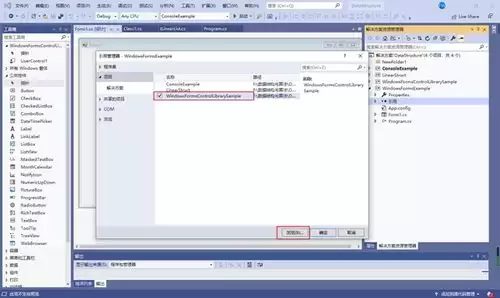
4. 对话框里有好几个选项卡,常见的有“.NET Framework 组件”和“COM 组件”等。你要加的控件如果是 .NET Framework 类型的,就切换到“.NET Framework 组件”选项卡,里面列了一大堆 .NET 组件。
5. 找到你想添加的控件名称,比如“TextBox”,勾选它前面的复选框。
6. 点击“确定”按钮,这个控件就会被添加到工具箱里对应的类别下面。
四、验证添加结果
回到 Visual Studio 主界面,再看工具箱里你刚操作的那个类别,新加进来的控件应该已经躺在那里了。这时候你可以直接把它拖到设计界面上使用,跟用自带的控件完全一样。
以上就是手动添加工具箱控件的完整流程。看似简单,但确实给开发带来了很大的灵活性——无论是应付特殊组件的需求,还是补充系统默认没显示的东西,都能靠这个操作搞定。希望这篇能帮你在需要的时候少走弯路,开发更顺手。
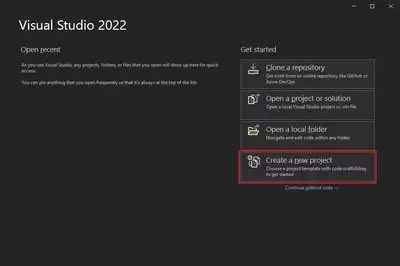
在使用visual studio进行开发时,新建空项目是一个常见的操作。以下将详细介绍其具体步骤。打开visual studio双击桌面上的visual studio图标,启动该软件。创建新项目1. 在启动界面中,选择“创建新项目”。若已进入visual studio界面,可通过菜单栏中的“文件”-
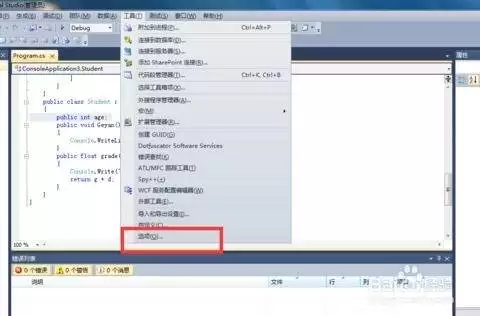
在visual studio中打印代码是一项常见需求,掌握正确的方法能方便我们获取清晰的代码文档。首先,打开需要打印的文件。确保代码已完整无误且格式符合预期,这样打印出来的效果才更理想。然后,进行打印设置。点击菜单栏中的“文件”选项,在下拉菜单中选择“打印”。这会弹出打印设置窗口。在打印设置窗口中,
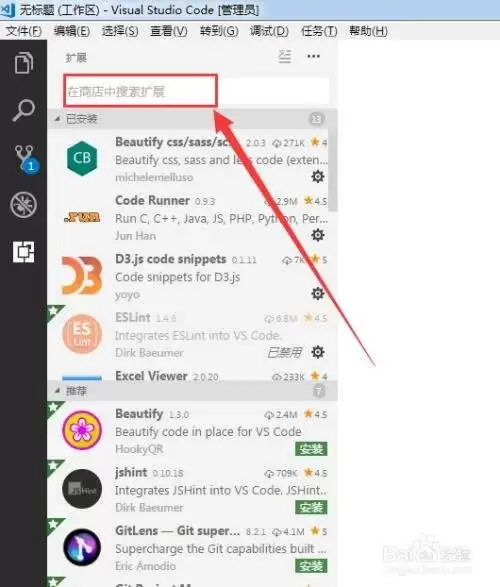
visual studio code是一款功能强大的开源代码编辑器,它支持同时编辑多处代码,这对于提高开发效率非常有帮助。以下是关于如何在visual studio code中同时编辑多处的方法。首先,打开visual studio code并打开你要编辑的项目。如果你有多个文件需要同时编辑,可以在
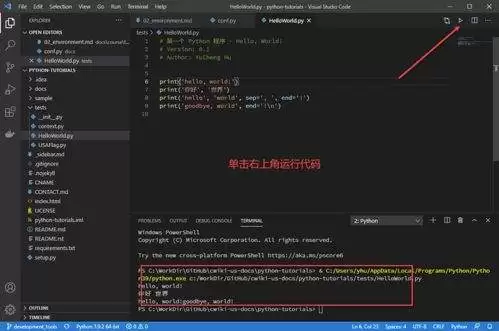
在使用visual studio code编译python代码时,画布闪现是一个常见的困扰。当运行包含图形绘制等操作的python脚本时,窗口可能瞬间出现又消失,无法正常展示绘制结果。先来说说,这有可能是脚本执行完就自动把窗口给关了。咱可以在代码结尾处加点暂停的语句,像用`input()`函数就行。
在visual studio开发环境中,垂直滚动条缩略图模式为开发者提供了一种方便浏览长文档或代码文件的方式。下面将详细介绍如何开启和关闭此模式。开启垂直滚动条缩略图模式要开启visual studio的垂直滚动条缩略图模式,可以按照以下步骤操作:步骤一:打开visual studio启动visua
visual studio code(简称vs code)是一款广受欢迎的开源代码编辑器,它为开发者提供了丰富的功能和便捷的开发体验。其中,内置浏览器功能更是为开发者带来了极大的便利。那么,如何安装并使用vs code的内置浏览器呢?首先,确保你已经安装了vs code。如果还没有安装,可以前往官方
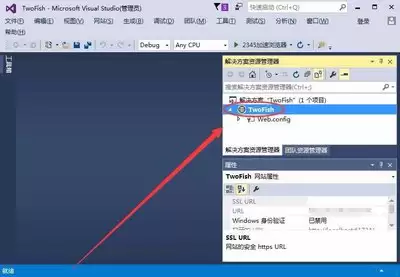
在visual studio开发的网页中显示登录用户的昵称,能为用户带来更个性化的体验。以下从几个关键方面来实现这一功能。一、用户登录信息的存储用户一旦完成登录,昵称这类基础资料就得顺手保存下来,后续页面展示、状态识别都会用到。比较常见的做法,是借助会话(session)先把这些信息临时存起来。也就
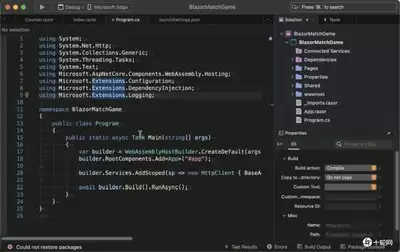
在使用 Visual Studio Code 英文版写代码的时候,行号这个小东西,实际上对定位和阅读代码帮助不小。问题来了——怎么把它显示出来,或者干脆藏起来呢? 先说显示行号,操作其实很简单。打开 VS Code 后,点一下菜单栏里的“View”(查看)。下拉菜单里有个“Show Line Num
聊到VS Code,很多人只知道它是写代码的神器,但其实,配合几个扩展,它也能变成轻量级的流程图绘制工具。今天就来聊聊怎么用VS Code搞定这件事,整个过程比想象中要顺滑得多。 先做准备工作:打开VS Code,在扩展商店里搜一下“draw.io integration”,找到那个由hediet开
在VisualStudio中,通过“工具”菜单进入“选项”,在“文本编辑器”下选择对应编程语言,找到“突出显示”设置,为同名变量或函数指定醒目颜色,即可实现高亮显示。也可通过悬停或快捷键临时高亮,提升代码可读性与开发效率。





火山引擎是字节跳动旗下企业级云与AI服务平台。聚焦大模型核心能力,依托字节自研豆包多模态大模型,凭借火山方舟一站式平台,提供模型精调、推理部署、智能应用搭建等全链路服务,结合高性能AI算力,助力各行业快速落地大模型数字化与智能化应用。



