

微云网盘怎么解压文件?压缩包在线解压与下载解压教程
文件在云端,没下载到本地,却想直接看到压缩包里的内容——这种场景其实挺常见的:临时查个资料、快速翻翻附件,要是还得先下载再用WinRAR解压,多少有点麻烦。好在腾讯微云提供了不止一种“云端解压”的路径,网页、电脑客户端、手机App各有各的玩法,甚至直接下载到本地再解压也有它的优势。下面把这几种方式拆
文件在云端,没下载到本地,却想直接看到压缩包里的内容——这种场景其实挺常见的:临时查个资料、快速翻翻附件,要是还得先下载再用WinRAR解压,多少有点麻烦。好在腾讯微云提供了不止一种“云端解压”的路径,网页、电脑客户端、手机App各有各的玩法,甚至直接下载到本地再解压也有它的优势。下面把这几种方式拆开细说。

电脑网页版在线解压(无需下载)
登录腾讯微云官网(weiyun.com),进入「我的文件」或者对应的文件夹,找到那个压缩包。鼠标悬停在文件上,右侧会弹出操作栏——点击「更多」,然后选择「解压到当前目录」。弹窗里确认一下解压路径(默认就是当前文件夹),点「确定」,系统就会开始后台解压,等进度条走完,解压出来的文件和原压缩包会并列显示在目录里,刷新一下页面就能看到新文件夹。
需要留意的是,网页版只支持ZIP、RAR、7Z这三种格式,而且不能处理加密包。另外,如果压缩包超过500MB,网页会提示“暂不支持在线解压”,这时候就得换客户端或者下载到本地了。
Windows客户端解压(稳定高效)
客户端的方式更直接。找到压缩包,右键单击,选「解压到当前目录」——一步到位,不需要额外确认。如果手里有好几个包要一起解,按住Ctrl键多选,然后右键,同样选「解压到当前目录」,它们会依次处理,互不干扰。
【解压前务必确认磁盘剩余空间充足】,否则解压中途失败,已经释放的部分文件不会自动清理,容易留下碎片。
手机App解压(分免费与会员两种路径)
手机端的情况稍微复杂一点,取决于你的账号状态和系统版本。
普通用户(需开通会员试用):打开腾讯微云App,进入压缩包所在文件夹,点击压缩包,底部会弹出提示“需开通会员才能在线解压”。点击「试用」,自动跳转到「在线解压」功能页,再点「立即解压」,完成后点「立即查看」就能看到内容了。
已开通会员,或者安卓版本在6.9.89以上的用户:长按压缩包,菜单里直接出现「在线解压」选项,点击即启动。解压过程不消耗本地存储,结果文件保留在微云云端,你可以随时点开查看或只下载某个单独的文件。
提一句,iOS端自2026年起已全面开放免费在线解压,不需要试用流程,长按选「在线解压」一步直达。
下载到本地后再解压(兼容性最强)
如果上面的云端解压方式因为格式、加密、体积等问题报错或卡住,那就走这条最稳妥的路径:选中压缩包,点击「下载」图标。等下载完成(通常保存在电脑的「下载」文件夹,或者手机里「微云下载」目录),然后用系统自带的解压工具——Windows 10/11直接右键选「提取全部」;安卓用「文件管理」长按选「解压」;iOS用「文件」App长按选「解压」。所有格式、加密包、超大包都能搞定,而且解压过程完全可控。
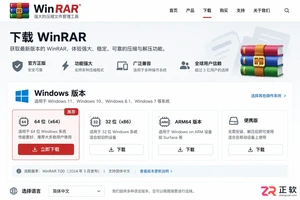
想在Windows上安全使用WinRAR?本教程提供官网入口识别方法,详解64位安装包选择、安装向导关键设置及右键菜单配置,最后通过实测验证解压功能,避开捆绑软件与安全风险。

要正确解压7z文件,需先安装p7zip-full,不同Linux发行版安装方式不同:Ubuntu/Debian用sudo apt install p7zip-full;CentOS/RHEL 7要先启用EPEL,再用sudo yum install p7zip-full;Fedora/CentOS

在银河麒麟系统中解压ZIP文件,得用unzip,tar可不行,它不识别.zip格式,硬要用会报“gzip: stdin: not in gzip format”错误。得先通过sudo apt install unzip安装工具,然后用unzip -O UTF-8或-O GBK来搞定中文乱码问题,用-

Mac访达系统的QuickLook功能不支持压缩包预览。通过安装BetterZipQuickLook插件,可预览ZIP、RAR等格式目录树并嵌套查看子文件;部署QLStephen与qlImageSize扩展能增强日志文件及图片文件的兼容性;此外也可通过终端命令如unzip-l或tar-tzf快速列出压缩包内容。

ZipFile.entries()方法遍历ZIP压缩包内所有文件,返回枚举类型可逐个获取条目,是Java处理ZIP文件的基础操作。该方法属于java.util.zip包,常用于读取压缩包内容、获取文件名及输入流,为解压或处理ZIP条目提供便捷迭代方式。

Mac系统自带工具不支持ZIP解压密码。可通过终端执行`zip-er`命令加密,或使用Keka(图形化密码加密)和Oka(偏好设置/新建压缩时设密码)等第三方工具便捷实现。
忘记WinRAR压缩包密码时,先尝试常见密码或检查注释;若无效,可用PassFabforRAR或ARCHPR等工具实施字典、掩码或暴力破解;成功解压后重新压缩即可移除密码保护。注意备份原文件以防数据丢失。

下载了一个压缩包却打不开?别急,这太常见了。问题往往出在两方面:要么电脑上缺一个匹配的解压工具,要么当前软件不支持这个压缩格式。下面整理了五种在电脑上解压文件的方法,各有各的侧重点,挑一个顺手的就行。一、使用系统自带功能解压如果你用的是 Windows 10 或 11,系统自己就能处理 ZIP 格式

麒麟os怎么安装.tar.xz压缩包软件 银河麒麟安装教程 在银河麒麟操作系统里,下载到以 .tar.xz 结尾的软件包是常有的事,比如 openssl-1.1.1v.tar.xz 或者 node-v22.17.1-linux-x64.tar.xz。但直接双击往往没用,因为它本质上只是一个归档文件,

夸克浏览器目前被很多人视为非常实用的一款工具,它几乎不带任何广告,并且具备免费解压的功能,操作起来十分便捷。不过,近期更新的版本在解压时可能需要开通VIP权限,接下来就跟随小编的步伐来了解具体的操作方式吧。如何通过夸克免费解压压缩包旧版本操作指南:打开夸克应用程序,选择进入夸克网盘界面;点击想要解压的压缩包;长按并选择下载选项;使用其他应用打开下载后的文件,建议选用QQ浏览器;对于新版本中不再显示压缩包的情况,可以在文件管理器中找到对应的压缩文件,直接下载后参照上述步骤进行操作即可。解压超大文件时遇到困难





火山引擎是字节跳动旗下企业级云与AI服务平台。聚焦大模型核心能力,依托字节自研豆包多模态大模型,凭借火山方舟一站式平台,提供模型精调、推理部署、智能应用搭建等全链路服务,结合高性能AI算力,助力各行业快速落地大模型数字化与智能化应用。



