

WinRAR Windows版官方下载与安装教程
想在Windows上安全使用WinRAR?本教程提供官网入口识别方法,详解64位安装包选择、安装向导关键设置及右键菜单配置,最后通过实测验证解压功能,避开捆绑软件与安全风险。
要在Windows上顺利打开RAR、ZIP等压缩包,核心不在于搜索速度,而在于确保安装包来自官方渠道且与系统架构匹配。正确的安装流程能帮你避开捆绑软件、篡改版本以及来源不明的激活工具,确保后续使用的稳定性与安全性。
WinRAR官方页面明确标注了对Windows 10和Windows 11的兼容支持。由于版本号和具体安装包名称会随时间更新,以下操作以当前官网实际显示为准,重点在于掌握识别官方资源和正确配置的方法。
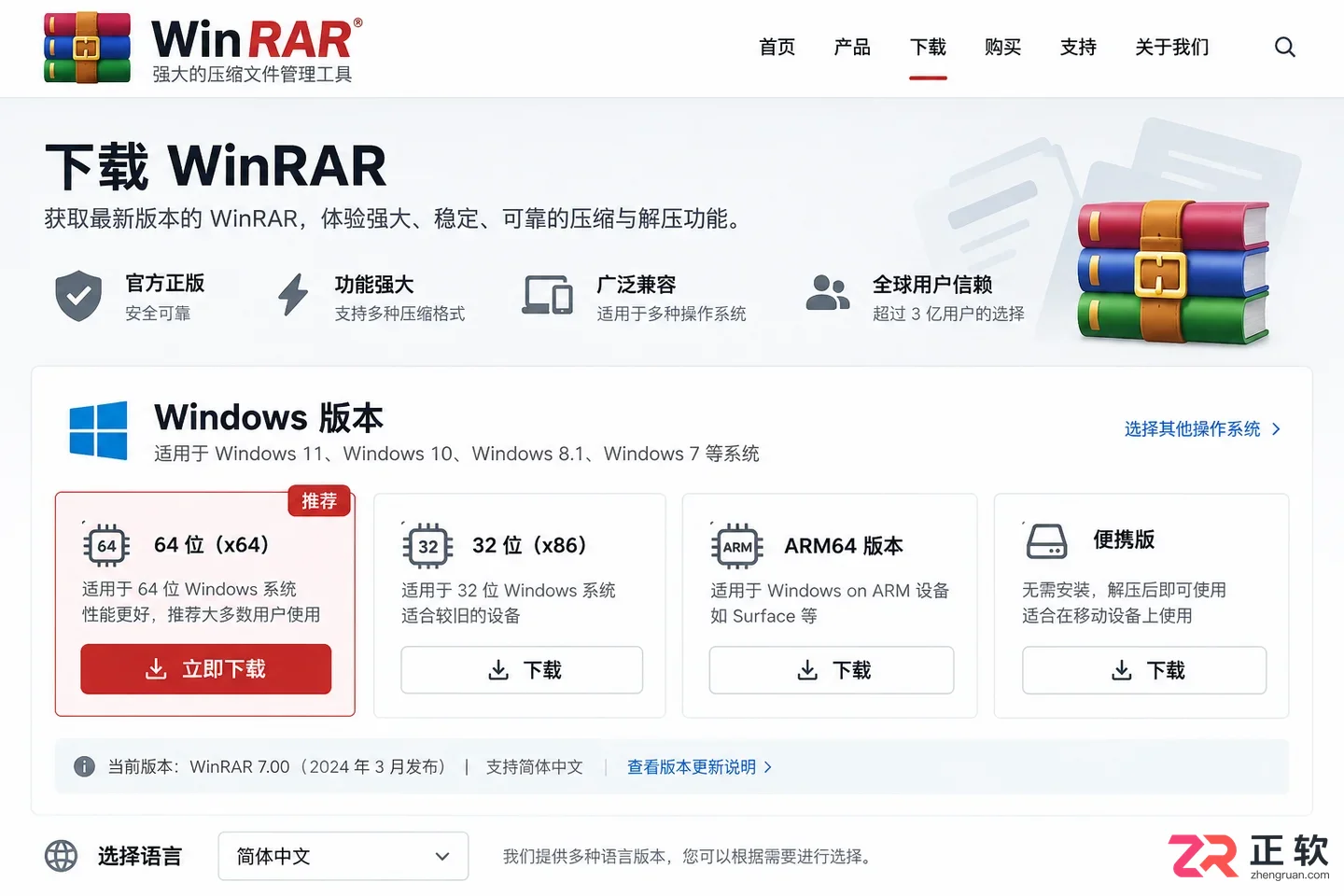
WinRAR官网下载页面,显示不同语言和架构的安装包选项
1. 从官方页面选择Windows安装包
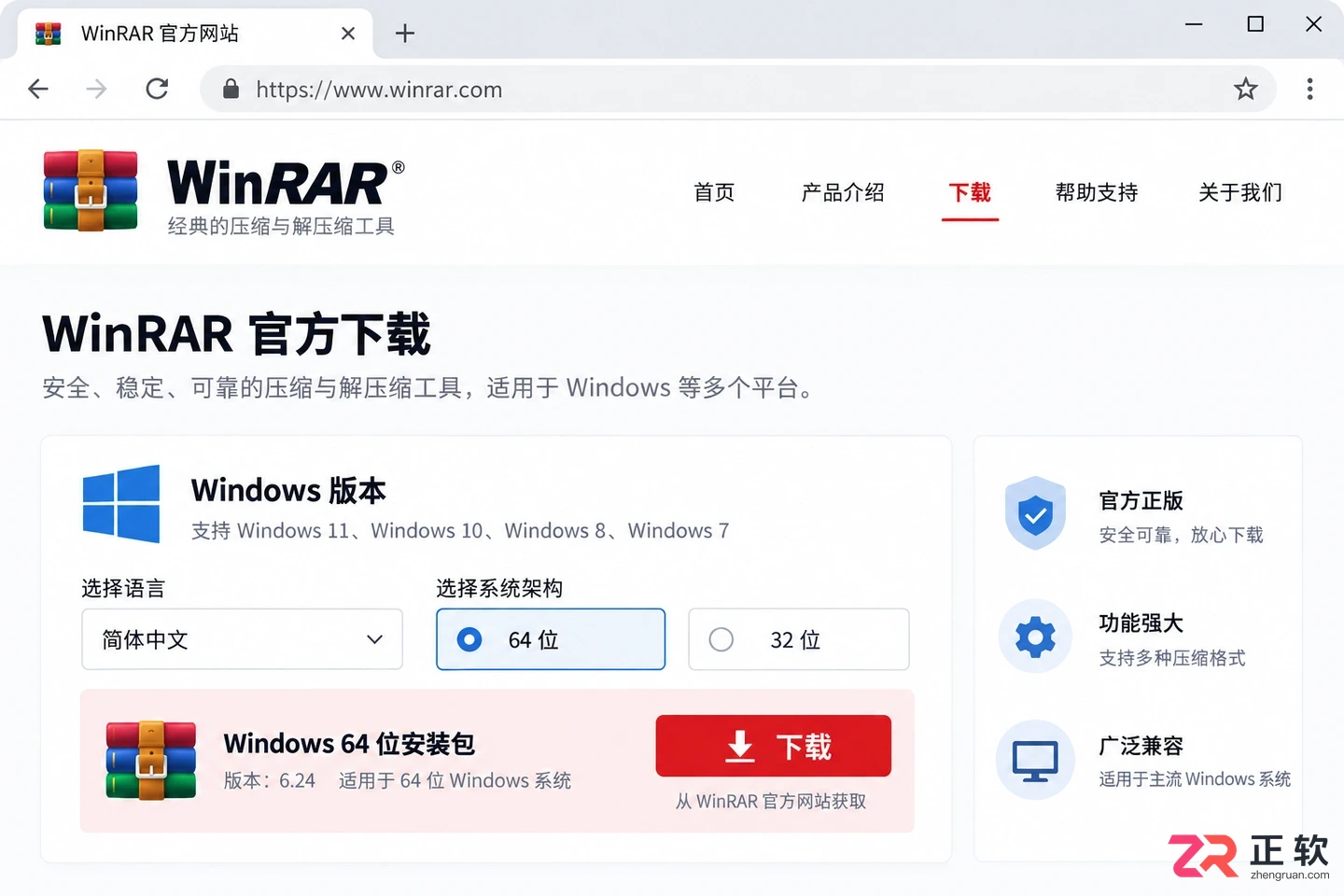
首先访问WinRAR官方网站的下载页面。务必仔细核对浏览器地址栏的域名,确认是官方发布方,切勿点击搜索结果中带有“高速下载”、“破解版”或“免激活”字样的第三方链接。官方下载区域通常会按语言、版本和平台体系结构列出安装包。
如果不确定自己的系统类型,可以在Windows中打开【设置】,进入【系统】—【关于】查看“系统类型”。目前大多数新电脑运行的是64位Windows,应优先选择对应的64位安装包(通常文件名包含x64)。只有在确认特殊兼容需求时,才考虑其他架构版本。
下载完成后,建议在浏览器的下载记录中再次确认文件来源。若官方页面提供了SHA-256校验值,可通过PowerShell进行完整性核对。在PowerShell中执行以下命令(需替换为实际文件路径):
Get-FileHash "C:\Users\你的用户名\Downloads\winrar-x64.exe" -Algorithm SHA256
将输出的哈希值与官网提供的数值逐字符比对。若不一致,说明文件可能受损或被篡改,请勿安装,应重新从官方渠道下载。
1. 从官方页面选择Windows安装包
2. 启动安装程序并确认权限
双击下载好的安装文件,Windows可能会弹出用户账户控制(UAC)窗口。此时需确认发布者是否为win.rar GmbH或相关官方实体,文件名是否与下载一致,确认无误后点击【是】。若系统提示发布者未知或安全软件拦截,应立即停止安装,重新核查下载源。
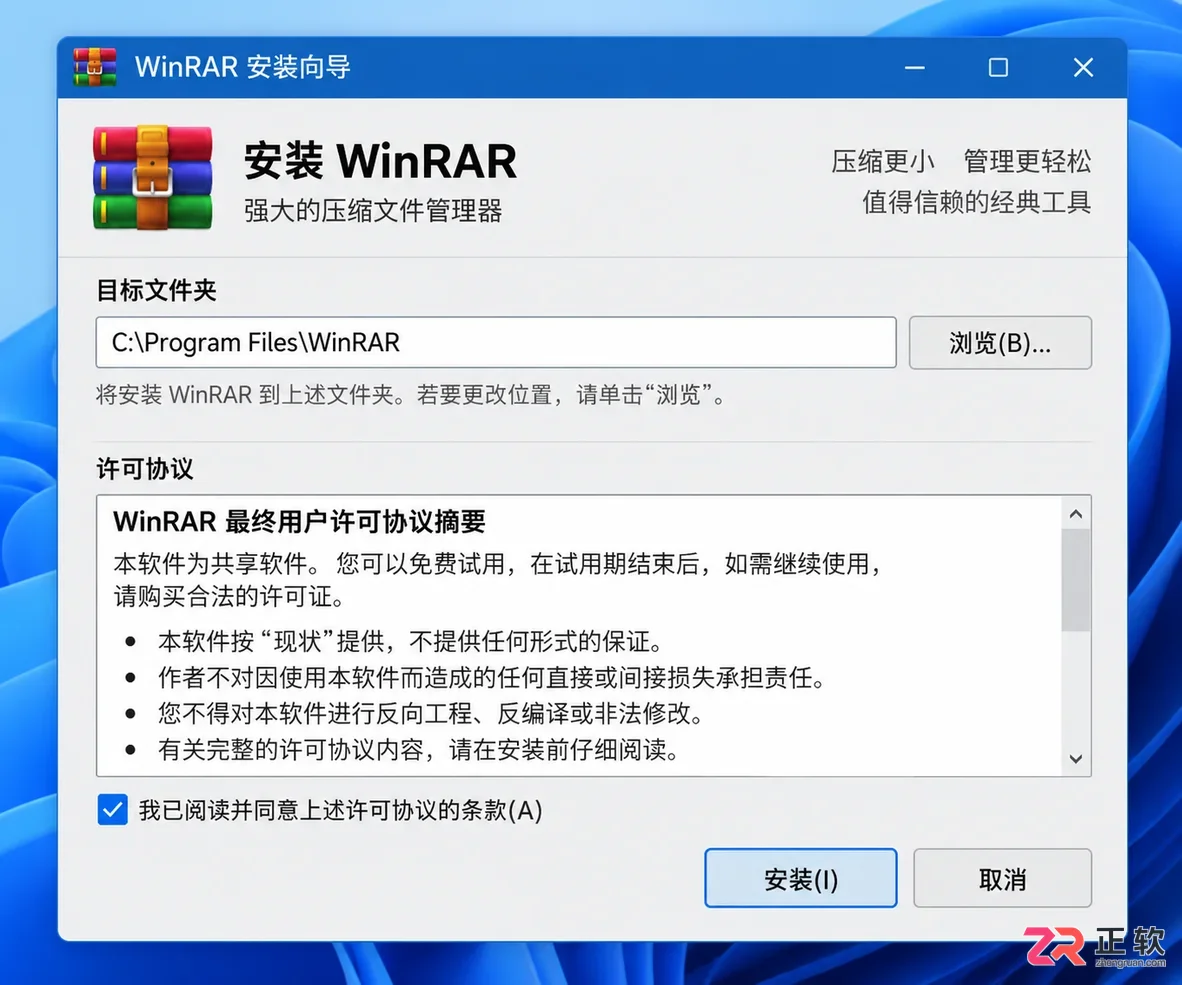
WinRAR安装向导,显示目标文件夹选择和许可协议
安装向导启动后,首先确认目标文件夹。普通用户保留默认安装路径即可,该路径通常位于Program Files下,稳定且不易被误删。避免将软件安装在临时目录或容易被清理工具清除的缓存文件夹中。
随后阅读许可协议。WinRAR提供试用期,但并非通过第三方补丁实现“永久免费”。需要长期合规使用的个人或企业,应通过官方渠道购买授权。在安装过程中,不要运行任何非官方的注册机或补丁程序。
3. 在组件和关联页面保留必要选项
安装过程中会出现“集成”或“关联”设置页面,这是影响日常使用体验的关键步骤。建议保留RAR、ZIP等常用格式的文件关联,这样双击压缩包时会自动由WinRAR打开。
在右键菜单集成选项中,可以根据个人习惯勾选。例如,“解压到当前文件夹”和“添加到压缩文件”是高频功能,建议保留;若不希望右键菜单过于冗长,可取消较少使用的选项。注意,文件关联决定双击打开方式,而默认压缩格式决定新建压缩包时的类型,两者需在设置中分别理解。
若安装器提供语言选择,确保选中“中文(简体)”或其他所需语言。部分版本可能在安装后才在软件内部设置语言,若安装界面为英文,可在完成安装后进入软件选项调整。
4. 完成安装后用小文件验证
点击【安装】按钮,等待进度条完成并关闭向导。为了验证安装是否成功且功能正常,不要直接使用重要数据测试。建议在桌面新建一个文件夹,放入几个无关紧要的文本文件或图片。
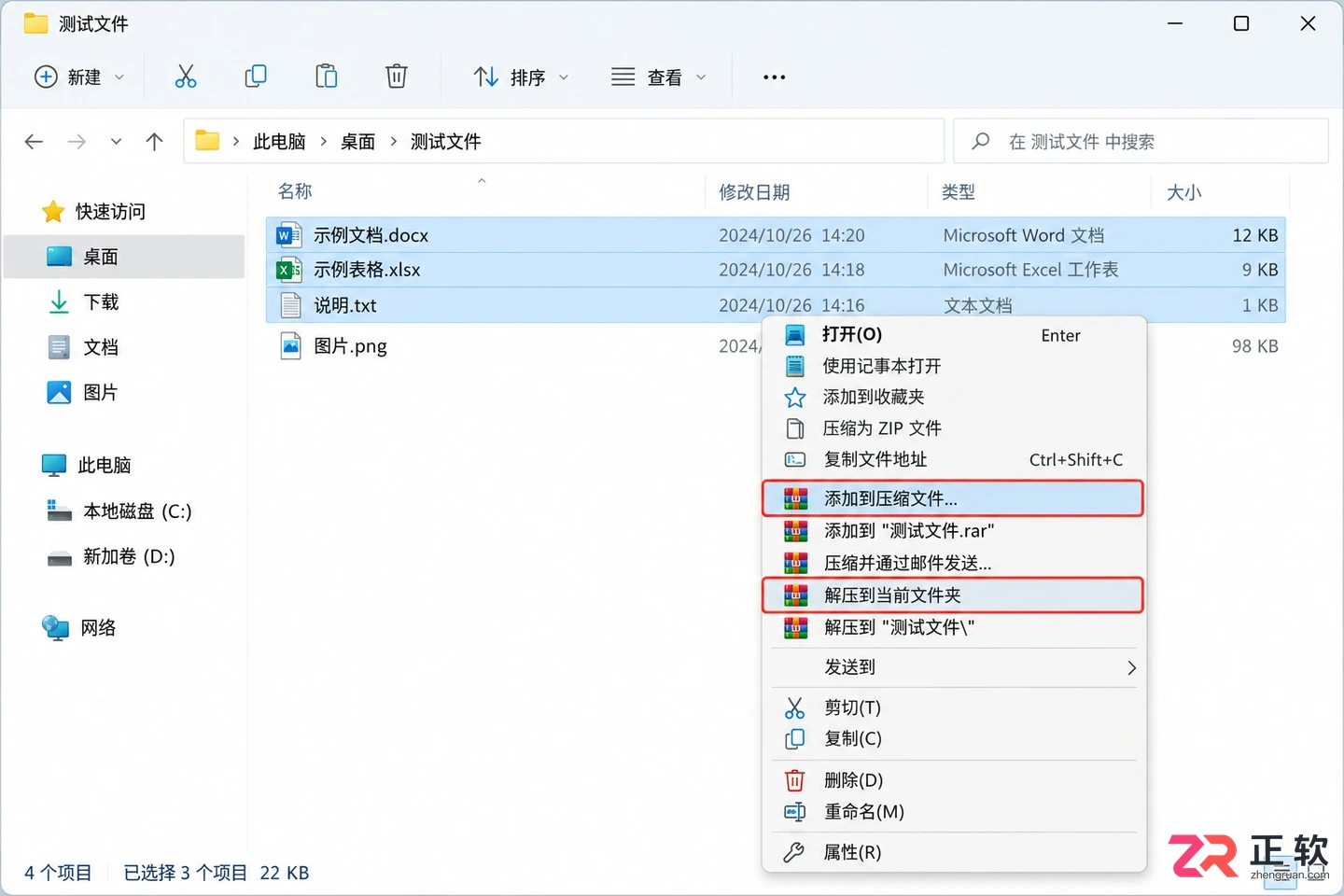
在资源管理器中右键点击文件,选择添加到压缩文件
选中这些文件,点击鼠标右键,选择【添加到压缩文件...】。在弹出的窗口中,保持默认设置或选择ZIP/RAR格式,点击确定。生成压缩包后,双击该文件,确认WinRAR能正确显示文件列表。接着点击工具栏上的【解压到】,将内容释放到另一个测试文件夹中,检查解压后的文件内容是否完整、中文文件名是否乱码。
如果双击压缩包仍由其他软件打开,可右键点击压缩包,选择【打开方式】—【选择其他应用】,找到WinRAR并勾选“始终使用此应用打开 .rar 文件”。也可以在Windows【设置】—【应用】—【默认应用】中针对特定扩展名进行修改。
5. 安装后做好版本和安全习惯
安装完成后,建议记下当前的版本号,以便后续对比更新。WinRAR官方会定期发布新版本以修复安全漏洞或提升兼容性。当软件内出现更新提示时,应跳转至官方网站核实最新版本,避免通过弹窗广告或非官方网页下载所谓的“升级包”。
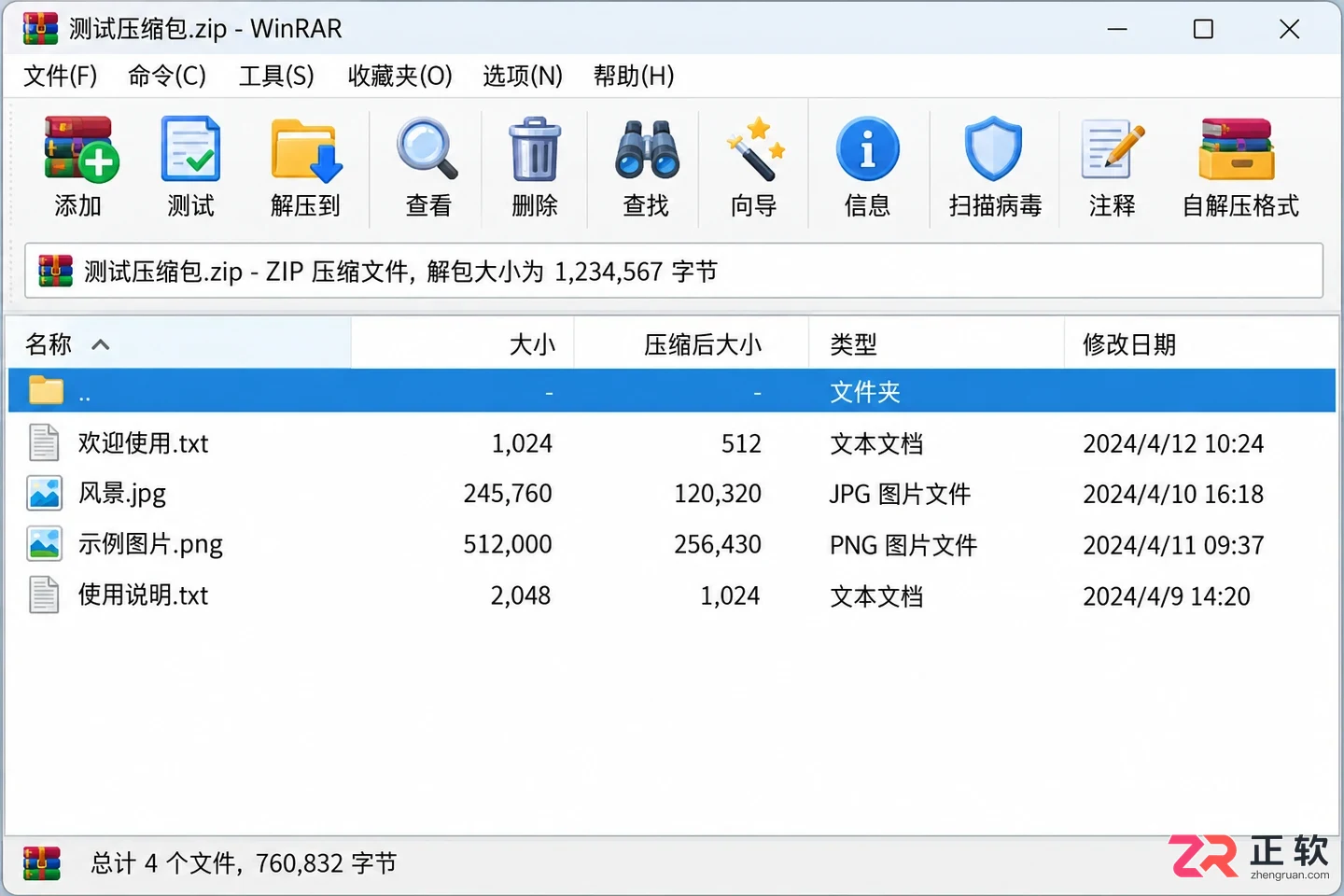
WinRAR主界面,成功打开测试压缩包并显示文件列表
在日常使用中,处理来自邮件或网络的压缩包时需保持警惕。WinRAR仅负责解压数据,无法保证压缩包内文件的安全性。对于包含可执行文件(.exe, .bat等)的压缩包,建议先解压到独立文件夹,经杀毒软件扫描后再运行。若遇到安装失败,请检查是否有旧版进程占用、账号权限不足或下载文件不完整,避免使用第三方清理工具强行修改注册表来“修复”安装问题。
想知道WinRAR怎么一键解压文件?本文提供保姆级操作指南,包括右键快速解压到当前目录、使用【解压到】选择目标路径,以及处理密码、分卷和覆盖冲突的实用技巧。
WinRAR双击无反应或提示格式未知?本文详解如何确认文件完整、升级至官方最新版、测试档案损坏情况,以及如何让发送方改用RAR4兼容格式,解决新旧版本不匹配导致的解压失败问题。
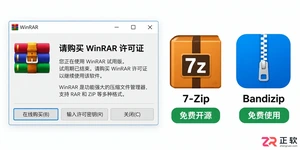
寻找WinRAR的合法免费替代品?本文详细对比7-Zip和Bandizip在解压、压缩、加密及日常操作上的差异,帮助你根据实际需求选择最适合的工具,避免使用不安全破解版。
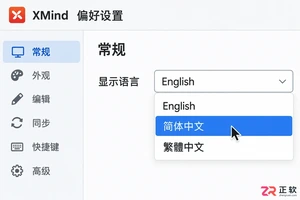
刚安装好XMind不知道如何配置?本教程详解如何设置界面语言、规划文件保存路径以及修复.xmind文件关联,通过简单的测试步骤确保软件环境稳定,提升日常绘图效率。
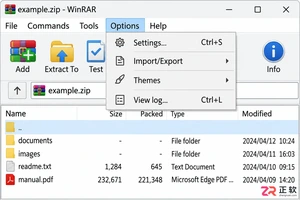
WinRAR安装后显示英文?只需在主窗口点击【选项】-【语言】,选择【简体中文】即可一键切换界面。本教程详解操作步骤及缺失语言包时的解决方法,确保菜单和提示完全中文化,且不影响文件解压功能。
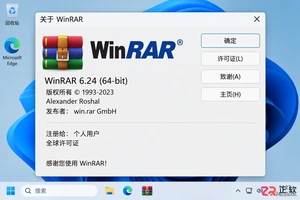
WinRAR界面是英文怎么办?本文详解WinRAR设置中文的方法,包括下载官方简体中文安装包、手动复制语言文件到程序目录以及验证汉化效果。步骤清晰,避免使用非官方汉化补丁带来的安全风险。
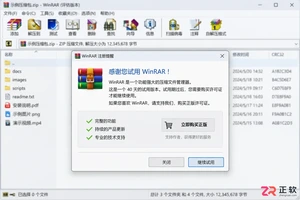
WinRAR每次打开都弹出注册窗口怎么办?了解如何通过关闭当前提示继续试用,或通过购买并导入有效许可证永久去除弹窗。避免使用风险极高的破解补丁,确保解压软件安全稳定运行。
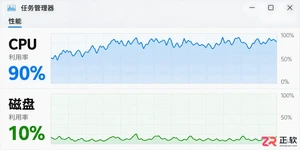
WinRAR解压卡顿怎么办?本文深入解析压缩算法、磁盘IO、杀毒扫描及小文件处理对速度的影响,提供基于任务管理器观察的排查步骤和针对性优化建议,避免盲目调整无效参数。
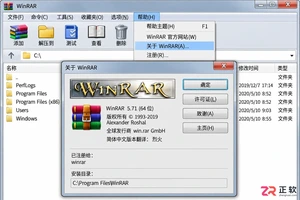
WinRAR 5.x设置中文界面时出现无效或乱码?本文详解如何通过核对版本号、确认语言文件路径及统一启动快捷方式来解决该问题,避免使用不明汉化补丁带来的安全风险。
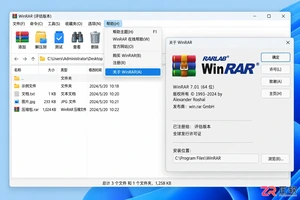
WinRAR设置中文后重启失效?别急着重装。本文教你检查是否启动了旧版程序、确认语言文件是否存在以及处理权限问题,彻底解决WinRAR语言自动恢复英文的困扰。




Photoshop 2026 是 Adobe 推出的专业图像处理与视觉设计软件,支持 Windows、macOS 和 iPad 等平台,广泛应用于摄影修图、电商设计、平面海报、数字绘画及视觉合成等创作场景。

Blender 是一款免费开源、跨平台的专业 3D 创作软件,集建模、动画、渲染、视频编辑与视觉合成等功能于一体,广泛应用于影视动画、游戏设计和建筑可视化等领域。软件支持 Cycles 物理渲染器与 Eevee 实时渲染引擎,并提供多边形建模、骨骼绑定、物理模拟等专业工具。Blender 兼容 Windows、macOS 和 Linux 系统,安装包轻巧、运行流畅,依托活跃的全球开发者社区持续更新,是从初学者到专业创作者都值得选择的正版 3D 创作工具。


Photoshop 2026 是 Adobe 推出的专业图像处理与视觉设计软件,支持 Windows、macOS 和 iPad 等平台,广泛应用于摄影修图、电商设计、平面海报、数字绘画及视觉合成等创作场景。
Blender 是一款免费开源、跨平台的专业 3D 创作软件,集建模、动画、渲染、视频编辑与视觉合成等功能于一体,广泛应用于影视动画、游戏设计和建筑可视化等领域。软件支持 Cycles 物理渲染器与 Eevee 实时渲染引擎,并提供多边形建模、骨骼绑定、物理模拟等专业工具。Blender 兼容 Windows、macOS 和 Linux 系统,安装包轻巧、运行流畅,依托活跃的全球开发者社区持续更新,是从初学者到专业创作者都值得选择的正版 3D 创作工具。