

下载腾讯会议app并安装到桌面上怎么删除详细步骤
很多人觉得删个App嘛,拖进回收站就行了。但腾讯会议这玩意儿,偏偏没那么简单。如果只是把桌面图标删掉,或者直接“卸载”,程序本体、用户数据、注册表项这些“幽灵文件”依然赖在磁盘上不走,甚至还可能悄悄在后台挂着。所以,要真正把它请出你的电脑,得走一套分层清理流程:先终止进程,再卸载主程序,然后手动清除
很多人觉得删个App嘛,拖进回收站就行了。但腾讯会议这玩意儿,偏偏没那么简单。如果只是把桌面图标删掉,或者直接“卸载”,程序本体、用户数据、注册表项这些“幽灵文件”依然赖在磁盘上不走,甚至还可能悄悄在后台挂着。所以,要真正把它请出你的电脑,得走一套分层清理流程:先终止进程,再卸载主程序,然后手动清除残留文件夹,最后处理注册表(Windows)或偏好设置(macOS)。少了哪一步,都算没删干净。

那么,问题来了:如何做到真正的“连根拔起”?
Windows系统彻底删除腾讯会议
第一步:终止所有腾讯会议相关进程
打开任务管理器(快捷键 Ctrl+Shift+Esc),切到「详细信息」选项卡,把和腾讯会议有关的进程全部“毙掉”。你得找到并结束下面这几个:TencentMeeting.exe、WemeetUpdate.exe、TencentMeetingHelper.exe。如果某个进程死活结束不了,别硬来,右键点它,选择“转到服务”,找到对应的服务项(比如 TencentMeetingService),再右键把它停掉即可。
第二步:通过控制面板卸载主程序
从「控制面板」→「程序和功能」里找到「腾讯会议」,右键卸载,按提示走完流程。这里得强调一下,这一步仅仅是把主程序从系统里摘掉,【用户数据和配置信息并不会随之删除】。所以,别以为卸载完就万事大吉了。
第三步:手动删除全部残留文件夹
这才是重头戏。打开文件资源管理器,在地址栏里依次输入以下路径,回车进去后,把对应的文件夹直接删掉:%AppData%\Tencent\腾讯会议%LocalAppData%\Tencent\腾讯会议C:\Program Files (x86)\Tencent\腾讯会议C:\Program Files\Tencent\腾讯会议
如果系统提示“文件正在使用中”,说明第一步的进程清理没做彻底,得回去再检查一遍。
第四步:清理注册表项(操作前务必备份)
按 Win+R 输入 regedit 打开注册表编辑器。别急着动刀,先点「文件」→「导出」备份一份完整的注册表,以防万一。然后,依次定位到下面这些路径,把它们分别删掉:HKEY_CURRENT_USER\Software\Tencent\腾讯会议HKEY_LOCAL_MACHINE\SOFTWARE\WOW6432Node\Tencent\腾讯会议HKEY_LOCAL_MACHINE\SOFTWARE\Microsoft\Windows\CurrentVersion\Uninstall\{E9F5B7A0-1C3D-4E1F-A0B2-8D7E6F3A1B2C}(这个GUID是腾讯会议的典型卸载项,如果找不到就跳过,不用纠结)
macOS系统彻底删除腾讯会议
方法一:手动清空全部关联文件
把「腾讯会议」从「应用程序」文件夹拖到废纸篓后,不等于完事了。打开Finder,按 Cmd+Shift+G,依次输入下面这些路径,找到对应的文件和文件夹,统统删掉:~/Library/Application Support/Tencent/腾讯会议~/Library/Caches/com.tencent.meeting~/Library/Preferences/com.tencent.meeting.plist~/Library/Logs/Tencent/腾讯会议~/Library/Sa ved Application State/com.tencent.meeting.sa vedState
方法二:用终端一次性清理(复制粘贴执行)
如果你嫌手动翻路径麻烦,直接用终端更省事。打开「终端」,把下面这几行命令逐条复制进去,每输入一行按一次回车:rm -rf ~/Library/Application Support/Tencent/腾讯会议rm -rf ~/Library/Caches/com.tencent.meetingrm -f ~/Library/Preferences/com.tencent.meeting.plistrm -rf ~/Library/Logs/Tencent/腾讯会议rm -rf ~/Library/Sa ved Application State/com.tencent.meeting.sa vedState
【执行前务必确认两点:废纸篓已经清空,并且腾讯会议没有在运行】
验证是否彻底删除
做完以上所有步骤后,重启电脑。然后,在文件资源管理器(Windows)或Spotlight(macOS)里搜索「腾讯会议」、「TencentMeeting」、「wemeet」这三个关键词。如果没有任何可执行文件、文件夹或注册表项出现,任务管理器或活动监视器的进程列表里也看不到任何含「tencent」或「meeting」的条目,那才算真正“斩草除根”了。
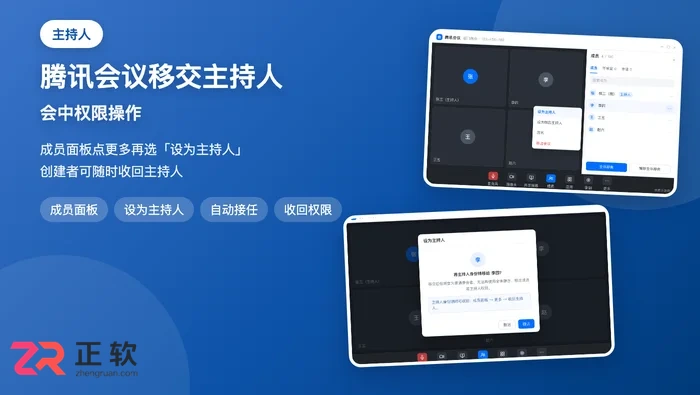
移交主持人在成员面板找到目标成员点更多再选设为主持人并确认,界面上按钮名为设为主持人,创建者事后可收回。全文覆盖移交步骤、离开自动移交与联席主持人差异。
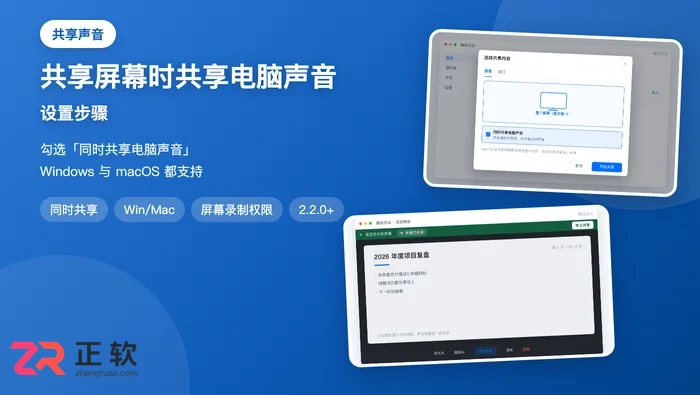
共享电脑声音在共享屏幕前或共享中点开设置勾选同时共享电脑声音,Windows 与 macOS 都支持,系统还需授予屏幕录制权限。全文覆盖勾选位置、系统权限与无声排查。
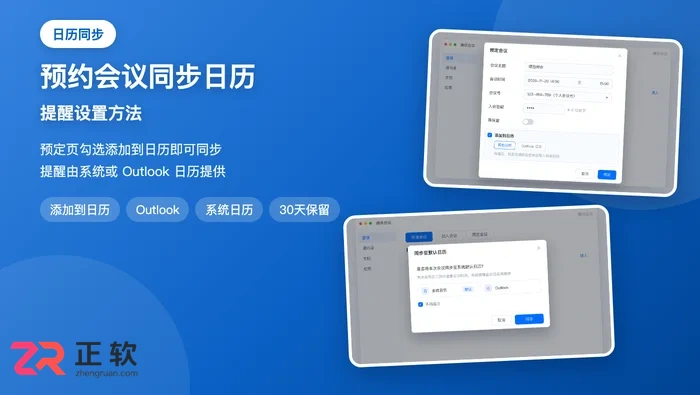
预约会议时勾选添加到日历即可把日程同步到系统或 Outlook 日历,提醒由日历本身提供而非会议设置。全文覆盖同步步骤、Outlook 插件与提醒来源说明。
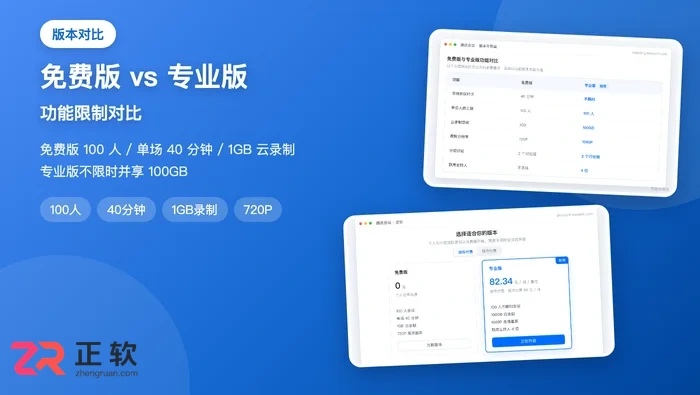
免费版限 100 人、单场 40 分钟、1GB 云录制,专业版可发起 100 人不限时会议并享 100GB 云录制,按年约 82.34 元每月每账号。全文用对比表逐项说明时长、人数、录制与画质差异。
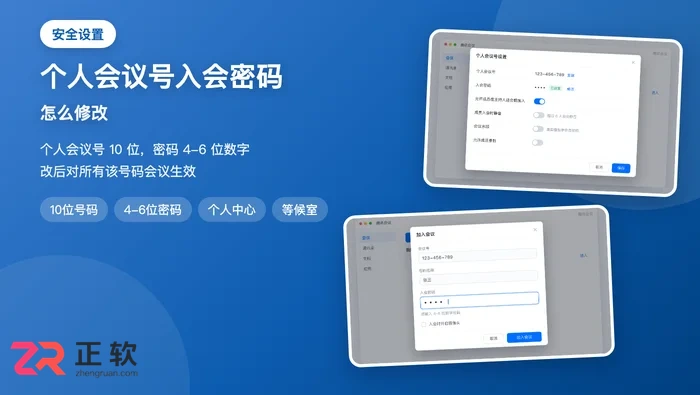
修改个人会议号密码在客户端个人会议号设置或网页版个人中心里进行,密码为 4 到 6 位数字,改后对所有用该号码发起的会议生效。全文覆盖入口、密码规则与配套安全设置。
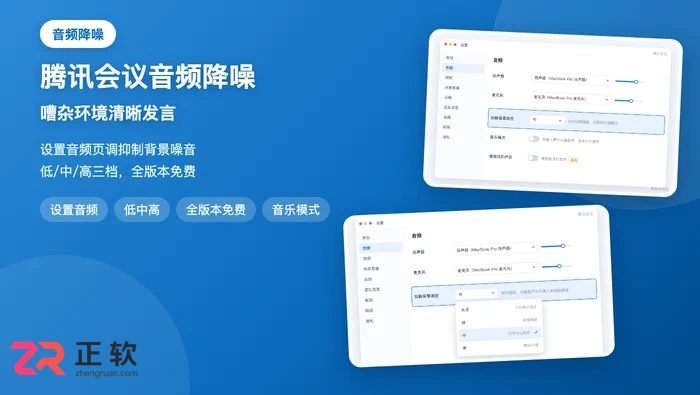
开启音频降噪在设置里的音频页把抑制背景噪音调为低中高档,全版本免费,但开启音乐模式后降噪会互斥关闭。全文覆盖入口、档位选择与模式冲突。
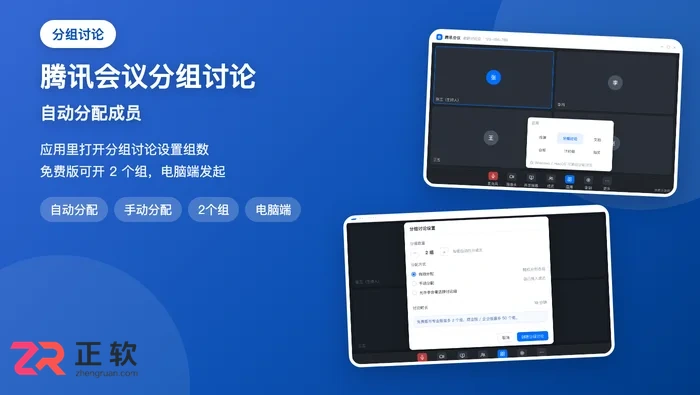
创建分组讨论在会中打开应用里的分组讨论,设置组数与自动分配即可把成员随机分到各组,仅支持电脑端发起。全文覆盖创建流程、三种分配方式与组数上限。
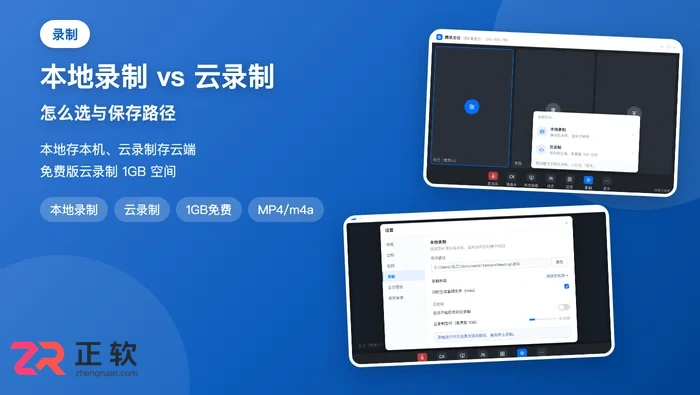
本地录制保存到本机且移动端不支持,云录制保存在云端且免费版有 1GB 空间,会中在底部录制按钮选择即可。全文覆盖两者区别、保存路径修改与文件格式。
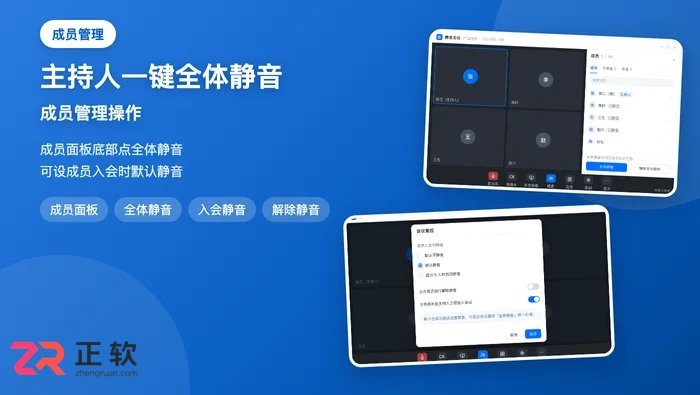
主持人一键全体静音在成员面板底部点全体静音,可同时开启成员入会时静音让新成员默认静音。全文覆盖按钮位置、成员入会静音设置与解除静音操作。





火山引擎是字节跳动旗下企业级云与AI服务平台。聚焦大模型核心能力,依托字节自研豆包多模态大模型,凭借火山方舟一站式平台,提供模型精调、推理部署、智能应用搭建等全链路服务,结合高性能AI算力,助力各行业快速落地大模型数字化与智能化应用。



