

Mac怎么关闭聚焦搜索中的应用内容联想建议
在Mac聚焦设置中关闭“在聚焦中显示建议”可禁用Siri驱动的应用内容联想。如需彻底屏蔽特定App的深度索引,需在隐私中添加对应App包体。验证时搜索只显示App图标,无动态条目。此设置可有效防止隐私泄露,并提升聚焦搜索的纯净度。
你在Mac上用聚焦(Spotlight)搜索时,是不是遇到过这种情况:按下Command+空格,刚输几个字母,结果列表里不光有App图标,还冒出“最近打开过的文档”“常用操作”“快捷指令建议”——这些就是所谓的“应用内容联想建议”。它们背后是Siri建议引擎在驱动,虽说初衷是方便,但有时候反而会泄露使用习惯,或者干扰你精准找到想要的东西。
那么,怎么干净利落地关掉它?下面直接上操作。
关闭聚焦中的应用内容联想建议
这一步的核心效果是:禁用所有基于用户行为的动态联想——包括App内常用文档、快捷指令预填、最近项目等,聚焦只保留静态的App名称匹配。
第一步:点击屏幕左上角苹果菜单 → “系统设置”。
第二步:在左侧边栏滚动找到并点击“Siri 与聚焦”,进入设置主界面。
第三步:切换到右侧的“聚焦”标签页,向下滚动至“聚焦建议”区域。
第四步:关闭“在聚焦中显示建议”开关。一旦关闭,整个Siri建议模块(包括应用内容联想、网页结果、新闻卡片等)即刻停用。从此,聚焦只返回你本地设备上真实存在的App、文件、邮件、联系人等原始索引项。
额外屏蔽:阻止聚焦调用App内部索引数据
有些App(比如备忘录、提醒事项、Pages)会向聚焦提供深度索引接口。即便你关掉了Siri建议,它们内部的条目仍可能以“应用内容”的形式冒出来。想彻底切断这种联动,需要手动排除对应App的索引权限。
方法一:进入“Siri 与聚焦”设置 → 点击底部“隐私…”按钮 → 点击左下角“+”号 → 在弹出窗口中依次选择:【/Applications/备忘录.app】、【/Applications/提醒事项.app】、【/Applications/Pages.app】等你明确不希望被聚焦扫描的App包体 → 每次选中后点“选择”。
注意:千万不要直接选择整个/Applications目录,否则所有App图标都会从聚焦结果中消失;只选具体App包体,既能保留App启动能力,又能屏蔽其内容索引。
验证是否生效
按下Command+空格,输入“备忘录”三个字 → 结果列表中应只出现“备忘录.app”图标,不再显示“昨日编辑的购物清单”“共享笔记:会议纪要”这类联想条目。
输入“提醒” → 只显示“提醒事项.app”,不出现任何具体提醒标题或时间戳标记。
如果仍有残留,试试重启聚焦服务:打开终端,执行 killall mds 后回车,等3秒再测试。

联想乐檬K5Note忘记锁屏密码可通过两种方法解决:双wipe强制恢复出厂设置,会清空所有数据;或使用刷机软件一键解锁,保留资料。操作时需确保驱动安装正常、数据线连接稳定,完成后手机自动重启即可正常使用。

联想ThinkPadP14sAI2026与P16sAI2026定位轻薄移动AI工作站,搭载酷睿Ultra处理器和RTXPRO专业显卡,内嵌天禧AI4.0,支持本地大模型训练、工程仿真及影视渲染,通过ISV认证,兼具强大算力与便携性。

联想推出锋行者140W带屏二合一移动电源,内置10200mAh电芯,可作充电头使用。配备1.3英寸彩屏、可折叠插脚,顶置双USB-C口,移动电源模式各输出65W,充电头模式C1口达140W,C2口65W,支持多种快充协议,售价409元。

联想EY130有线头戴式耳机六月十八日发售,定价九十九元。采用五十毫米动圈单元,支持特调FPS音效及ENC通话降噪,配备RGB灯效与万向可调麦克风,人体工程学头梁设计,佩戴舒适,性价比高,专为游戏玩家打造。

联想EY130有线头戴式耳机发售,定价99元。搭载50mm动圈单元,特调FPS音效,配备RGB灯效、独立万向麦克风及ENC通话降噪,支持人体工学头梁设计,兼具性价比与游戏体验。

联想首款RTXSpark笔记本YogaPro9n渲染图曝光,15英寸OLED屏,雷霆灰铝合金机身,搭载20核GraceCPU与BlackwellGPU,最高128GB统一内存,AI算力达1petaflop,配6扬声器及磁吸笔槽。

联想极光GH15头戴式耳机已在京东发售,定价249元,部分补贴后低至199元。采用可折叠人体工学设计,配备360度可插拔式麦克风及RGB灯效,搭载40mm动圈单元和ENC降噪通话,内置1000mAh电池。

联想极光GH15头戴式耳机在京东上架,售价249元,部分地区国补后199元。采用黑色电竞风格,可折叠设计,配备RGB灯效、360度可插拔麦克风、40mm动圈单元、ENC通话降噪及1000mAh电池,在200元档提供完整基础体验。

联想2026款ThinkPadP16s笔记本上架,售15799元起。搭载Ultra7356H、32GB内存、1TBSSD,可选120HzOLED或触控屏,高配RTXPro专业显卡,配备90Wh电池及RJ45网口。
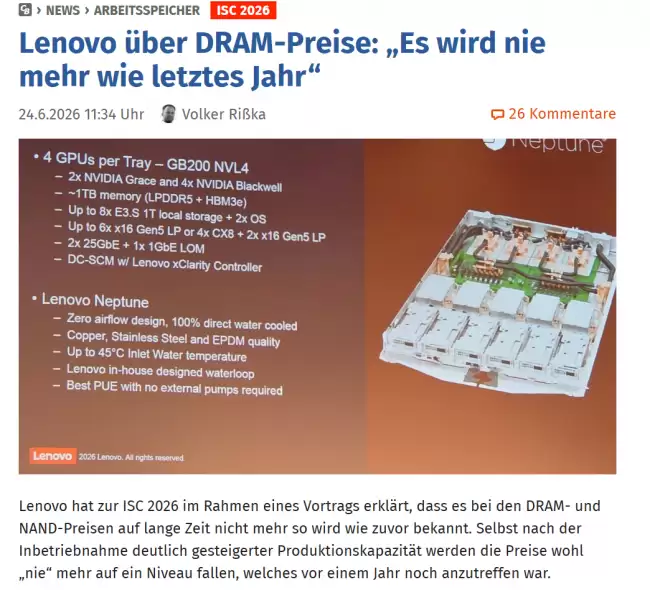
联想在ISC2026上指出,DRAM与NAND闪存价格难以回到一年前水平,即使产能大幅提升。上游厂商如SK海力士计划2034年前扩产三倍,但均不认为未来会出现低价内存市场。服务器系统需优先考虑内存容量,以应对内存压力时代。新一代16通道内存服务器将于今夏规模化铺货。




Adobe Acrobat Pro 是面向办公、法务、财务、教育及出版用户的专业PDF处理软件,可在Mac上创建、编辑、转换、合并和保护文档,并提供OCR文字识别、表单、批注、内容比较、敏感信息遮盖及电子签名功能。

Blender 是一款免费开源、跨平台的专业 3D 创作软件,集建模、动画、渲染、视频编辑与视觉合成等功能于一体,广泛应用于影视动画、游戏设计和建筑可视化等领域。软件支持 Cycles 物理渲染器与 Eevee 实时渲染引擎,并提供多边形建模、骨骼绑定、物理模拟等专业工具。Blender 兼容 Windows、macOS 和 Linux 系统,安装包轻巧、运行流畅,依托活跃的全球开发者社区持续更新,是从初学者到专业创作者都值得选择的正版 3D 创作工具。

Shapr3D是一款面向工业设计、机械工程、建筑概念和三维打印工作流的CAD软件。Mac版采用Parasolid建模内核,支持草图约束、实体建模、工程图、可视化渲染及常见CAD格式交换,并可通过账户在多台设备之间同步项目。

AutoCAD 是 Autodesk 推出的专业计算机辅助设计软件,Windows 版支持精确二维绘图、三维实体与曲面建模、图纸标注、布局发布和任务自动化,并包含多套行业专业化工具组合,适用于建筑、机械、电气、工程建设及制造设计人员。

Adobe Acrobat Pro 是面向专业 PDF 工作的综合解决方案,可在 Windows 中创建、编辑、转换、比较、整理和保护文档,并支持表单、电子签名、扫描件文字识别及敏感信息永久遮盖。订阅还包含网页、移动服务和云端协作能力,
Blender 是一款免费开源、跨平台的专业 3D 创作软件,集建模、动画、渲染、视频编辑与视觉合成等功能于一体,广泛应用于影视动画、游戏设计和建筑可视化等领域。软件支持 Cycles 物理渲染器与 Eevee 实时渲染引擎,并提供多边形建模、骨骼绑定、物理模拟等专业工具。Blender 兼容 Windows、macOS 和 Linux 系统,安装包轻巧、运行流畅,依托活跃的全球开发者社区持续更新,是从初学者到专业创作者都值得选择的正版 3D 创作工具。