

MacBook如何取消菜单栏上显示的倒计时数字
操作:MacBook菜单栏倒计时数字源于第三方应用,需在各自工具内关闭。BatteryIndicatorMac在偏好设置外观中将图标改为仅电池;Stats取消勾选“显示剩余时间”并切换为紧凑模式;1440MinutesLeftToday需同时关闭菜单栏与锁屏显示,并检查进程残留。
先说说这事儿。你之所以想在MacBook菜单栏上取消那个倒计时数字,大概率是因为之前装过Battery Indicator Mac、Stats或者1440 Minutes Left Today这类第三方工具。这些工具确实会主动往菜单栏里塞入剩余时间或自定义倒计时信息——系统原生不提供这个功能,所以关掉它的动作,必须回到对应的工具内部去操作,别指望在系统设置里一键清除。
那么,具体怎么操作?咱们分工具来说说。
停用Battery Indicator Mac的倒计时显示
这个应用默认会在菜单栏同时显示电池图标和剩余时间,格式类似“Battery + Remaining Time”。要关掉时间显示,最彻底的办法是直接禁用时间字段。
操作很简单:点击菜单栏右上角的电池图标 → 选择「Preferences」→ 进入「Appearance」标签页 → 把「Icon type」从「Battery + Remaining Time」改为「Battery only」。
这一步是直接移除时间文本的渲染逻辑,比单纯在General里关掉“Show remaining time”选项要彻底得多。注意了——如果只关General里的选项而保留图标类型,部分版本仍然可能会残留模糊的时间字样。
关闭Stats中的剩余时间显示
Stats的电池模块估算精度很高,但时间显示的开关藏在二级菜单里,容易被人忽略。
打开Stats的偏好设置 → 左侧点「Battery」→ 取消勾选「Show estimated time remaining」。如果菜单栏仍然显示像“2h17m”这样的缩写,那就需要进一步操作:进入「Menu Bar」子项 → 把显示模式从「Detailed」切换回「Compact」→ 再关闭「Show percentage」。
这里有个窍门:Stats在Compact模式下不显示时间,只显示百分比。如果连百分比也关了,图标区域就完全是空白了。你可以根据自己需要调整。
卸载1440 Minutes Left Today的锁屏/菜单栏倒计时
这款工具比较特别,它的倒计时默认同时作用于菜单栏和锁屏界面。关闭它需要分两步走,不然菜单栏图标虽然消失了,后台进程却还在运行。
第一步:点击菜单栏的「1440」图标 → 「Preferences」→ 取消勾选「Show in menu bar」。第二步:在同一窗口中,务必取消勾选「Show in lock screen」→ 点击「Sa ve」,然后退出应用。
这一步不可跳过——如果只关菜单栏显示而留着锁屏选项,应用会在后台持续唤醒,下次开机仍然自动重载倒计时图层。保险起见,最后去「活动监视器」搜索“1440”,选中进程,点击左上角「X」强制退出,这样才能确保没有残留进程占用菜单栏插槽。
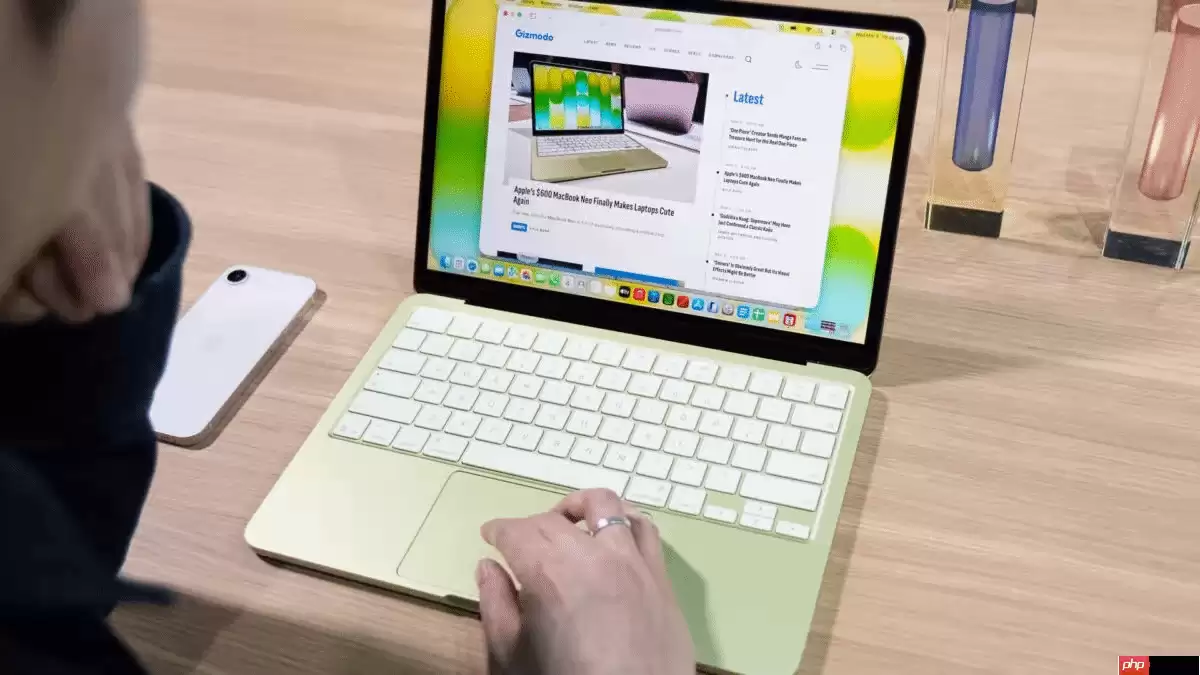
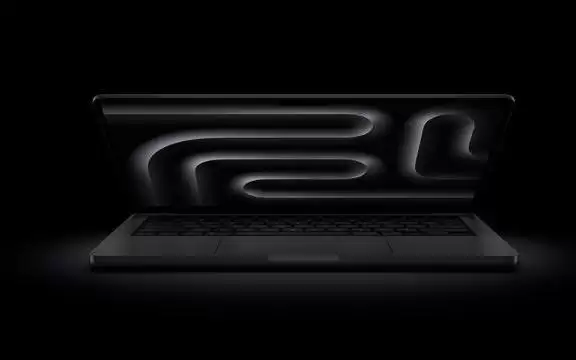
苹果首款触控MacBookPro已基本敲定,将搭载OLED显示屏,支持120HzProMotion自适应刷新率,亮度更高,对比度更佳。配备M6Pro或M6Max芯片,采用3nm制程工艺,CPU与GPU性能较前代大幅提升。整机设计更加轻薄,重量或低于1.5千克,厚度可能缩减至14毫米,屏幕采用窄边框设计,可能命名为MacBookUltra。外观沿用灵动岛设计,
英国苹果经销商KRCS在用户已付全款后,因存储芯片涨价要求补差价或退款,遭用户拒绝并投诉。苹果回应称官方不会事后追收费用。该事件引发争议,凸显消费者权益保护及合同诚信问题。

英国网友在苹果经销商KRCS全额下单高配MacBookPro,苹果涨价后经销商要求补差价或取消订单。苹果官方表示不会这么做,且销售条款无此规定。消费者已向苹果高级客户团队反馈,等待答复。

微软官方发布视频,以戴尔XPS13作为代表性机型,直接回应网友挑战,力证Windows笔记本在触控操作、屏幕显示素质以及无密码登录等多项细节做工方面,完全不逊色于苹果MacBookNeo,展现出前所未有的主动态度,引发广泛讨论。

苹果计划2027年推出升级款iPadPro(11/13英寸以及更强芯片)和重新设计的入门级MacBookPro,并于明年上半年发布基础版M7芯片,缩短迭代周期以应对AI计算需求。

苹果计划2026年推出入门级MacBookPro,搭载M6芯片沿用现有外观;2027年将迎来设计大改,采用OLED方案并升级M7芯片。M7芯片强化本地AI处理能力,内存带宽提升至约240GB/s。内存和芯片短缺或影响进度。

苹果计划2027年推出新一代iPadPro,升级芯片与散热系统;入门级MacBookPro也将重新设计。M7芯片加速推出以应对AI负载,但供应链压力已导致全线产品售价上调,消费者需承担更高成本。

苹果公司计划2027年春季推出新款iPadPro,维持11英寸和13英寸两种屏幕尺寸,性能将大幅升级并可能首次采用均热板散热技术。同时一款全新设计的入门级MacBookPro(14英寸)将于上半年发布,并计划搭载M7处理器,AI算力得到显著强化。
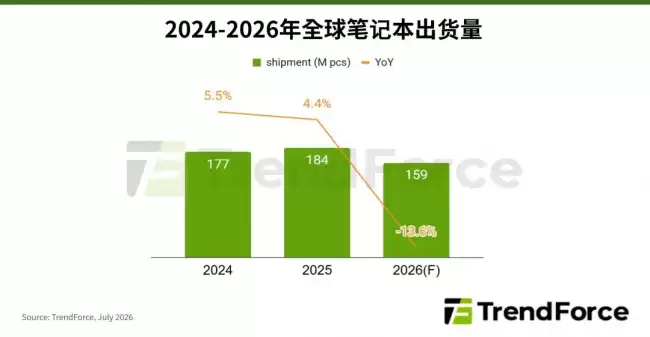
苹果Mac全线涨价打破行业价格逻辑,消费者换机更趋保守。TrendForce预估2026年全球笔记本出货量同比下滑13.6%,其中Apple出货约2310万台、维持双位数增长。产业同时面临资源挤占与成本压力,品牌需平衡涨价与需求。

MacBook Pro风扇狂转多因后台进程高占CPU,需用活动监视器定位并强制退出高耗能进程,禁用开机自启项,再通过能耗页签和终端top命令验证,三步后风扇通常恢复正常。MacBook Pro风扇狂转时,八成不是硬件问题,而是某个后台进程正在偷偷把CPU拖到90%以上,系统被迫拉高风扇转速来保命。这




Adobe Acrobat Pro 是面向办公、法务、财务、教育及出版用户的专业PDF处理软件,可在Mac上创建、编辑、转换、合并和保护文档,并提供OCR文字识别、表单、批注、内容比较、敏感信息遮盖及电子签名功能。

Blender 是一款免费开源、跨平台的专业 3D 创作软件,集建模、动画、渲染、视频编辑与视觉合成等功能于一体,广泛应用于影视动画、游戏设计和建筑可视化等领域。软件支持 Cycles 物理渲染器与 Eevee 实时渲染引擎,并提供多边形建模、骨骼绑定、物理模拟等专业工具。Blender 兼容 Windows、macOS 和 Linux 系统,安装包轻巧、运行流畅,依托活跃的全球开发者社区持续更新,是从初学者到专业创作者都值得选择的正版 3D 创作工具。

Shapr3D是一款面向工业设计、机械工程、建筑概念和三维打印工作流的CAD软件。Mac版采用Parasolid建模内核,支持草图约束、实体建模、工程图、可视化渲染及常见CAD格式交换,并可通过账户在多台设备之间同步项目。


PixTV 是一款在浏览器中使用的 AI 视觉内容创作平台,提供图片、视频、音频、文字生成、AI 分镜、局部重绘、提示词反推和无限画布等工具,适合短剧、漫剧、广告及社交媒体内容制作。

AutoCAD 是 Autodesk 推出的专业计算机辅助设计软件,Windows 版支持精确二维绘图、三维实体与曲面建模、图纸标注、布局发布和任务自动化,并包含多套行业专业化工具组合,适用于建筑、机械、电气、工程建设及制造设计人员。