

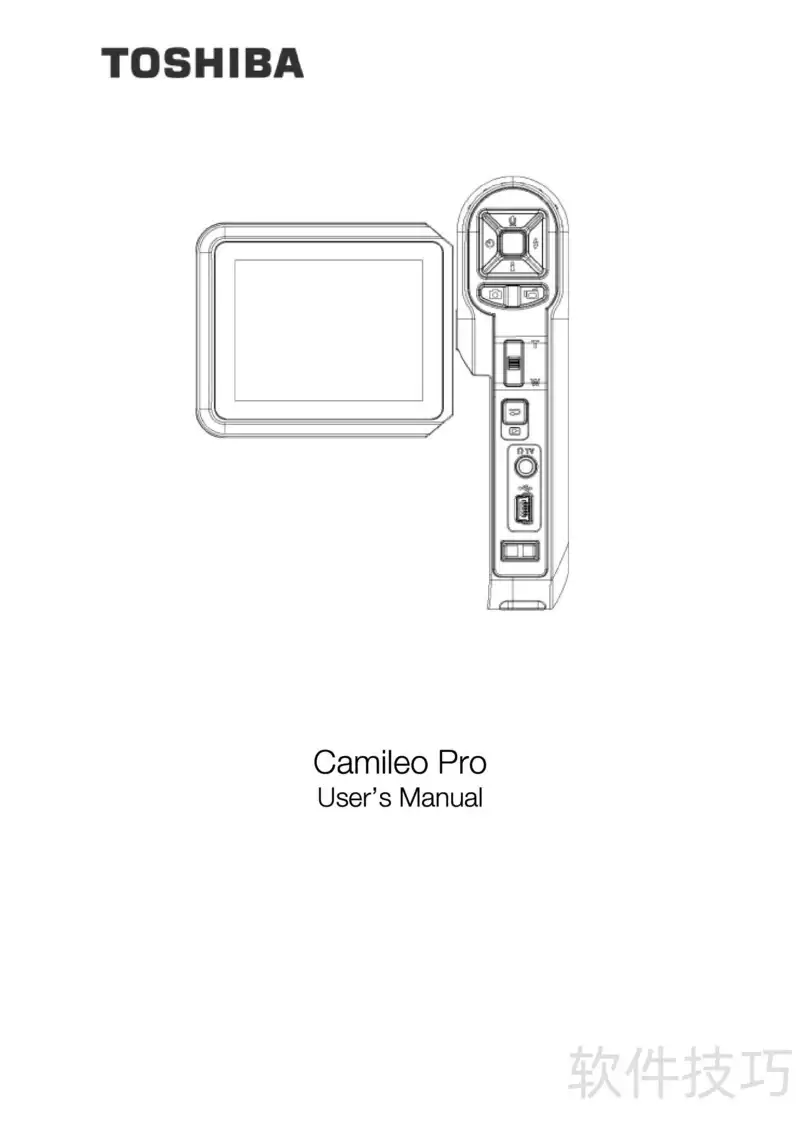
东芝Camileo Pro摄像机使用指南

Process Lasso是一款功能Windows进程管理工具,可有效避免电脑出现蓝屏、假死等情况。它更偏向把系统状态查看和常用调节动作放在一起,适合需要持续观察和微调设备状态的场景。
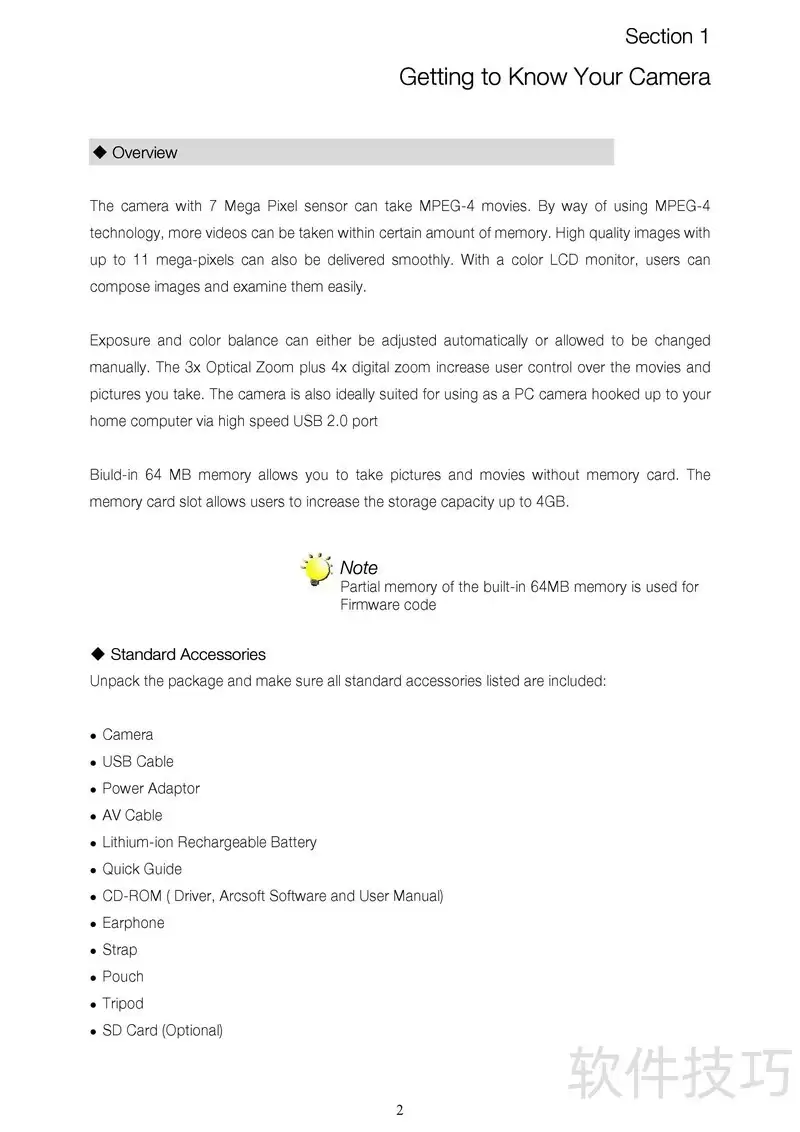
拿到东芝Camileo Pro数码摄像机,第一件事当然是翻开说明书。不过别担心,这份指南已经把最核心的操作步骤和常见故障处理方法都梳理清楚了,你不需要从头啃到尾——遇到问题直接翻到对应章节就行。简单说几个要点:设备的基础操作其实非常直观,但有几个隐藏功能容易被忽略;常见故障方面,多数问题通过简单的设
拿到东芝Camileo Pro数码摄像机,第一件事当然是翻开说明书。不过别担心,这份指南已经把最核心的操作步骤和常见故障处理方法都梳理清楚了,你不需要从头啃到尾——遇到问题直接翻到对应章节就行。
简单说几个要点:设备的基础操作其实非常直观,但有几个隐藏功能容易被忽略;常见故障方面,多数问题通过简单的设置调整就能解决。下面我们从开箱到日常维护,一步步过一遍。
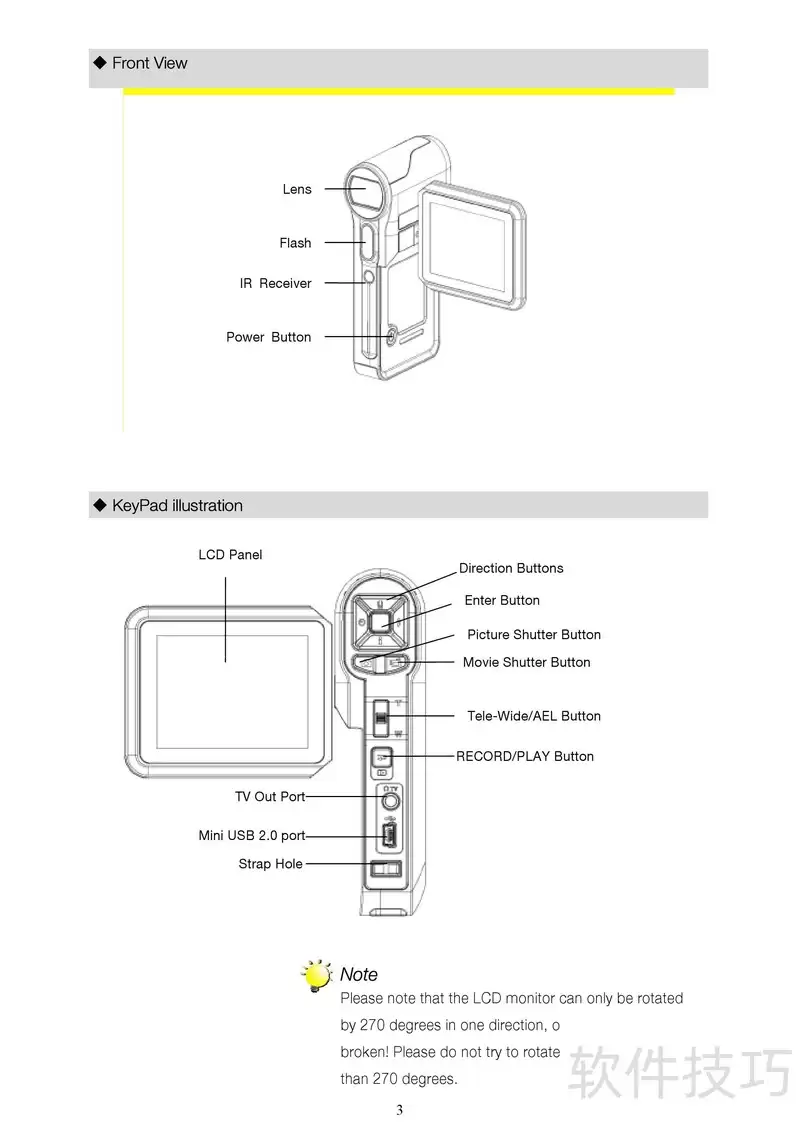
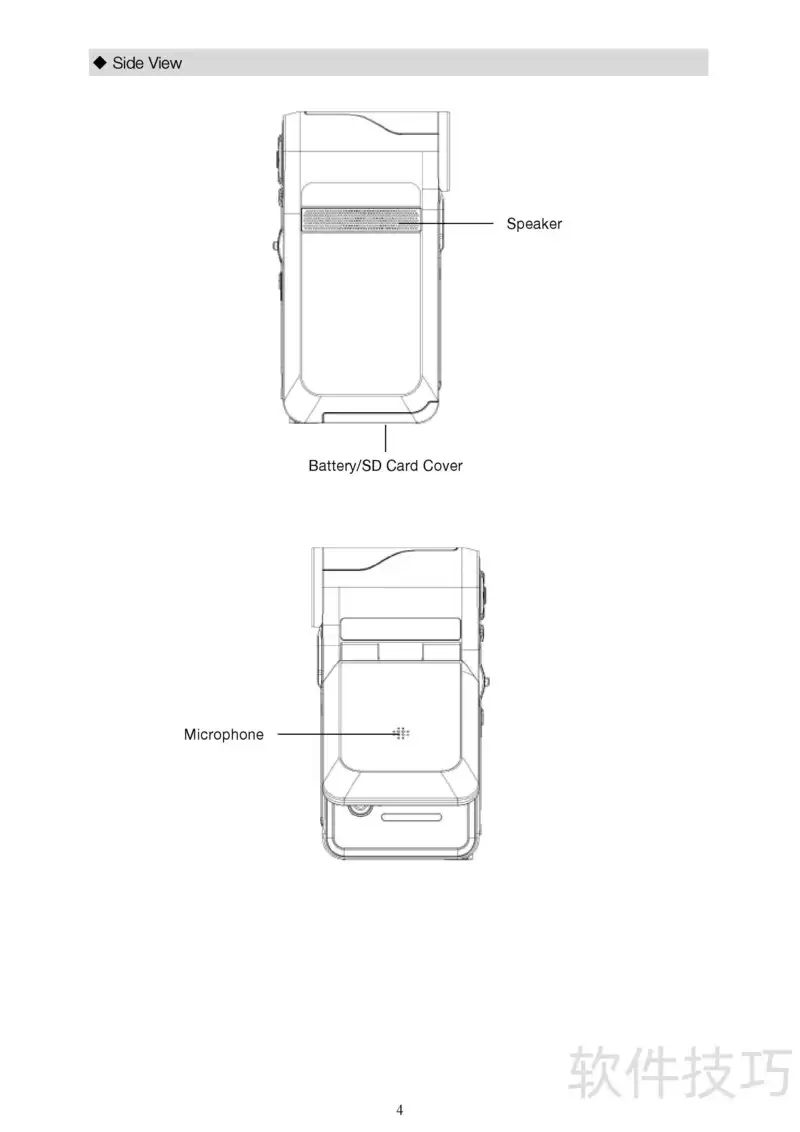
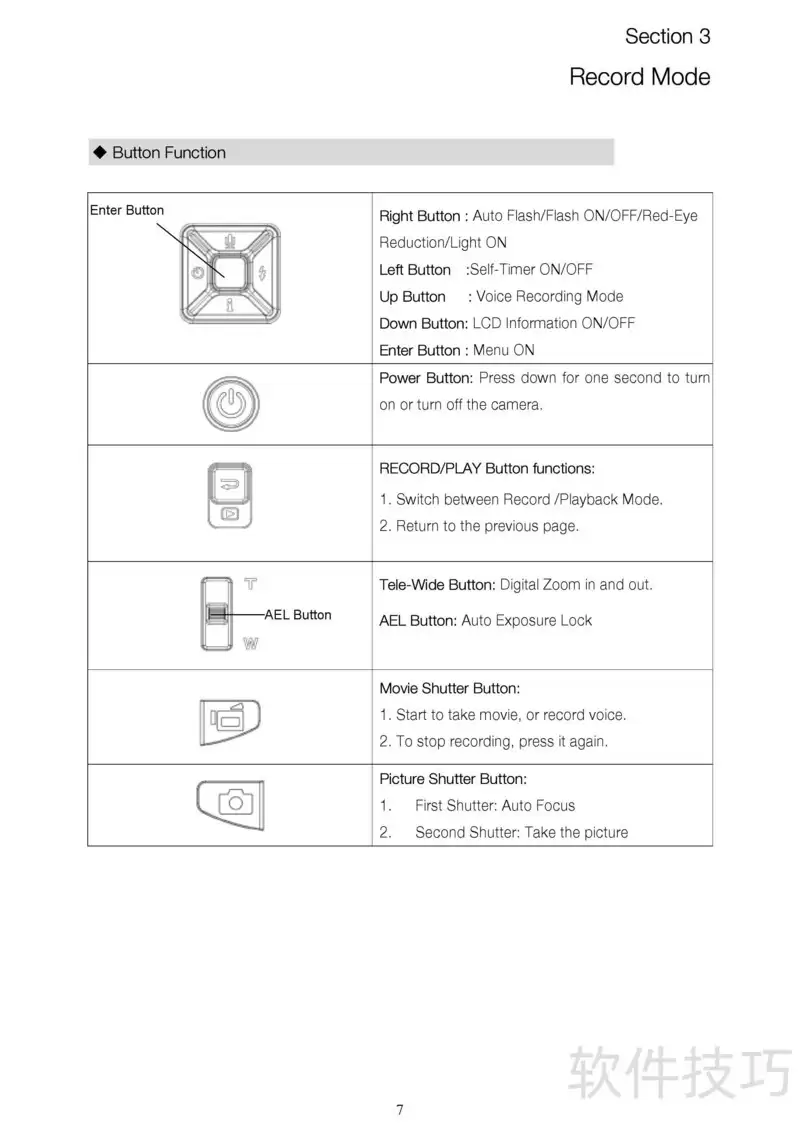
先看外观布局。机身按键和接口的设计都考虑到了单手操作的便捷性,电源开关、拍摄按钮、变焦拨杆都在手指自然触及的位置。屏幕右侧的菜单键配合方向键,可以快速进入设置界面。
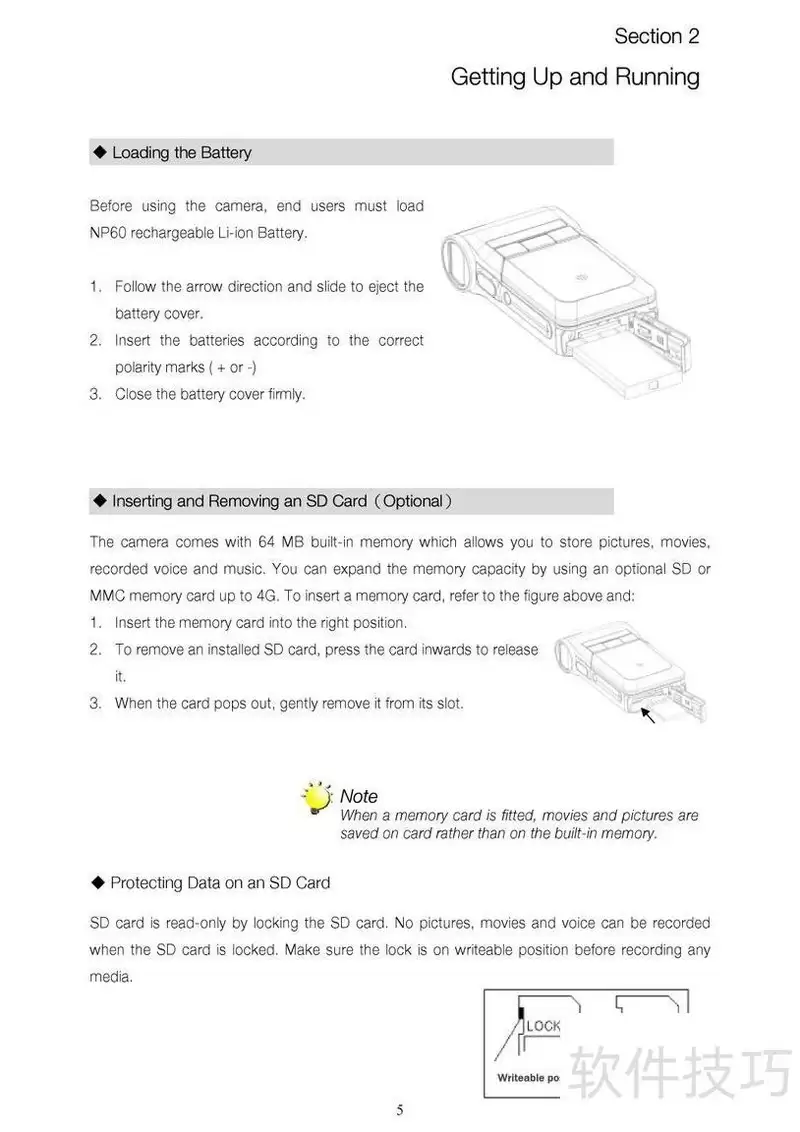
初次使用,第一步是安装电池和存储卡。电池仓位于机身底部,轻轻推开仓盖,按照正负极标识放入电池。存储卡插槽在电池仓旁边,支持SDHC和SDXC卡,建议使用Class10或更高速度等级,确保高清视频录制流畅。插卡时注意卡的方向,听到清脆的咔嗒声表示安装到位。
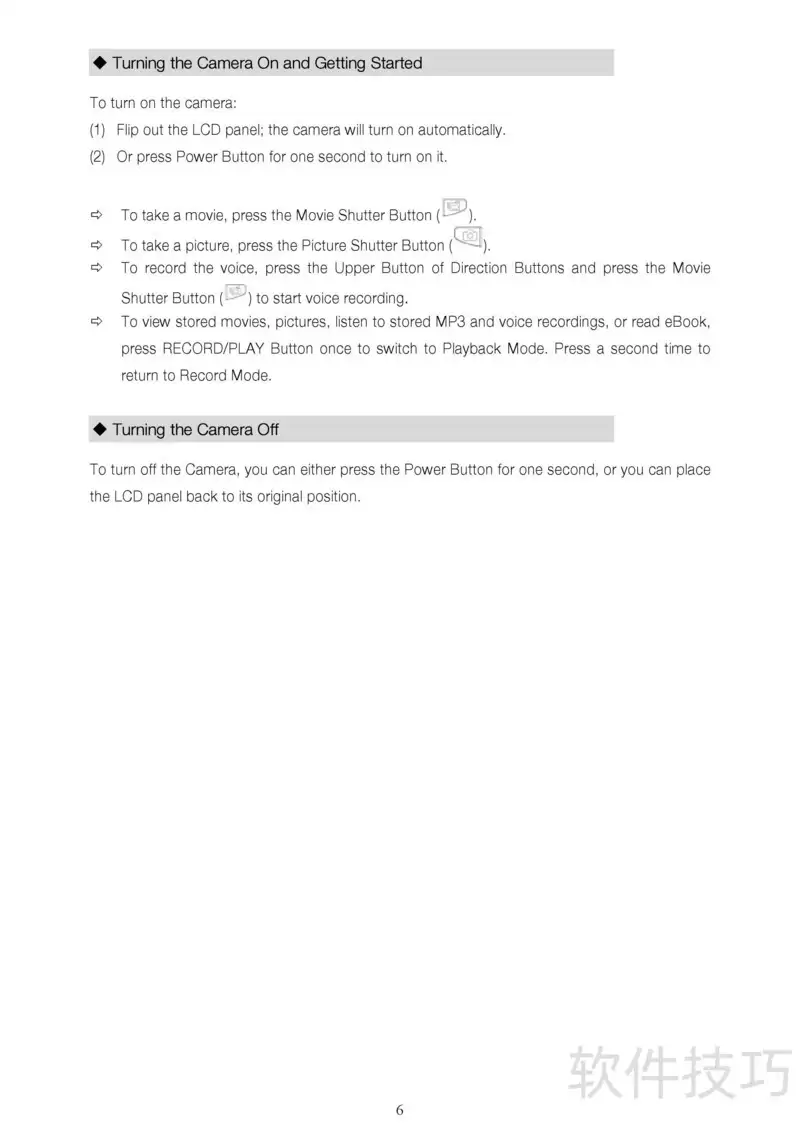
开机后,屏幕会显示当前拍摄模式。默认是视频模式,按下红色录制键就开始拍摄,再次按下停止。如果想拍摄静态照片,通过模式切换键转到拍照模式,半按快门对焦,全按拍摄。变焦拨杆左右推动可以实现光学变焦和数码变焦,需要注意数码变焦会降低画质,尽量优先使用光学变焦。
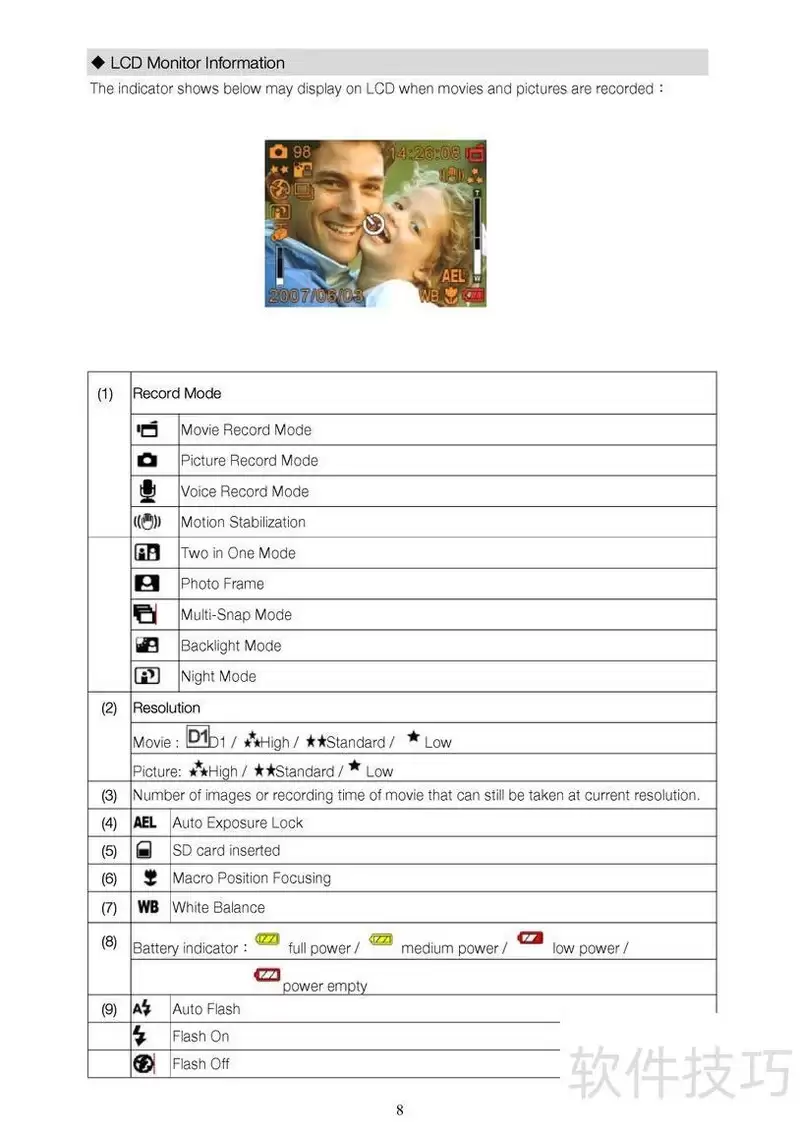
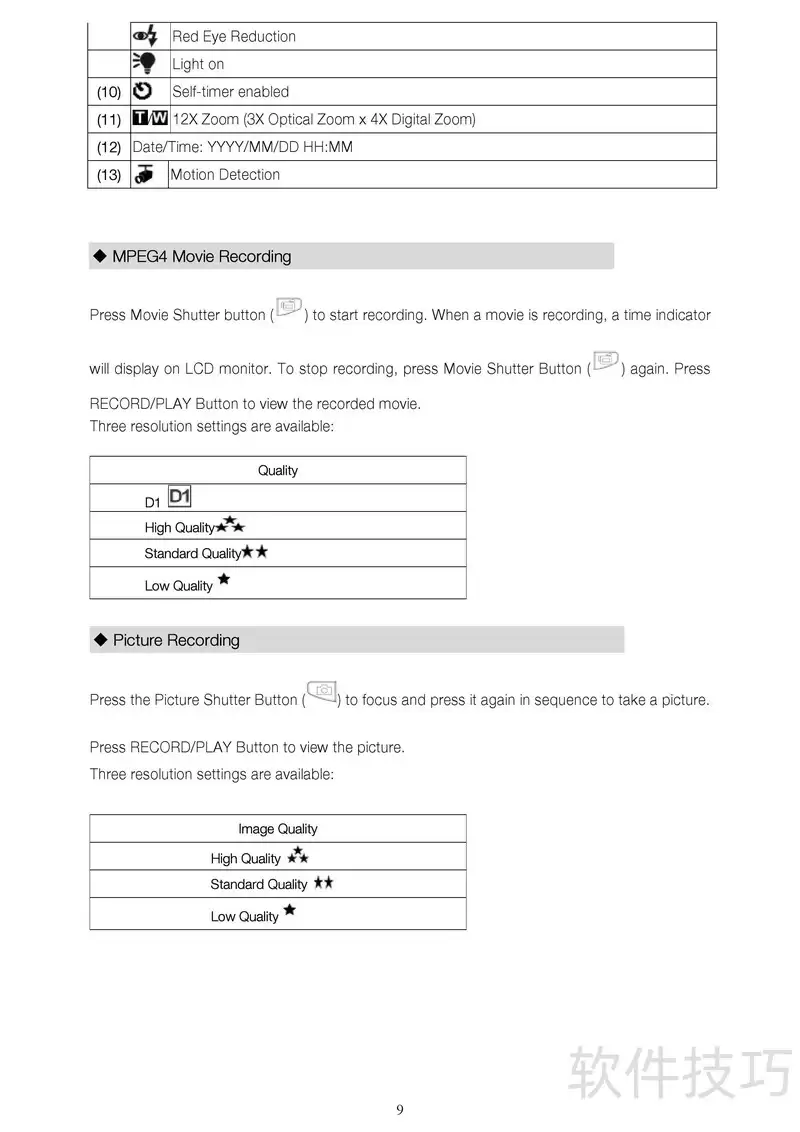
接下来聊聊设置菜单。按菜单键进入主菜单,分为拍摄设置、系统设置和回放设置三大板块。拍摄设置里可以调整分辨率、帧率、白平衡、曝光补偿等参数。系统设置则涉及日期时间、语言、自动关机时间等。特别值得注意的,是“防抖”功能——在手持拍摄或光线不足时一定记得开启,能明显减少画面抖动。
回放功能也很实用。在视频模式下,按下回放键就可以浏览拍摄的素材。支持逐帧播放和慢速播放,方便检查关键瞬间。如果想删除不满意的片段,在回放界面直接按删除键确认即可。
常见故障处理这块,很多用户会碰到“无法开机”的情况。先检查电池是否充满电,以及电池触点是否清洁。如果屏幕显示“存储卡错误”,很可能是卡未格式化或文件系统不兼容,建议在摄像机内格式化存储卡,而不是在电脑上操作。录制过程中突然停止,通常是因为存储卡写入速度不足或者电池电量低,换一张高速卡或充满电就能解决。
画面模糊或色彩异常时,可以先检查镜头是否清洁,用专用的镜头布轻轻擦拭。白平衡设置不匹配也会导致偏色,根据拍摄环境选择“日光”“阴天”“荧光灯”等模式。如果画面出现条纹或闪烁,可能是拍摄频率与当地电源频率不匹配,在系统设置里调整“防闪烁”选项(通常50Hz对应中国/欧洲,60Hz对应北美)。
最后说说日常维护。摄像机不用时记得取出电池和存储卡,存放在干燥通风处。镜头盖不要长时间打开,避免进灰。每两三个月对电池进行一次完整的充放电循环,有助于延长电池寿命。数据导出建议使用随机附带的USB线直接连接电脑,不要随意拔插存储卡,以免接口磨损或数据丢失。
掌握这些基础操作和常见问题的应对方法,东芝Camileo Pro就能稳定地为你记录精彩瞬间了。如果遇到手册中没提到的特殊情况,也可以查阅随机光盘中的详细技术文档。

联发科宣布将于9月15日14:30发布天玑9600系列,其中Pro版采用台积电第二代2nm N2P工艺,为品牌首款2nm手机芯片。相比N3E,该制程在相同功耗下性能提升最高18%,功耗降低约36%。芯片主打能效、游戏光追及4K 240fps影像能力,标准版则基于3nm工艺。




IntelliJ IDEA 是 JetBrains 推出的专业集成开发环境,重点服务于 Java、Kotlin 与 JVM 项目开发。软件集成代码补全、静态检查、重构、调试、测试、版本控制及构建工具,并可借助插件扩展语言和框架支持。

JetBrains PyCharm 是面向 Python 开发者的集成开发环境,提供智能补全、代码检查、重构、调试、测试、版本控制及虚拟环境管理功能。Mac 版兼容 Intel 与 Apple 芯片,核心功能可免费使用。

JetBrains WebStorm 是面向 JavaScript、TypeScript 和现代 Web 技术的专业集成开发环境,可智能理解项目结构,提供代码补全、重构、错误检查、运行调试、测试及 Git 工具。

JetBrains IntelliJ IDEA 是以 Java、Kotlin 和 JVM 项目为核心的专业集成开发环境,提供智能补全、代码检查、安全重构、调试、测试、版本控制及构建工具集成。统一发行版的核心功能可免费用于商业和非商业项目,

PhpStorm 是 JetBrains 面向 PHP 与现代 Web 开发打造的专业集成开发环境,提供代码补全、静态检查、重构、调试、测试、数据库、版本控制及前端语言支持。Windows 用户可直接下载安装程序,

PyCharm 是 JetBrains 推出的 Python 集成开发环境,提供智能代码补全、错误检查、重构、调试、测试、Git、终端及 Jupyter Notebook 支持。统一版安装后可体验 30 天 Pro 功能,


