

OriginPro数据表格怎么导入Excel OriginPro数据同步方法【技巧】
将OriginPro中的数据表格导出到Excel,这事儿说着简单,但很多人最后拿到手的文件不是格式乱成一团,就是中文成了乱码、列宽挤得没法看,甚至公式都丢了。其实,只要避开几个常见的坑,选对导出路径,一次就能生成可以直接拿去交付的Excel文件。 先说几个核心判断:单表导出最怕正在编辑;多表批量导出
将OriginPro中的数据表格导出到Excel,这事儿说着简单,但很多人最后拿到手的文件不是格式乱成一团,就是中文成了乱码、列宽挤得没法看,甚至公式都丢了。其实,只要避开几个常见的坑,选对导出路径,一次就能生成可以直接拿去交付的Excel文件。
先说几个核心判断:单表导出最怕正在编辑;多表批量导出要看Long Name的脸色;而带元数据的完整导出,要么菜单勾选,要么脚本跑一遍。掌握了这些,后面基本不会出岔子。
单个工作表导出为Excel文件
想导出一个工作表,操作其实很简单:选中目标工作表的任意单元格,右键选择【Export Excel】,在弹出的窗口里点【Browse】指定保存路径,文件名后缀会自动设为.xlsx,最后点【OK】就行。
但这里有个容易忽略的点:必须确保工作表不处于编辑状态。如果你正巧在某个单元格里输入文字,或者光标还在那儿一闪一闪的,导出就会失败,弹出一个“Operation not allowed”的错误提示。这时候按一下Esc键退出编辑模式,再试一次就好了。
多个工作表批量导出到同一Excel文件
想一次性把多个表格打包塞进同一个Excel文件?没问题。按住Ctrl键,在左侧的项目管理器里依次选中要导出的工作表,右键选择【Export Excel】,然后记得勾选【Export to one Excel file】这个选项,点【OK】。
Origin会自动把每个工作表当成独立的sheet页,放进同一个Excel文件里。sheet的名称默认取自工作表的Long Name(长名称)。如果没设置Long Name,系统就会用Book1_Sheet1这类默认名,后续人工重命名起来相当麻烦。所以,建议导出前双击工作表标签,改成有意义的英文名,比如“Temp_Curve”、“Calibration_Data”之类的,省得到时候还得一个个改。
带格式与单位的完整导出(含元数据)
如果你需要把列名、单位、备注这些元数据都一块儿带出去,有两种方法可以选。
方法一:菜单路径导出
点击【File】→【Export】→【Excel…】,在导出对话框中勾选【Export Column Long Name】、【Export Column Units】、【Export Column Comments】这三项,然后点【OK】。这样导出的文件就会带上完整的元数据信息。
方法二:通过脚本一键执行
如果你经常要重复这个操作,用脚本会更省事。按F11打开Script Window,粘贴下面这行代码,回车执行:
expExcel fname:="D:DataFullExport.xlsx" expLongName:=1 expUnits:=1 expComments:=1;
这个脚本会把当前活动工作表的所有元数据(列名、单位、备注)全部导出到指定路径。需要提醒一句:路径里不能有中文、空格或者特殊符号,否则脚本会报错。
导出后Excel中数字显示为科学计数法?三步搞定
如果导出的数字在Excel里变成了科学计数法,不用慌,按下面三步来修:
第一步:在Excel里选中对应数值列,右键【设置单元格格式】,选择【数值】,小数位数设成3;
第二步:回头检查Origin中该列的属性。如果列标题旁的图标显示的是「T」,说明Origin误判为文本类型了。这时候右键列头,选【Set As】→【Numeric】,把它改成数值类型;
第三步:重新导出。如果还是不行,那很可能是原始数据里藏了不可见字符(比如复制粘贴时带入的零宽空格)。可以在Origin中用【Column → Set Column Values】输入`trim(col(A))`清洗一下数据,再导出就没问题了。
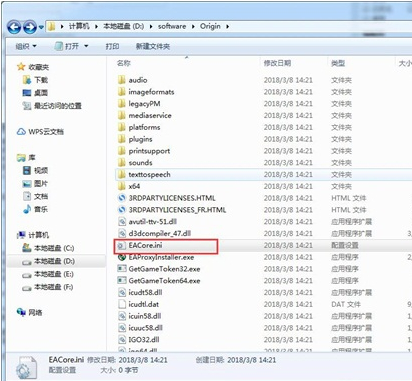
origin平台怎么提速 大家好,今天想和大家分享一个提升Origin平台下载速度的小技巧。说实话,我自己之前也经常被它那慢吞吞的下载折磨得够呛,后来试了这个方法,效果还挺明显的。整个过程其实不复杂,我们一步步来。 首先,你得找到Origin平台的安装目录。这个路径通常在你安装时选择的那个文件夹里,
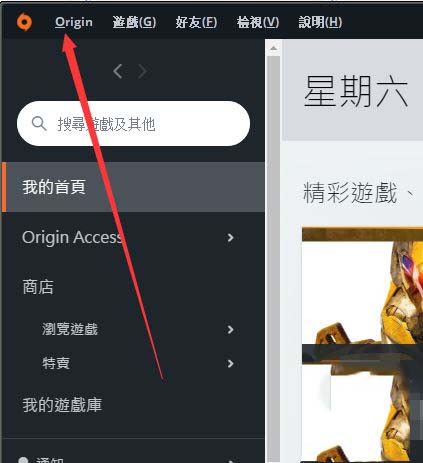
Origin怎么关闭好友登录消息 朋友,你是不是也和我一样,有时候只是想安安静静地玩会儿游戏,但Origin那个“好友上线/下线”的提示音和消息,隔三差五就跳出来打断一下?特别是开黑到关键时刻,那个“叮”的一声,简直让人分神。其实啊,关掉这些提醒一点也不难,整个过程大概一分钟就能搞定。来,跟我走一遍
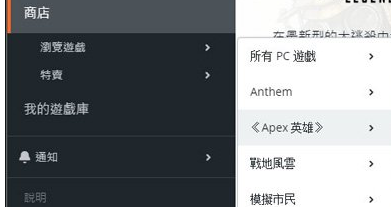
Origin平台怎样下载APEX英雄 好了,咱们直奔主题。想在Origin上玩到《APEX英雄》,第一步绕不开的,肯定是先把Origin客户端给请到你的电脑上。下载安装好之后,老规矩,双击运行它。 等平台主界面加载出来,事情就简单了。我习惯性先看左边那排导航栏,找到那个【浏览游戏】的按钮点一下。它会

Origin Code 推出 VORTEX 内存条专用分体水冷头模块,定价 899 元 4月7日,内存模组品牌Origin Code正式发布了为其VORTEX系列内存条量身打造的分体式水冷冷头模块,市场定价为899元。 这款冷头在材质上选择了铝材,整体设计紧扣“黑金时钟”主题。它的三维尺寸为163.
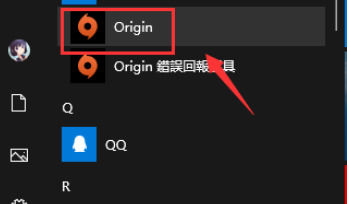
很多游戏玩家应该都听说过Origin橘子平台吧,这是集游戏数字版购买、下载、社交等功能于一体的游戏社交平台,那么要怎么给橘子平台修改中文,更易于使用呢?下面就来看看具体的教程吧。 Origin更改中文: 我们先打开Origin橘子平台这款软件。 然后输入你的账户和密码登录。 这时登录成功点击origin。 接着点击applicationsetting。 接下来我们点击language后面的箭头。 再进入语言列表,点击繁体中文。 系统提示将重启,点击restartnow按钮。 重启后系
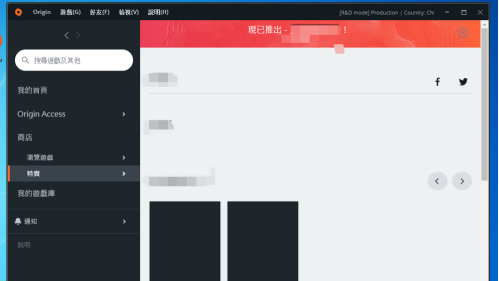
很多游戏玩家们都喜欢玩Origin橘子平台,那么你们晓得Origin橘子平台怎样在游玩游戏后提示Origin吗?接下来,小编就为大伙带来了Origin橘子平台在游玩游戏后提示Origin的方法,感兴趣的用户快来下文看看吧。首先将Origin打开,进入到里面,下图演示。接着点级近击Origin中,板净侵左上方的“Origin”选项,下图演示。接着在弹出来的选项中,点击“应用程式设定”选项,下图演示。接着在打开的界面,点击上面的“应用程式”选项,下图演示。接着在里面可以看到在游玩游戏后提示Origin开关按钮
Origin或EaPlay将您的游戏资料和保存的积分存储在他们的服务器上。但是,如果您离线玩了一段时间,然后下次以在线模式启动它时,它会选择加载离线或在线保存的数据。有时,如果您是这些受影响的用户之一,Origin可能无法从他们的服务器同步保存的数据,最终会在一定程度上惹恼游戏玩家。简单的解决方法–1.在执行任何操作之前,请退出Origin并重新启动计算机。重新启动系统应该可以帮助您解决问题。2.退出起源,像往常一样,游戏也会自动关闭。现在,下次启动游戏时,Origin应该会自动加载在线缓存数

起源是做什么的?Origin是能够在Windows11PC上玩大多数ElectronicArts游戏所需的平台。该平台已经存在了很长一段时间,它提供了多种可供您购买和玩的其他游戏。但它还具有其他有用的功能,例如与朋友交谈并为您玩的游戏获得成就的能力。绝对值得一试。除了Steam和EpicGames之外,它还是您的Windows计算机可以访问的众多游戏启动器之一。对于那些希望有大量不同的游戏可供选择并享受游戏而无需购买每个游戏的人来说,EAPlay是解决方案。本质上,它是一
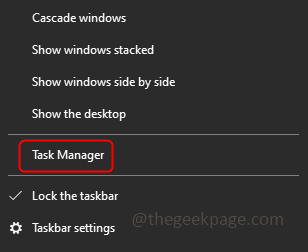
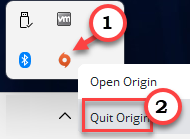
Origin是一款游戏应用程序,用于在Windows或Mac机器上管理,下载和玩游戏。但是一些用户在尝试登录Origin时收到错误消息“Origin在线登录当前不可用”。不用担心,在本文中,我们将看到解决此问题的不同方法。让我们开始吧!在尝试其他解决方案之前,请重新启动Origin并检查它是否有效重新启动源应用程序。为此,请右键单击“源”应用程序图标,然后单击“退出原点”。再次打开应用程序并检查它是否正常工作。或者,您也可以尝试右键单击任务栏并单击任务管理器,在进程选项卡中检查原点,右键单击它并单击结束任

本教程演示如何在 Windows 版 Typora 中开启 Highlight 高亮功能,通过双等号语法标记重点文本,并展示如何编辑、取消高亮及验证源码保存状态。





火山引擎是字节跳动旗下企业级云与AI服务平台。聚焦大模型核心能力,依托字节自研豆包多模态大模型,凭借火山方舟一站式平台,提供模型精调、推理部署、智能应用搭建等全链路服务,结合高性能AI算力,助力各行业快速落地大模型数字化与智能化应用。



