

在 Windows 11/10 修复中同步云存储数据的起源错误
Origin或EaPlay将您的游戏资料和保存的积分存储在他们的服务器上。但是,如果您离线玩了一段时间,然后下次以在线模式启动它时,它会选择加载离线或在线保存的数据。有时,如果您是这些受影响的用户之一,Origin可能无法从他们的服务器同步保存的数据,最终会在一定程度上惹恼游戏玩家。简单的解决方法–1.在执行任何操作之前,请退出Origin并重新启动计算机。重新启动系统应该可以帮助您解决问题。2.退出起源,像往常一样,游戏也会自动关闭。现在,下次启动游戏时,Origin应该会自动加载在线缓存数
Origin或Ea Play将您的游戏资料和保存的积分存储在他们的服务器上。但是,如果您离线玩了一段时间,然后下次以在线模式启动它时,它会选择加载离线或在线保存的数据。有时,如果您是这些受影响的用户之一,Origin 可能无法从他们的服务器同步保存的数据,最终会在一定程度上惹恼游戏玩家。
简单的解决方法 –
1. 在执行任何操作之前,请退出 Origin 并重新启动计算机。重新启动系统应该可以帮助您解决问题。
2.退出起源,像往常一样,游戏也会自动关闭。现在,下次启动游戏时,Origin应该会自动加载在线缓存数据。
3.重新启动路由器+调制解调器已为多个用户工作。这应该可以帮助您轻松解决问题。
修复1 –清除源缓存
解决此问题的最佳方法是从计算机中清除Origin缓存。
第 1 步 – 关闭原点
您必须关闭并结束 Origin 的所有线程.exe然后才能清除 Origin 缓存。
步骤 1 – 关闭源应用程序。
步骤 2 – Origin 仍继续在后台运行。因此,点击任务栏上的箭头按钮并在那里找到“原点”徽标。
第 3 步 – 只需右键单击该应用程序,然后点击“退出原产地”。
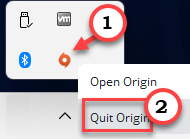
现在,您必须转到任务管理器并检查是否有任何Origin进程仍在后面运行。
第 4 步 –您可以使用Win键+ X键一起打开任务管理器,然后点击“任务管理器”。
步骤 5 –现在,查找您可以找到的任何原始进程。如果可以找到任何此类进程,请右键单击该进程,然后点击“结束任务”。
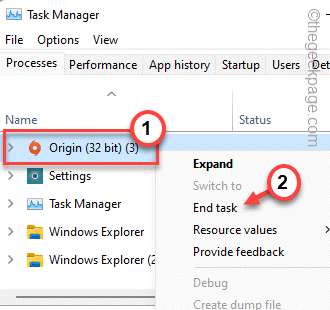
向下滚动浏览所有进程,并确保没有其他源进程正在运行。
您可以关闭任务管理器。
步骤2 –清除“源”文件夹
现在,当您退出Origin时,您可以清除存储在本地计算机上的Origin缓存来解决此问题。
步骤 1 –同时使用 Windows 键 + R 键调用“运行”框。
步骤 2 – 然后,将其粘贴到框中,然后单击“确定”。
%ProgramData%/Origin
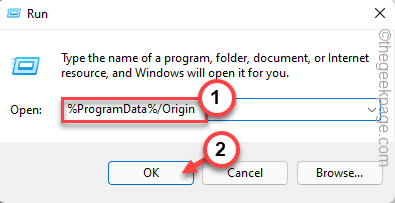
Origin将其所有本地数据存储在此处。
第 3 步 – 现在,一次选择除“LocalContent”文件夹以外的所有文件夹,然后使用键盘上的删除键删除这些文件夹。
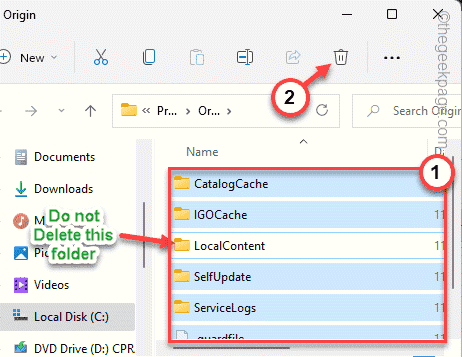
除“LocalContent”文件夹之外的所有文件夹都将从系统中删除。
第 4 步 – 现在,再次一起使用 Win 键 + R 键来调用“运行”框。
步骤 5 – 因此,写下此内容并单击“确定”将其打开。
%appdata%
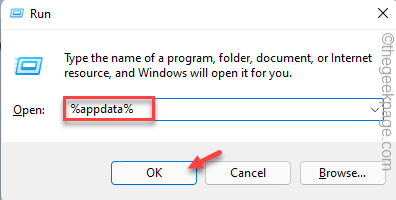
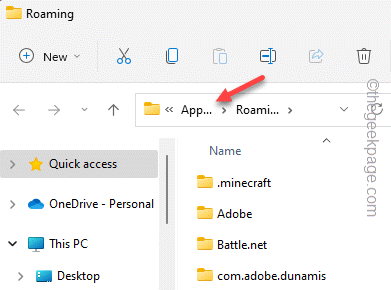
步骤 6 – 到达那里后,返回地址栏上的“Appdata”文件夹。
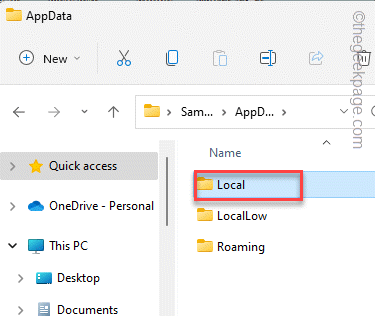
步骤 7 –打开“本地”文件夹将其打开。
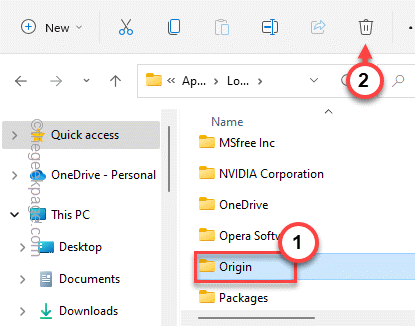
步骤 8 – 在这里,在此处选择“来源”文件夹,然后点击“删除”图标以从计算机中完全删除此文件夹。
清除这些文件夹后,必须关闭文件资源管理器,然后重新启动计算机一次。
当设备重新启动时,请确保它已连接到互联网。因此,打开起源并再次启动游戏。这次它将与保存的云数据同步,您将再次从保存的点开始。
修复2 –尝试以系统管理员身份运行Origin。
第二种解决方案是使用管理权限运行 Origin 应用程序。这将清除错误和偶尔与权限相关的崩溃。
步骤 1 –使用 Windows 搜索栏,搜索“原产地”。
步骤 2 – 然后,右键单击“Origin”应用程序,然后从上下文菜单中点击“以管理员身份运行”。
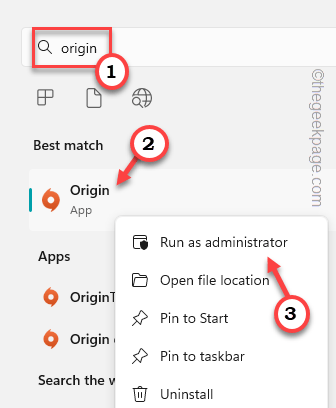
[如果您的桌面上有 Origin 应用程序图标,您也可以使用它执行此操作。
现在,运行游戏并自己测试。如果这有效,则应确保修改设置,以便 Origin 仅在管理模式下启动。
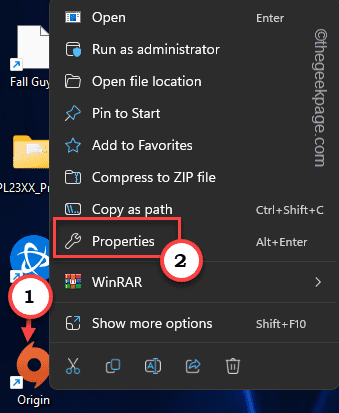
步骤 1 –找到桌面上的原点图标。
步骤 2 –完成此操作后,右键单击“原点”,然后单击“属性”。
第 3 步 –现在,前往“兼容性”选项卡。
第 4 步 –然后,只需选中“以管理员身份运行”框以确保以管理权限运行Origin。
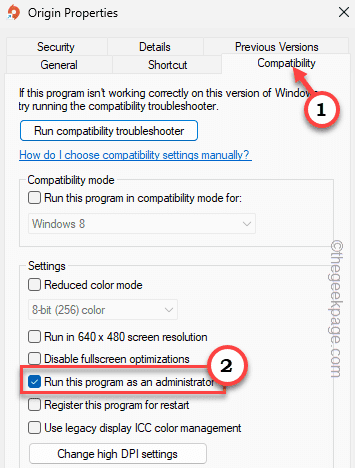
步骤 5 –最后,单击“应用”和“确定”以保存应用程序的此更改。
这应该已经解决了问题。
修复3 –将源切换为离线和在线
Origin 将离线缓存存储在您的本地驱动器上,在在线模式下,它会在云中创建保存的文件。脱机,然后联机以解决问题。
步骤 1 –打开源应用。
步骤 2 – 在源客户端中,单击菜单栏中的“源”。在下拉选项中,单击“离线”以离线模式启动Origin。
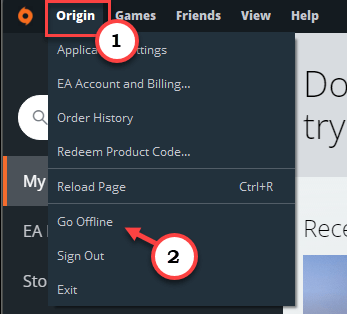
稍等片刻。源将以离线模式加载。
步骤3 –关闭原始应用程序。
第 4 步 – 现在,启动起源。
步骤 5 – 现在,单击“原点”,然后点击“上线”再次上线。
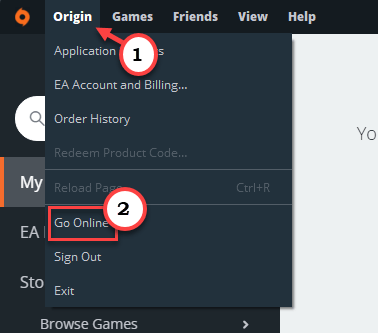
这样,您就可以对游戏进行故障排除。
修复4 –允许源.exe通过防火墙
您必须通过防火墙设置允许源。
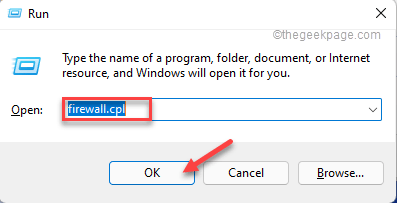
步骤 1 –同时使用 Win 键 + R 键打开“运行”框。
步骤 2 –然后,在框中键入此内容,然后单击“确定”以打开“运行”框。
firewall.cpl
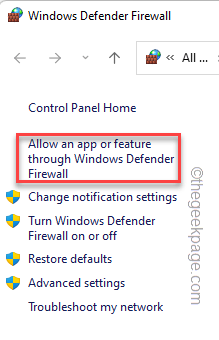
第 3 步 – 在最左侧窗格中,单击“允许应用或功能通过 Windows Defender 防火墙”以打开该功能。
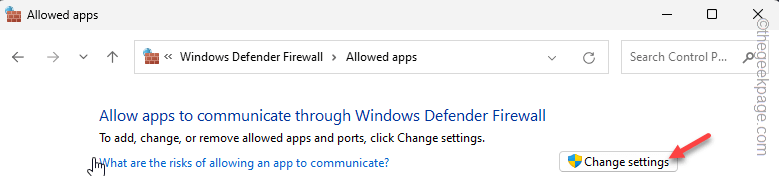
第 4 步 – 您无法使用管理权限重置设置。因此,单击“更改设置”以更改设置。
步骤 5 –现在,在“允许的应用和功能:”组中,检查是否可以在列表中找到“源.exe。
步骤 6 –现在,确保选中“公共”和“专用”网络框。
这样,您就可以通过您连接的任何和所有网络允许Origin。
步骤 7 –最后,单击“确定”以保存此更改。
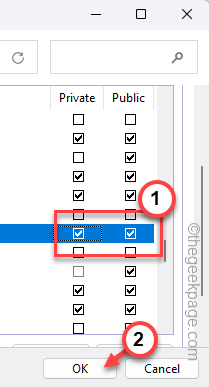
完成后,关闭并重新启动原点。现在,下次启动游戏时,请检查这是否可以解决问题。
修复5 –将源添加到排除列表
可以将 Origin.exe 添加到 Windows 安全中心的排除列表中。
步骤 1 –首先,在搜索栏中键入“窗口安全性”。
步骤 2 –接下来,单击“Windows安全”将其打开。
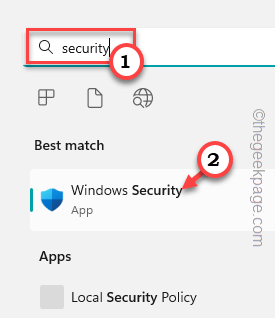
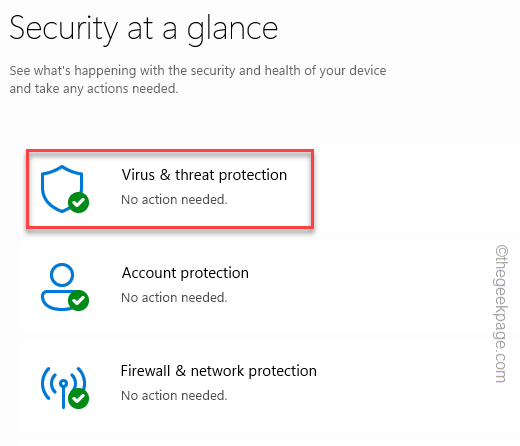
第 3 步 –在Windows安全实用工具页面上,单击“病毒和威胁防护”设置以将其打开。
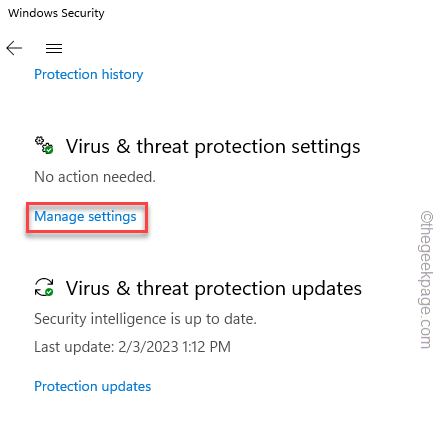
第 4 步 –在病毒和威胁防护设置下,单击“管理设置”。
步骤 5 –现在,您可以查看所有与保护相关的设置。将“实时保护”设置切换为“关闭”。
步骤 6 – 然后,将“云提供的保护”也设置为“关闭”模式。
在这两种情况下,您都必须在 UAC 中给予行政同意。
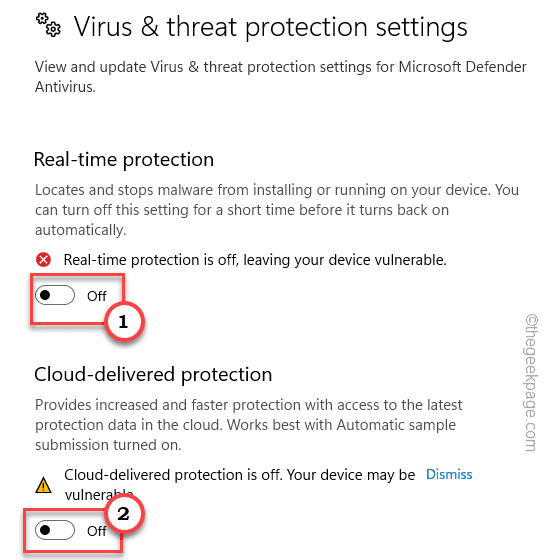
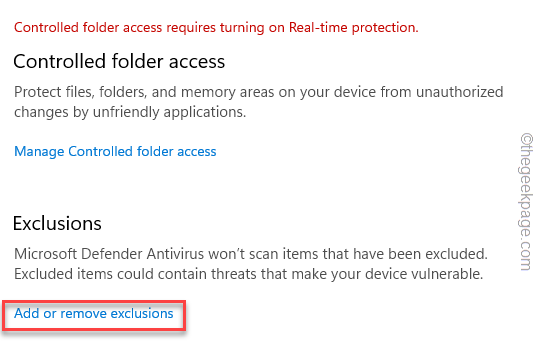
步骤 7 – 禁用这两个设置后,向下浏览页面,直到到达“排除项”。
步骤 8 – 在这里,单击“添加或删除排除项”。
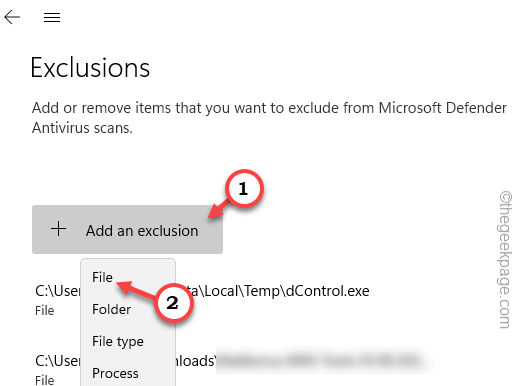
步骤 9 – 在“排除项”页面中,点击“添加排除项”,然后单击“文件”以开始该过程。
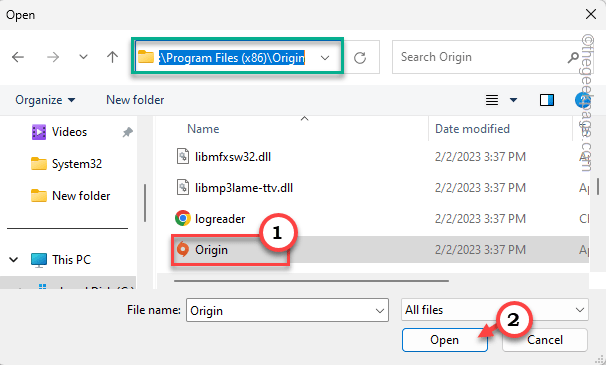
步骤 10 – 现在,必须导航到源安装目录。通常,它安装在这个位置 -
C:\Program Files (x86)\Origin
步骤 11 –然后,向下滚动并从文件列表中选择“源”应用程序。
步骤 12 –最后,单击“打开”以选择文件并将其添加到排除列表中。
最后,关闭Windows安全中心并重新启动系统一次。
重新启动系统后,在 Origin 中加载游戏并检查问题是否仍然存在。
修复6 –清除DNS缓存
这是您可以尝试解决Origin同步错误的另一种技巧。
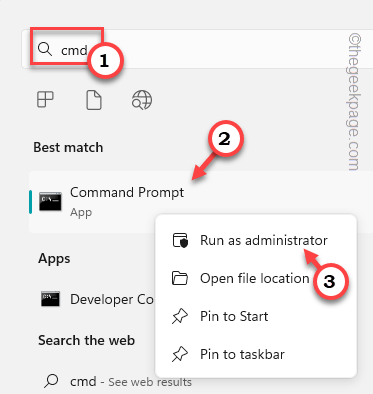
步骤 1 – 在搜索栏中写“cmd”。
步骤 2 –然后,右键单击“命令提示符”并单击“以管理员身份运行”以管理员身份打开CMD终端。
第 3 步 – 终端出现后,输入并按 输入.
ipconfig /flushdns
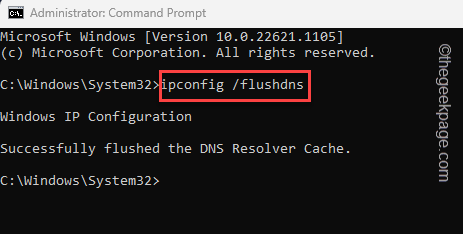
刷新 IP 配置时,将显示此语句 –
Successfully flushed the DNS Resolver Cache.
第 4 步 –运行刷新 DNS 缓存命令后。因此,一次编写一个这两个命令,然后按 Enter 以释放和续订 DNS 缓存。
ipconfig /release ipconfig /renew
现在,您可以关闭CMD提示符。检查这是否解决了问题。
修复7 –将源添加到受信任的站点列表
您可以将源添加到受信任站点列表中。
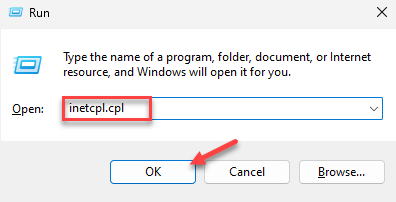
步骤 1 –您可以直接打开互联网属性。因此,只需打开一个“运行”框。
步骤 2 – 在那里,输入此内容并单击“确定”。
inetcpl.cpl
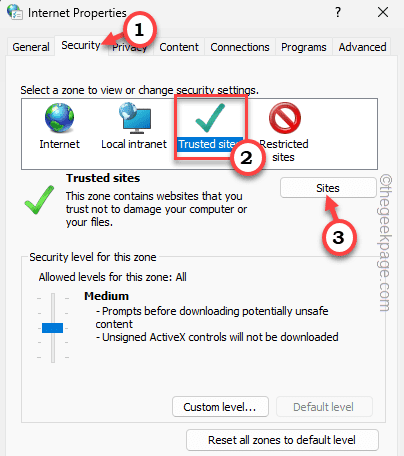
第 3 步 –在“互联网属性”页面上,转到“安全性”部分。
第 4 步 –接下来,选择“受信任的站点”选项。
步骤 5 –之后,点击“网站”。
步骤 6 –现在,在“将此网站添加到区域:”框中键入“原点”。选择出现在下拉列表中的网址。
步骤 7 –然后,单击“添加”将其添加到受信任列表中。
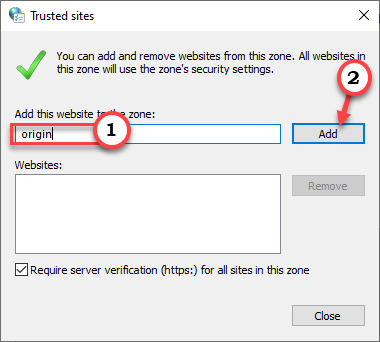
步骤8 –最后,单击“应用”和“确定”以保存更改。
之后,关闭“互联网属性”页。打开起源并运行游戏进行测试。
修复8 –使用另一个网络
如果其他修复程序均未解决您的问题,您可以使用其他网络(例如智能手机热点)。
步骤 1 – 退出原点。
步骤 2 –然后,打开智能手机或任何带有热点的设备上的WiFi热点。
步骤 2 –然后,将您的系统连接到该 WiFi 网络。
第 3 步 – 接下来,再次启动原点。
现在,启动游戏并选择加载云保存。等待Origin加载云存档并开始游戏。
修复9 –使用EA应用程序
我们在列表中的最终解决方案是使用全新的 EA 应用程序。这是Origin的改进版本,您的所有设置,所有游戏的保存点都将在此处显示。
不用担心。它不会与现有的 Origin 缓存或已安装的游戏相矛盾。
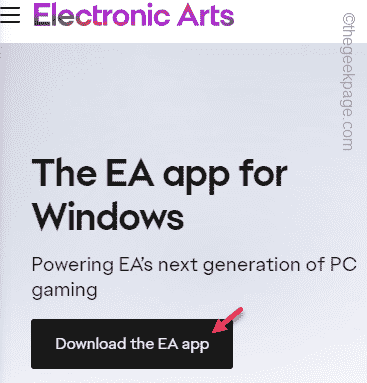
步骤 1 – 打开 EA 应用。
步骤 2 – 到达那里“下载EA应用程序”以下载安装程序后。
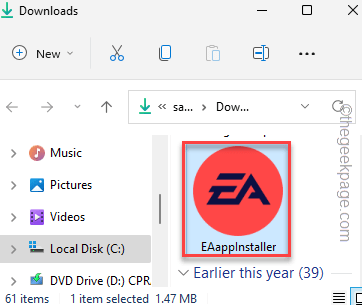
第 3 步 – 然后,运行“EAappinstaller”以在您的计算机上启动安装程序。
现在,只需屏幕上的步骤即可安装 EA 应用程序。
安装后,应自动启动。但是,如果不是,请启动 EA 应用程序。
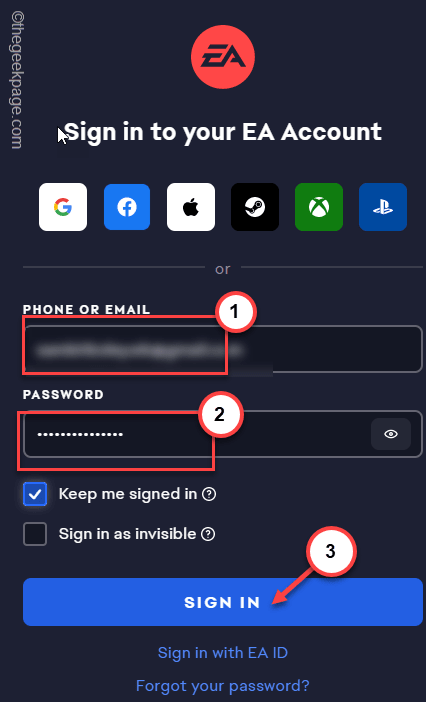
第 4 步 –在这里,输入您在 Origin 中使用的相同凭据,然后单击“登录”以进入 EA 应用程序。

将OriginPro中的数据表格导出到Excel,这事儿说着简单,但很多人最后拿到手的文件不是格式乱成一团,就是中文成了乱码、列宽挤得没法看,甚至公式都丢了。其实,只要避开几个常见的坑,选对导出路径,一次就能生成可以直接拿去交付的Excel文件。 先说几个核心判断:单表导出最怕正在编辑;多表批量导出

电脑开机速度慢,除了硬件配置,罪魁祸首往往是那些一开机就自动“报到”的软件。想让电脑在启动时利落一点,最直接的办法就是精简启动项。下面分Win7和Win10两个系统,讲讲具体怎么操作。 Win7系统:用系统配置工具搞定 先按住键盘上的Win键和R键(也就是“运行”快捷键),在弹出的输入框里打下msc
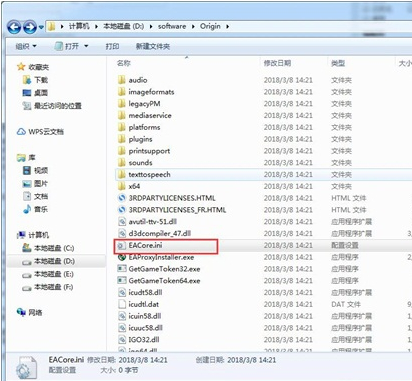
origin平台怎么提速 大家好,今天想和大家分享一个提升Origin平台下载速度的小技巧。说实话,我自己之前也经常被它那慢吞吞的下载折磨得够呛,后来试了这个方法,效果还挺明显的。整个过程其实不复杂,我们一步步来。 首先,你得找到Origin平台的安装目录。这个路径通常在你安装时选择的那个文件夹里,
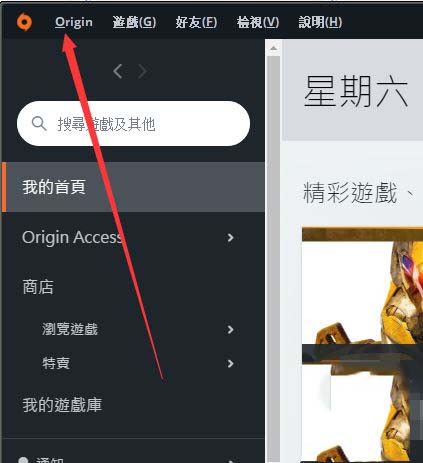
Origin怎么关闭好友登录消息 朋友,你是不是也和我一样,有时候只是想安安静静地玩会儿游戏,但Origin那个“好友上线/下线”的提示音和消息,隔三差五就跳出来打断一下?特别是开黑到关键时刻,那个“叮”的一声,简直让人分神。其实啊,关掉这些提醒一点也不难,整个过程大概一分钟就能搞定。来,跟我走一遍
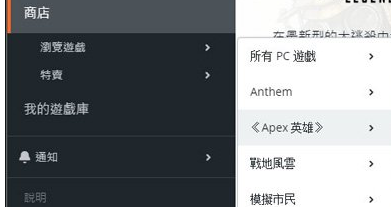
Origin平台怎样下载APEX英雄 好了,咱们直奔主题。想在Origin上玩到《APEX英雄》,第一步绕不开的,肯定是先把Origin客户端给请到你的电脑上。下载安装好之后,老规矩,双击运行它。 等平台主界面加载出来,事情就简单了。我习惯性先看左边那排导航栏,找到那个【浏览游戏】的按钮点一下。它会

Origin Code 推出 VORTEX 内存条专用分体水冷头模块,定价 899 元 4月7日,内存模组品牌Origin Code正式发布了为其VORTEX系列内存条量身打造的分体式水冷冷头模块,市场定价为899元。 这款冷头在材质上选择了铝材,整体设计紧扣“黑金时钟”主题。它的三维尺寸为163.
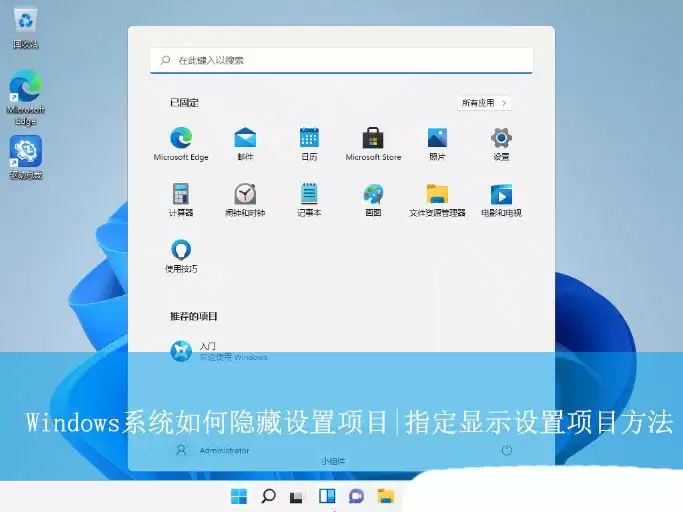
精细化你的Windows:如何自定义“设置”中的项目显示 对于电脑深度用户或系统管理员来说,Windows自带的“设置”应用有时显得过于“慷慨”——所有选项一览无余。如果你恰好需要精简界面,或者只想让其他用户看到特定设置(比如只允许查看“关于”和“蓝牙”),该怎么做呢?其实,通过一个注册表项,就能轻
很多人在办公中都在使用AdobePremiereProCS6软件,不过你们晓得AdobePremiereProCS6怎么抠像吗?下文就为各位带来了AdobePremiereProCS6抠像的方法,对此感兴趣的用户快一同来下文看看。第一步:打开AdobePremiereProCS6软件,新建一个项目(如图所示)。第二步:对项目进行命名(如图所示)。第三步:设置项目参数,此处随意即可(如图所示)。第四步:导入想要抠像的素材,我这里是一个序列,大家也可以用图片练手(如图所示)。第五步:将导入的素材拖到时间线(如
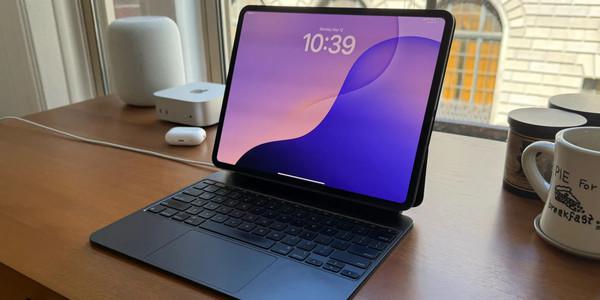
6月10日凌晨,苹果计划在WWDC25上发布包括iOS26、iPadOS26在内的多个新操作系统。在大会开始之前,有国外媒体发布了一篇详细的报道,详细介绍了这些新系统的新增功能。其中,iPadOS26将引入多项改进,其中包括升级版的多任务管理功能以及全新设计的预览应用等。据透露,苹果打算在iPadOS26中提供一种全新的操作体验,通过对iPad多任务功能进行全面优化,让其更加接近Mac的使用方式。此外,新的多任务管理功能或许还会要求用户连接键盘和触控板才能正常使用,这意





火山引擎是字节跳动旗下企业级云与AI服务平台。聚焦大模型核心能力,依托字节自研豆包多模态大模型,凭借火山方舟一站式平台,提供模型精调、推理部署、智能应用搭建等全链路服务,结合高性能AI算力,助力各行业快速落地大模型数字化与智能化应用。



