

Sublime侧边栏显隐快捷键_Sublime代码编辑区域优化【技巧】
SublimeText侧边栏隐藏时,按Ctrl+K再按Ctrl+B可显隐。操作无效检查窗口焦点、输入法或侧边栏被拖窄。侧边栏为空需用OpenFolder加载目录。禁用侧边栏在语法级设置,快速定位文件用RevealinSidebar命令。
Sublime Text的侧边栏突然“消失”了?先别急着怀疑插件冲突或软件故障。很多时候,它只是被默认为隐藏状态。核心的解决方法:按下Ctrl+K,松开,再按Ctrl+B(Windows/Linux系统;macOS用户则是Cmd+K后跟Cmd+B)。注意,你必须分步按,不能同时按住这四个键。
从实践来看,大多数所谓的“快捷键失灵”,根源往往出在操作细节上,而不是软件本身。不妨按下面几个步骤逐一排查。
为什么按了 Ctrl+K, Ctrl+B 没反应?
这通常不是快捷键坏掉了,而是操作姿势或当前环境没对上。首先检查Sublime窗口是否已获取焦点——点一下编辑区再试。其次,输入法可能“劫持”了快捷键,在macOS的中文输入法下尤其常见,切到英文输入法重试即可。还有一种容易被忽略的情况:侧边栏其实已经调出来了,只是宽度被拖窄到只剩一条线。把鼠标移到编辑区最左侧边缘,当光标变成双箭头时,向右拖动就能拉出。如果以上都无效,最保险的方式是,在命令面板(Ctrl+Shift+P)里输入toggle_side_bar并回车,这个方法能绕过所有快捷键冲突,保证100%触达功能。
侧边栏显示了,但里面空空如也?
这和显隐开关无关,而是项目上下文缺失了。如果你只是通过File → Open File…打开了单个.py或.md文件,侧边栏天生就是空的——Sublime不会自动推导父目录。正确做法是:用File → Open Folder…加载整个目录,或者用Ctrl+Shift+P输入Project: Add Folder to Project手动补加。再检查一下folder_exclude_patterns设置,如果误写成["*"]或["."],会导致所有文件夹都被过滤掉。安全写法是只排除不需要的目录,如["node_modules", ".git", "venv"]。如果你改过设置后侧边栏突然为空,先把整行配置注释掉再重启Sublime,这通常是排查性能瓶颈的捷径。
想彻底禁用侧边栏?得看场景,别动全局设置
直接写"sidebar_visible": false到Preferences → Settings – User里,容易被项目级或语法级配置覆盖。更稳妥的办法是分场景处理:如果你只想在写Markdown时关闭侧边栏,先打开一个.md文件,然后进入Preferences → Settings – Syntax Specific,加入"sidebar_visible": false。如果是当前窗口临时禁用,用命令面板输入set_setting sidebar_visible false。想进入全屏专注于写作?按F11后,再用Ctrl+K, Ctrl+B隐藏侧边栏,加上Ctrl+Shift+P输入toggle_menu隐藏菜单栏。这里需要留心:关闭侧边栏后,Ctrl+K, Ctrl+B会因目标不存在而失效,但Ctrl+P的模糊搜索功能仍然可用。
侧边栏关了,怎么快速定位当前文件?
即使完全隐藏了侧边栏,你还有一条“后门”通道。保持文件打开,按Ctrl+Shift+P,输入reveal,选择Reveal in Sidebar。这个命令会临时唤出侧边栏并自动高亮当前文件,哪怕你设置了"sidebar_visible": false。它不依赖侧边栏当前状态,是唯一能绕过配置限制的“紧急定位”方式。如果这个操作很频繁,建议在Preferences → Key Bindings用户配置里添加一个自定义快捷键,比如{"keys": ["ctrl+alt+r"], "command": "reveal_in_sidebar"},能大幅提升效率。
一个容易被忽略的细节是:侧边栏“缩成细线”和“逻辑隐藏”是两种完全不同的机制。拖窄是纯粹的UI操作,不会改变sidebar_visible的值;而toggle_side_bar是命令控制,会改变这个布尔值,但界面可能还卡在窄态——这时候你需要手动拖一次窗口边缘,才能让它们真正对齐。
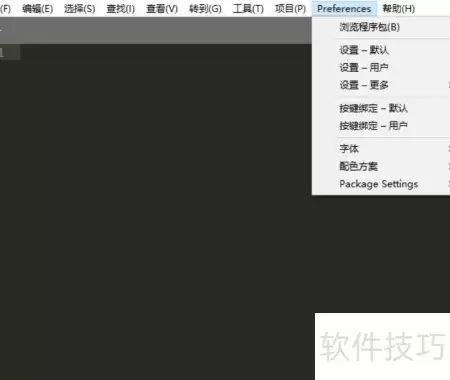
手动安装PackageControl后,SublimeText3可能出现无法安装包、菜单消失或快捷键失效,需进入用户偏好设置,将“ignored_packages”中移除PackageControl,即可正常扩展编辑器功能。

SublimeText4Build4200稳定版正式发布,重点优化多选区编辑性能,大幅提升响应速度;重写SQL、Bash等语法高亮,增强代码识别;新增Zsh与TOML原生支持,扩展语言覆盖;提升Git查询及命令行执行效率,延续轻量高效、高度可配置的编辑器定位。

SublimeText编辑器从Build4200版本开始,将分阶段淘汰基于Python3.3的插件宿主,首先逐步过渡到Python3.8,最终目标锁定为Python3.14。与此同时,Windows和macOS的最低操作系统要求分别提升至Windows10和macOS10.13。对于插件开发者而言,需要特别关注API兼容性问题,而普通用户则几乎不会受到任何影

SublimeText开发版Build4205于2026年4月23日正式发布,仅面向已购买许可证的用户。内置Python版本已升级至3.14,新增了open_terminal终端命令、ScopeSelector中的>运算符,并对撤销与重做历史进行了调整与优化。此外,Windows系统最低要求提升至10,macOS系统最低要求提升至10.13。
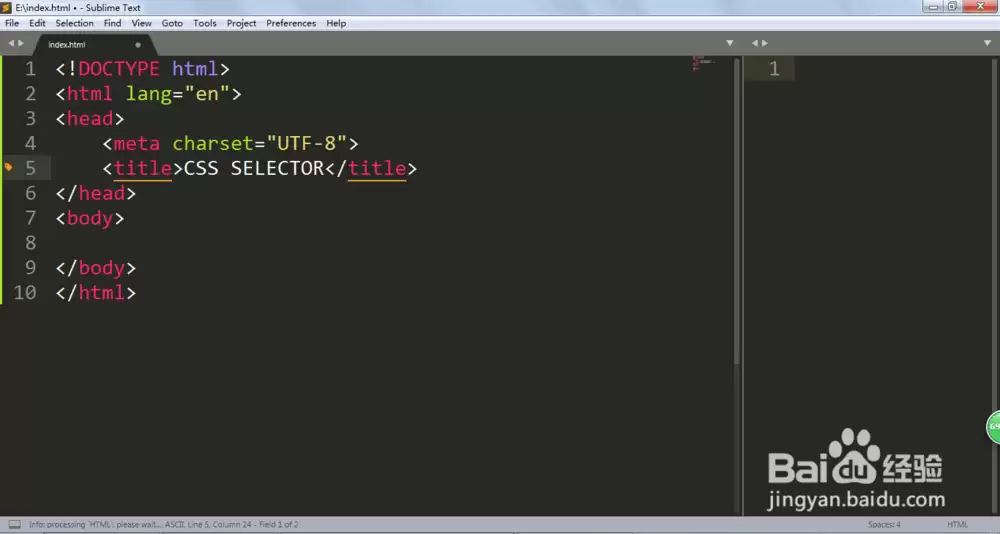
使用CSS属性选择器`input[type=""]`可精确修改特定类型input的样式,如文本输入框、提交按钮等,避免影响其他元素。该方法也适用于其他属性值,实现精准定位和样式调整,提升代码可维护性与选择器效率。

BracketHighlighter插件通过PackageControl安装并重启后生效,实时高亮匹配的括号、标签和引号,不匹配时显示红色边框及“[unmatched]”提示。该插件不自动补全或修改代码,高亮样式依赖主题配色方案。支持圆括号、方括号、花括号和尖括号等多种类型,提升代码可读性。

SublimeText默认不识别.lua语法高亮,需手动将语言切换为Lua语言。构建系统需要设置working_dir为$file_path,否则Love2D将无法正常加载项目文件。Windows系统下运行可用cmd/c加pause防闪退。使用Love2D开发游戏需确保项目根目录包含main.lua、路径全英文,且Sublime没有内置调试器。

SublimeText的跳转堆栈仅记录主动跳转操作(例如F12键、Ctrl键加点击),并不记录编辑行为。Ctrl加U键所回退的是跳转位置而非编辑点,该堆栈最多十六条且重启后即清空。因此,用户定位修改点需要借助GitGutter插件、书签或Git命令。
关闭Sublime的单击预览文件功能,需要修改用户配置文件,将“preview_on_click”参数的值设为false(布尔类型),且要遵循JSON格式。如果安装了SideBarEnhancements拓展插件,还需将“enable_click_to_open”参数同样设为false。另外,对于项目侧栏和搜索结果中的文件预览,也可分别独立设置。
SublimeText通过正则捕获组实现关键词提取,需使用非贪婪量词和边界锚定确保匹配精准。ReplaceinFiles不支持$1引用,批量提取应使用FindinFiles复制结果。后续需手动去重、分行或转数组,注意作用域和编码问题。





火山引擎是字节跳动旗下企业级云与AI服务平台。聚焦大模型核心能力,依托字节自研豆包多模态大模型,凭借火山方舟一站式平台,提供模型精调、推理部署、智能应用搭建等全链路服务,结合高性能AI算力,助力各行业快速落地大模型数字化与智能化应用。



