

技嘉主板支持 centos 6 系统安装
技嘉主板的内核能装centos6.5么一般情况下,技嘉主板是兼容Centos6.5操作系统的。主要问题是驱动,只要你的主板、显卡、声卡等硬件设备不是最新的,大概已经使用了一年左右,就有可能出现一些驱动兼容性的问题。这些问题可能导致电脑运行缓慢、崩溃或者出现其他错误。为了解决这个问题,我们可以通过更新驱动程序来提高设备的性能和稳定性。可以通过设备管理器或者官方网站下载最新的驱动程序,然后按照安装指南进行安装。这样就可以解决大部分由于驱动问题引起的电脑故障。另外,定期清理电脑中的垃圾文件、进行磁盘碎片整理等操
技嘉主板的内核能装centos6.5么

一般情况下,技嘉主板是兼容Centos6.5操作系统的。
主要问题是驱动,只要你的主板、显卡、声卡等硬件设备不是最新的,大概已经使用了一年左右,就有可能出现一些驱动兼容性的问题。这些问题可能导致电脑运行缓慢、崩溃或者出现其他错误。为了解决这个问题,我们可以通过更新驱动程序来提高设备的性能和稳定性。可以通过设备管理器或者官方网站下载最新的驱动程序,然后按照安装指南进行安装。这样就可以解决大部分由于驱动问题引起的电脑故障。另外,定期清理电脑中的垃圾文件、进行磁盘碎片整理等操作也可以提高电脑的性能。
这个时候驱动就比较好找,通过升级和加载私有驱动库就可以解决,再新就不敢保证了。
主板缺少内核是一个很常见的问题。这意味着主板上缺少了操作系统所需的核心组件。在这种情况下,计算机将无法正常运行。解决这个问题的方法有很多,最常见的是重新安装操作系统或更新主板的驱动程序。另外,还可以检查主板上的连接是否稳固,确保所有硬件设备都正确连接。如果问题仍然存在,可能需要考虑更换主板。总之,解决主板缺少内核的问题需要一定的技术知识和经验,建议寻求专业人士的帮助。
下载vm怎么centos7装不上

安装centos 7时遇到了问题,无法在vm上进行安装。以下是一些可能的解决方案:
首先,确保你的计算机符合CentOS 7的系统要求。这包括至少2GB的RAM、64位处理器和20GB的可用存储空间。
2. 检查下载的centos 7镜像文件:如果你下载的centos 7镜像文件损坏或不完整,可能会导致安装失败。请重新下载官方的centos 7镜像,并使用校验和验证文件完整性。
在配置虚拟机之前,请确保你已经正确设置了虚拟机的参数。当你创建一个新的虚拟机时,请选择正确的操作系统版本(centos 64位),并为虚拟机分配足够的内存和存储空间。这样可以确保虚拟机在启动时能够正常运行。
4. 检查BIOS设置:有时候,CentOS 7的安装可能会受到安全引导或其他BIOS设置的限制。为了解决这个问题,我们可以尝试禁用安全引导以及其他可能干扰安装过程的选项。
5. 使用虚拟光驱加载镜像:将centos 7镜像文件挂载到虚拟光驱中,并确保在vm设置中启用了虚拟光驱。
检查网络设置是为了确保虚拟机的网络连接正常。在安装CentOS 7时,系统可能需要从网络上下载一些文件和软件包。因此,确保网络连接稳定,可以保证安装过程顺利进行。
7. 尝试其他虚拟化软件:如果以上方法都不起作用,你可以尝试使用其他虚拟化软件来安装centos 7,例如virtualbox、vmware workstation等。
请记住,每个人的计算机环境和配置都有所不同,以上只是一些建议。如果问题仍然存在,建议参考centos官方文档或寻求技术支持。
如果您在CentOS 7上无法安装虚拟机(VM),可能会有以下几个原因:
1. 硬件不支持虚拟化:您的计算机可能不支持硬件虚拟化。请确保您的CPU支持Intel VT-x或AMD-v。
在BIOS设置中,有时会发现虚拟化功能被禁用了。为了启用虚拟化功能,您需要进入BIOS设置界面,并找到对应的选项进行启用。
如果你的VM安装程序损坏或不完整,可能会导致安装失败。为了解决这个问题,你可以尝试重新下载安装程序,并确保它的完整性。重新下载安装程序可以确保你获得一个完整的程序文件,从而避免安装过程中出现任何错误或问题。确保安装程序的完整性是非常重要的,因为一个损坏或不完整的安装程序可能会导致无法正确安装软件。因此,为了确保成功安装,务必确保你下载的安装程序是完整的。
4. 安装程序权限:请确保您以管理员身份运行VM安装程序。右键单击安装程序,并选择“以管理员身份运行”。
如果您仍然无法安装VM,请提供更多详细信息,例如错误消息或其他相关信息,以便我们能够更好地帮助您解决问题。
错误是由于错误的设置导致的,下面是解决该问题的方法:
安装虚拟机工具条时遇到问题的原因可能是没有先安装gcc和gcc-c++编译软件包工具,或者没有给解压出的脚本授权执行权限。为了解决这个问题,你可以使用命令"chmod +x 脚本名.pl"给脚本授予执行权限,然后再尝试进行安装。这样就能够顺利安装虚拟机工具条了。
U盘成功安装Centos7
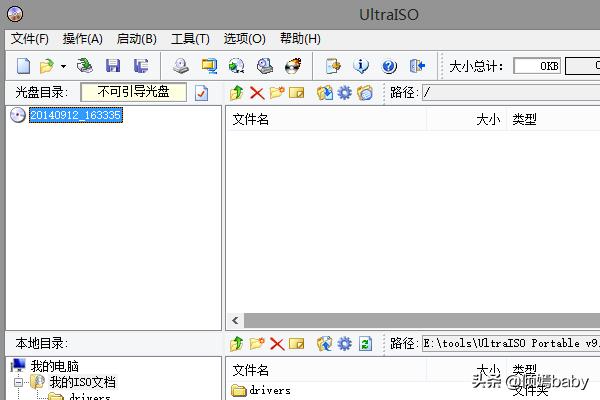
首先,我们需要先下载并安装UltraISO软件。安装完成后,我们可以直接打开该软件。 接下来,我们需要找到需要处理的文件或者光盘镜像。可以通过点击左上角的“打开”按钮来选择文件,或者通过点击“文件”菜单中的“打开”选项来选择光盘镜像。 在文件列表中,我们可以看到所有的文件和文件夹。我们可以通过点击文件或者文件夹来查看它们的内容。 如果我们想对文件进行编辑,可以选择文件并点击右键,然后选择“编辑”选项。这样就会打开一个文本编辑器,我们可以在其中进行编辑。 如果我们想创建新的文件或者文件夹,可以选择所在的目录并点击右键,然后选择“新建”选项。这样就可以创建新的文件或者文件夹。 在编辑或者创建文件时,我们可以使用各种文本编辑工具,例如复制、粘贴、剪切等等。这些工具可以在工具栏中找到。 完成所有的编辑后,我们可以选择“文件”菜单中的“保存”选项来保存文件。我们也可以选择“文件”菜单中的“另存为”选项来另存为文件。 最后,我们可以选择“文件”菜单中的“退出”选项来退出UltraISO软件。 通过以上的操作方法,我们可以轻松地使用UltraISO软件进行文件的编辑和创建。希望这个攻略对大家有所帮助!
2.选择文件---打开
3.找到你下载的Centos7的DVD文件是ISO格式的
4.加载完成之后可以看到UltraISO中的Centos7文件
5.选择启动---写入硬盘镜像
6.选择你的U盘选择写入方式为USB-HDD+V2
开始记录
8.写入完成之后
9.完成之后吧U盘插入你的电脑上并设置从U盘启动启动之后来到安装界面;选择install centos 7
安装过程开始了,就像使用光盘一样简单。
i7能装centos7么
i7能装centos7
基于 Red Hat 企业版的源代码的最新版本的 CentOS 7 及其它软件,并支持第七代 Intel 酷睿 i3、i5、i7 处理器。要在 UEFI 的机器上正确安装 CentOS 7首先按下键(F2、F11或F12,取决与你的主板类型)进入主板的 UEFI 设置,并且确保 QuickBoot/FastBoot 以及 Secure Boot 已被禁用。
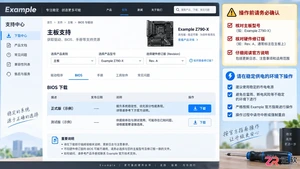
很多用户担心跳过BIOS版本会导致主板损坏,本文详解现代主板是否支持跨版本直刷,以及在更换新CPU或修复故障时的正确升级顺序和注意事项。
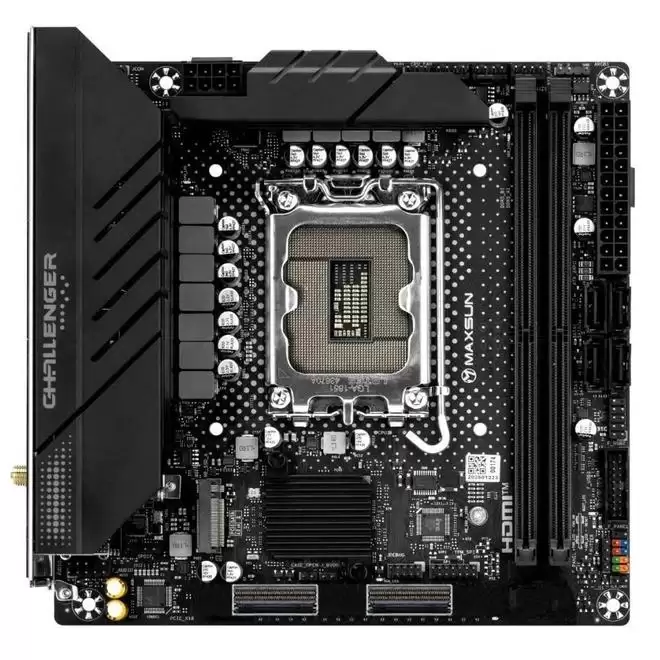
铭瑄公布基于MCIO接口的ITX主板方案,MCIO支持PCIeGen5并布局Gen6,高密度且布线灵活。两款产品中,MS-ChallengerMCIOITX以MCIO取代传统PCIe插槽,提供多种芯片组版本与拆分模式;MS-PCFarmB860I采用转置布局,支持4条UDIMM、IPMI管理等功能,为小型化系统优化风道与运维。
技嘉X870EX3D系列主板为AMD锐龙X3D处理器提供两项一键开启技术。X3D鸡血模式2.0动态调整CPU负载策略,优化单核与多线程性能;D5黑科技2.0自动优化内存,降低延迟、提升带宽,无需手动设置BIOS即可释放完整平台性能。
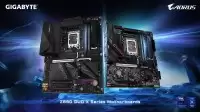
技嘉Z890DUOX主板,中端价位旗舰配置,扎实供电支持酷睿Ultra200SPLUS,内存超频10266+,5个M.2快拆、Wi-Fi7、5千兆有线、USB4,内置软件优化,4年质保+个人送保。
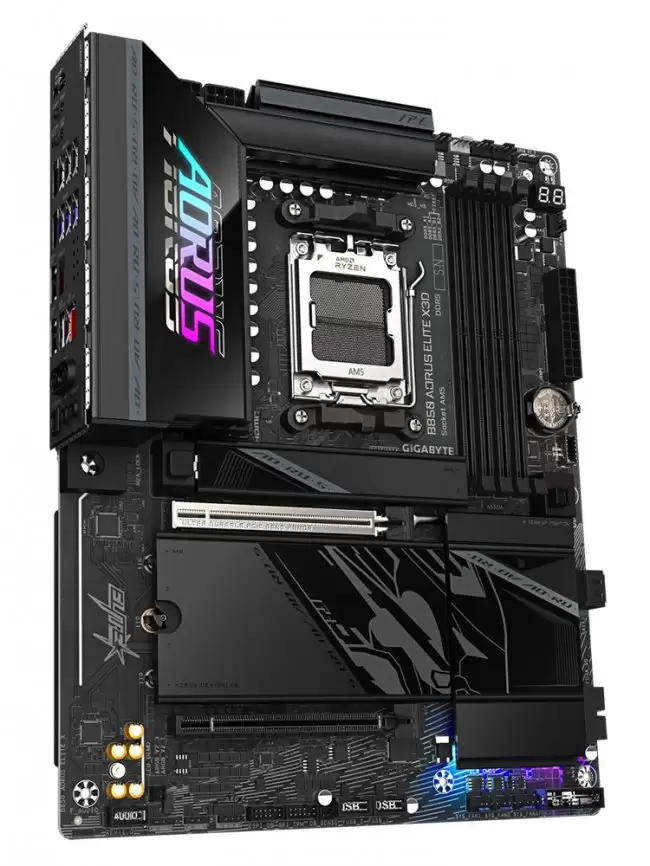
技嘉B850AORUSELITEX3D主板专为AMD3DV-Cache处理器优化,支持X3DTurbo模式2.0。配备(8+8)+2+2相60ADrMOS供电、双EPS8-Pin接口,四槽DDR5支持8200MT/s,四个M.2含两个PCIe5.0直出,搭载5GbE网卡与Wi-Fi7。

技嘉发布40周年纪念版AORUSRTX5080INFINITY系列显卡,含暗色标准版和银白木纹WOOD版。采用飞机引擎设计,搭载WINDFORCEHyperburst散热系统,风量提升58%。基于Blackwell架构,16GBGDDR7显存,WOOD版频率2805MHz,支持背插。
七彩虹为部分英特尔800系主板推出内存增强模式,可在BIOS一键开启并选择档位。AIDA64测试中内存读写复制延迟提升超10%,《无畏契约》和《反恐精英2》平均帧率分别提升约4.2%和3.4%,后续多款主板将支持该功能。
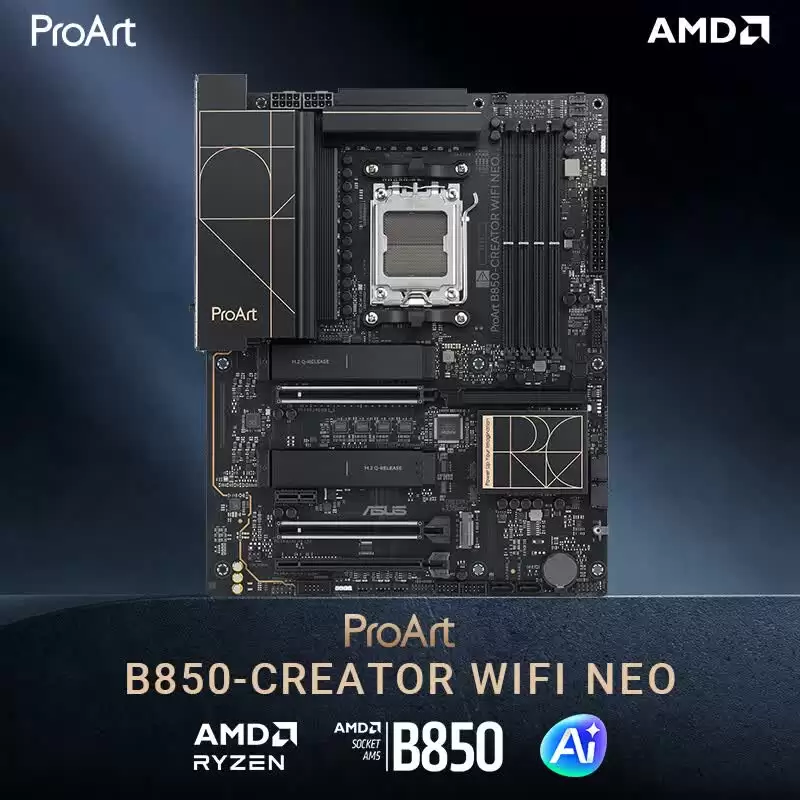
华硕ProArtB850-CreatorWiFiNeo主板上市,定价2399元。配备双5GbE网口、雷电4/USB4接针,14+2+1相供电,支持AMD锐龙全系,双PCIeGen5M.2插槽,Wi-Fi7及后置双USB-C10Gbps接口。
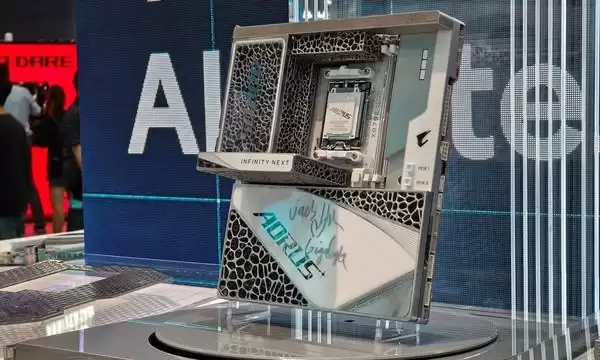
主板价格或显著上涨,成为继存储后下一类涨价的PC硬件。到2026年底,主板所用印刷电路板成本可能上涨至少50%,贴片电容、散热器等关键零部件成本同步上升,预计最快第三季度启动调价。尽管需求下滑,成本上行仍可能主导市场走势。
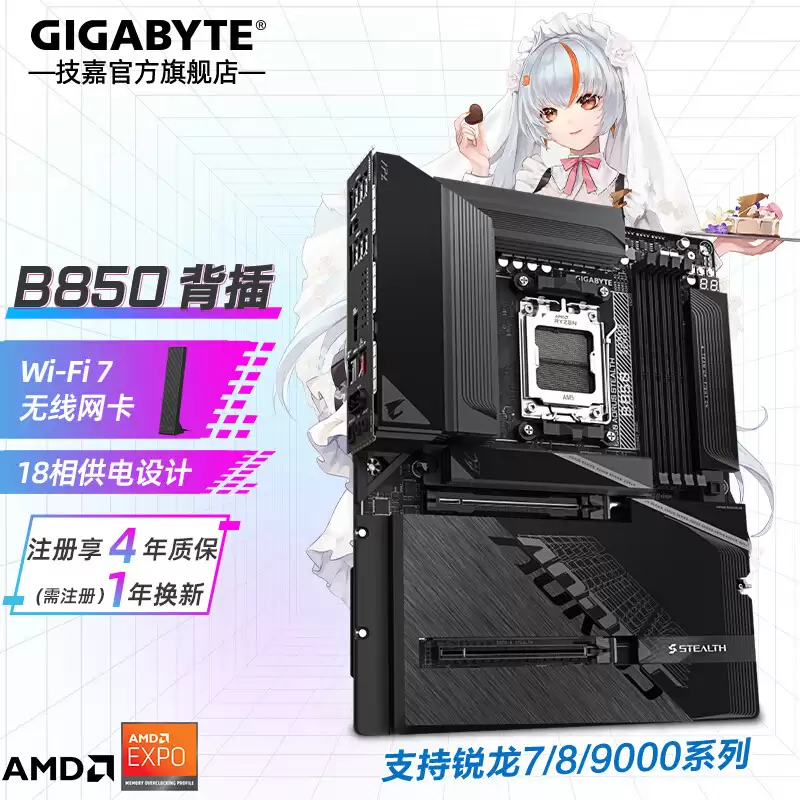
技嘉发布B850MAORUSSTEALTH主板,基于AMDB850芯片组,采用M-ATX小板型,背插设计将接口移至背面。配备八加二加二相数字供电、四条DDR5-8200+内存插槽、三条M.2固态硬盘插槽含一条PCIe5.0,支持Wi-Fi七无线网络与蓝牙五点四技术,具备免工具快拆设计,方便安装。





火山引擎是字节跳动旗下企业级云与AI服务平台。聚焦大模型核心能力,依托字节自研豆包多模态大模型,凭借火山方舟一站式平台,提供模型精调、推理部署、智能应用搭建等全链路服务,结合高性能AI算力,助力各行业快速落地大模型数字化与智能化应用。



