

VSCode怎么在编辑器中预览图片文件_VSCode多媒体支持设置【扩展】
VSCode默认不预览图片文件,需右键标签页选择ImagePreview打开。悬停预览依赖ImagePreview插件,需开启三个开关且路径为静态字符串。侧边栏预览需通过命令手动触发。SVG渲染建议使用SVGViewer插件。正确操作应使用OpenFolder打开项目根目录。
VSCode 默认还真不拿自己当图片浏览器。你双击图片,看到的是一堆二进制乱码或空白页——是不是有点懵?其实,VSCode 是故意这么设计的。它需要你手动告诉它“嘿,这得用预览模式打开”。这事其实不复杂,但很多新手就是卡在这一步。
先说说最常见的情况:你双击了一个 .png 或 .jpg 文件,结果编辑器里全是乱码。这大概率是因为 VSCode 没有自动切换到图片预览模式。怎么切?很简单,你右键点一下那个标签页,选择 Reopen with Editor,然后在弹出的菜单里找到 Image Preview 就行了。如果菜单里没有这个选项,那可能是你的 VSCode 版本低于 1.80,或者文件后缀不被支持(比如 .a vif 或 .tiff)。切好之后,编辑器里就会显示缩略图、尺寸和文件大小。当然,如果你想看精确的像素值,那就得装一个叫 vscode-image-preview 的插件了。
那如果想悬停就能看到图片呢?这功能就不好意思了,VSCode 自己搞不定,得靠第三方插件 Image Preview。而且,这插件的设置还挺容易“失灵”的。你得确保三个开关都开着:workbench.hover.enabled、editor.hover.enabled 和 image-preview.enableHoverPreview,全部设为 true。还有一个关键点:你的图片路径必须是静态字符串,而且得用 ./ 或 ../ 开头。像 assets/logo.png 或者 require(icon) 这种写法,它是不认的。光标也要放对地方,得停在路径字符内部,比如 logo.png 的 l 或 g 上,停在括号或引号上没用。另外,JS 和 TS 文件默认是不开启这个悬停预览的,你需要在设置里手动加一句:"image-preview.supportedLanguages": ["ja vascript", "typescript"]。
再来说说侧边栏预览。很多人装上 Image Preview 插件后,发现侧边栏预览打不开,就以为是插件坏了。其实不是插件的问题,是触发方式不对。这个插件不会自动打开侧边栏,它只响应命令。正确做法是:把光标放在路径内,然后按 Ctrl+Shift+P(Windows/Linux)或 Cmd+Shift+P(macOS),输入 Image Preview: Toggle Sidebar Preview 来手动开启。如果命令搜不到,那就检查一下插件是不是真的启用了,有时候禁用再启用一次就能修复初始化失败的问题。还有一个坑:如果你用了多根工作区,插件默认只认当前文件所在的文件夹为根目录。想让它认整个项目,那就在 settings.json 里加上 "image-preview.basePath": "${workspaceFolder}"。最后,如果你的 VSCode 版本低于 1.70,那侧边栏预览功能就不可用,只能用悬浮预览或双击打开。
最后聊聊 SVG 渲染。你可能会发现,SVG 文件在 VSCode 里要么显示源码,要么渲染得模糊不清。别急着怪插件,这是模式选错了。VSCode 内置预览对 SVG 只做 XML 渲染,说白了就是显示源码。而 Image Preview 插件虽然能渲染图形,但它的缩放逻辑和系统 DPR 不匹配,在高 DPI 屏幕上(比如 MacBook Retina)很容易糊掉。所以,如果你要真正“所见即所得”地渲染 SVG,建议换用专精的 SVG Viewer 插件。双击 SVG 文件后它会自动进入渲染视图,保存即刷新,还支持缩放和源码切换,用起来顺手多了。如果你非得用 Image Preview,那就在高 DPI 屏幕上避免放大编辑器的 zoomLevel,否则预览图会被二次拉伸。最可靠的办法还是用 Live Server 插件,在浏览器里看真实渲染效果。
说一千道一万,很多问题其实都绕不开一个最基础的操作:工作区打开方式。如果你是用 File > Open File… 来打开单个文件,那所有相对路径都会解析失败。正确做法是:用 File > Open Folder… 打开整个项目的根目录。路径、插件、设置、工作区结构,这四个环节,一个都不能少。

详细分析链表删除节点的时间复杂度,深入探讨单链表与双向链表在不同已知前提下的查找与删除开销,并结合完整代码与清晰图解进行对比总结。

想知道如何让AI写出的代码更贴合你的习惯?本文手把手教你在VS Code中调整Codex相关模型参数,通过修改配置文件优化温度值和令牌限制,解决代码建议不准确或响应慢的问题。

通过实测展示Claude Code在终端中如何理解自然语言指令、自动修改代码文件并处理复杂编程任务,帮助开发者评估其实际辅助能力。

本教程详细讲解如何使用Visual Studio创建WinForms项目,通过添加按钮和标签控件并编写点击事件代码,实现一个基础的计数器功能,适合C#初学者快速上手Windows窗体应用开发。

详解Cursor编辑器中自动补全功能的开启与优化设置,涵盖Tab触发机制、上下文窗口调整及模型切换,帮助开发者解决补全延迟、干扰大等问题,提升编码流畅度。

详解Pandas中数据格式转换的核心方法,包括astype强制转换、to_numeric容错处理及日期解析技巧,解决常见类型错误并提升数据处理效率。

详细介绍在Visual Studio Code中安装Chinese (Simplified)语言包的方法,包括通过扩展市场搜索、安装及自动重启切换至简体中文界面的完整步骤,帮助开发者快速将编辑器本地化。

针对Cursor安装包默认锁定C盘且无路径选择界面的问题,提供通过手动移动文件并创建目录联结(Symbolic Link)的解决方案,实现将软件安装在其他磁盘分区。
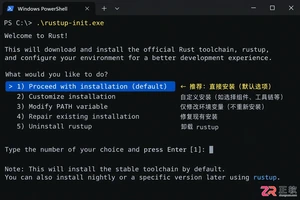
详解Windows系统下Rust语言的安装步骤,重点解析rustup工具链管理机制,解决环境变量配置错误及MSVC链接器缺失问题,提供可复制的命令验证方法与常见报错的因果排查思路。
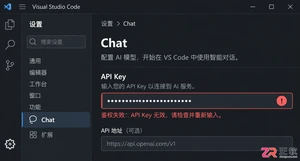
详解VS Code中Chat插件的安装与核心配置步骤,重点解决API连接失败、响应慢等常见问题,通过优化上下文设置提升代码生成质量,适合希望集成AI辅助工具的开发者阅读。




Blender 是一款免费开源、跨平台的专业 3D 创作软件,集建模、动画、渲染、视频编辑与视觉合成等功能于一体,广泛应用于影视动画、游戏设计和建筑可视化等领域。软件支持 Cycles 物理渲染器与 Eevee 实时渲染引擎,并提供多边形建模、骨骼绑定、物理模拟等专业工具。Blender 兼容 Windows、macOS 和 Linux 系统,安装包轻巧、运行流畅,依托活跃的全球开发者社区持续更新,是从初学者到专业创作者都值得选择的正版 3D 创作工具。


赤友清理大师是一款为 Mac 设计的智能清理优化工具,可精准扫描垃圾、大文件、重复文件等,释放磁盘空间。做扫描整理、文字提取和表格转换时,它能把识别后的处理步骤接得更顺,资料录入这类场景会省下不少时间。
Blender 是一款免费开源、跨平台的专业 3D 创作软件,集建模、动画、渲染、视频编辑与视觉合成等功能于一体,广泛应用于影视动画、游戏设计和建筑可视化等领域。软件支持 Cycles 物理渲染器与 Eevee 实时渲染引擎,并提供多边形建模、骨骼绑定、物理模拟等专业工具。Blender 兼容 Windows、macOS 和 Linux 系统,安装包轻巧、运行流畅,依托活跃的全球开发者社区持续更新,是从初学者到专业创作者都值得选择的正版 3D 创作工具。

Windows 10 是一款微软推出的经典操作系统,拥有硬件兼容性与多任务处理能力。它更偏向把系统状态查看和常用调节动作放在一起,适合需要持续观察和微调设备状态的场景。

极度公式是一款跨平台专业LaTeX公式识别编辑软件,支持OCR公式识别和多平台编辑。和使用说明,避免使用,享受完整功能与稳定支持。做扫描整理、文字提取和表格转换时,它能把识别后的处理步骤接得更顺,资料录入这类场景会省下不少时间。