

MacBook盖上盖子耗电量大怎么查原因
很多朋友都遇到过这种烦心事——MacBook合上盖子放一宿,第二天打开发现电量掉了10%甚至更多。别急着怪电池老化,这个数字背后通常只有一个原因:系统压根没真正睡过去,而是被人悄悄叫醒了好几次。问题出在哪儿?得顺着线索一步步查。 咱们先说结论:如果掉电超过10%,基本可以判定不是正常的待机功耗,而是
很多朋友都遇到过这种烦心事——MacBook合上盖子放一宿,第二天打开发现电量掉了10%甚至更多。别急着怪电池老化,这个数字背后通常只有一个原因:系统压根没真正睡过去,而是被人悄悄叫醒了好几次。问题出在哪儿?得顺着线索一步步查。

咱们先说结论:如果掉电超过10%,基本可以判定不是正常的待机功耗,而是有进程、服务或外部硬件在反复折腾系统。要揪出这个“内鬼”,三个步骤就能搞定。
第一步:用终端看唤醒日志
打开【终端】(在访达 → 应用程序 → 实用工具里),粘贴下面这行命令跑一下:
pmset -g log | grep -E "(Wake|DarkWake)" | tail -25
跑完之后,眼睛盯住带 【Wake reason】 的那些行。括号里的内容就是“肇事者”的名字:比如 USB 表示外接设备,Network 是网卡,BT 是蓝牙,rtc (alarm) 是定时任务,powerd 则是系统电源管理自身出了幺蛾子。
这里有个小窍门:如果同一个原因每隔15分钟左右就出现一次,那基本可以锁定是周期性唤醒,不用再往下查了,直接针对性处理就好。
第二步:查活动监视器里的“防睡眠”进程
打开【活动监视器】,切到【能耗】标签页。然后在列标题上点右键,勾选【防止睡眠】这一列,把它显示出来。接着点击【防止睡眠】列的标题,按降序排列——那些值为“是的”、且12小时能耗明显偏高的进程,就是重点怀疑对象。
常见的“电老鼠”包括:【Amphetamine、VLC、Parallels Desktop、iCloudDrive、CCleaner、GitHub Desktop】。这些软件即使没开窗口,也可能常驻后台阻止系统休眠。选中可疑进程后,点左上角的【X】,选择“退出”(别选强制退出,免得丢数据)。
第三步:检查蓝牙和网络唤醒权限
先说关蓝牙唤醒:进入【系统设置】→【蓝牙】,关掉【允许蓝牙设备唤醒此Mac】。
再说关网络唤醒:进入【系统设置】→【网络】,点击当前Wi-Fi右侧的【…】→【详细信息】→【硬件】,取消勾选【唤醒以供网络访问】。
最后,如果上面两步还不够,就用终端下点“猛药”——依次执行以下三条命令(每条都需要输入密码):
sudo pmset -b tcpkeepalive 0
sudo pmset -b proximitywake 0
sudo pmset -b womp 0
这三条命令直接切断了网卡、蓝牙基带、Thunderbolt控制器在睡眠状态下的监听供电路径,是阻断隐性耗电最彻底的方法。做完之后,再盖上盖子试一夜,看看掉电是不是恢复正常了。
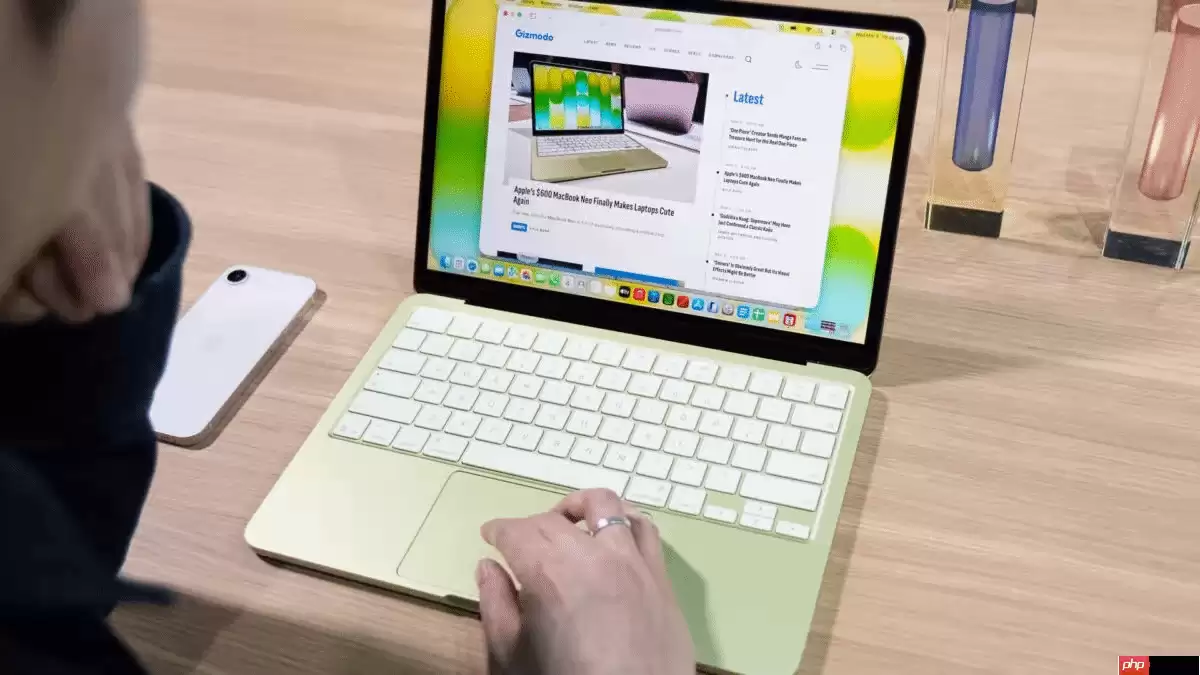
苹果首款触控MacBookPro已基本敲定,将搭载OLED显示屏,支持120HzProMotion自适应刷新率,亮度更高,对比度更佳。配备M6Pro或M6Max芯片,采用3nm制程工艺,CPU与GPU性能较前代大幅提升。整机设计更加轻薄,重量或低于1.5千克,厚度可能缩减至14毫米,屏幕采用窄边框设计,可能命名为MacBookUltra。外观沿用灵动岛设计,
英国苹果经销商KRCS在用户已付全款后,因存储芯片涨价要求补差价或退款,遭用户拒绝并投诉。苹果回应称官方不会事后追收费用。该事件引发争议,凸显消费者权益保护及合同诚信问题。

英国网友在苹果经销商KRCS全额下单高配MacBookPro,苹果涨价后经销商要求补差价或取消订单。苹果官方表示不会这么做,且销售条款无此规定。消费者已向苹果高级客户团队反馈,等待答复。

微软官方发布视频,以戴尔XPS13作为代表性机型,直接回应网友挑战,力证Windows笔记本在触控操作、屏幕显示素质以及无密码登录等多项细节做工方面,完全不逊色于苹果MacBookNeo,展现出前所未有的主动态度,引发广泛讨论。

苹果计划2027年推出升级款iPadPro(11/13英寸以及更强芯片)和重新设计的入门级MacBookPro,并于明年上半年发布基础版M7芯片,缩短迭代周期以应对AI计算需求。

苹果计划2026年推出入门级MacBookPro,搭载M6芯片沿用现有外观;2027年将迎来设计大改,采用OLED方案并升级M7芯片。M7芯片强化本地AI处理能力,内存带宽提升至约240GB/s。内存和芯片短缺或影响进度。

苹果计划2027年推出新一代iPadPro,升级芯片与散热系统;入门级MacBookPro也将重新设计。M7芯片加速推出以应对AI负载,但供应链压力已导致全线产品售价上调,消费者需承担更高成本。

苹果公司计划2027年春季推出新款iPadPro,维持11英寸和13英寸两种屏幕尺寸,性能将大幅升级并可能首次采用均热板散热技术。同时一款全新设计的入门级MacBookPro(14英寸)将于上半年发布,并计划搭载M7处理器,AI算力得到显著强化。
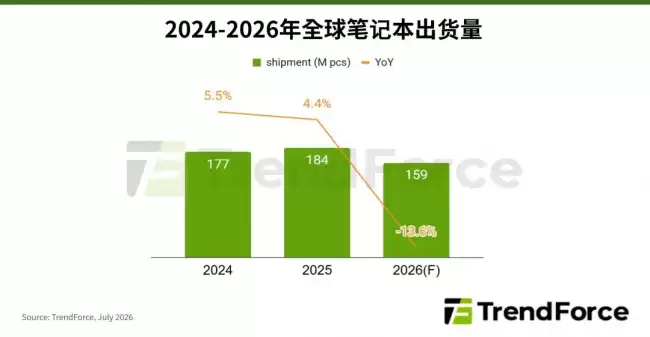
苹果Mac全线涨价打破行业价格逻辑,消费者换机更趋保守。TrendForce预估2026年全球笔记本出货量同比下滑13.6%,其中Apple出货约2310万台、维持双位数增长。产业同时面临资源挤占与成本压力,品牌需平衡涨价与需求。

MacBook Pro风扇狂转多因后台进程高占CPU,需用活动监视器定位并强制退出高耗能进程,禁用开机自启项,再通过能耗页签和终端top命令验证,三步后风扇通常恢复正常。MacBook Pro风扇狂转时,八成不是硬件问题,而是某个后台进程正在偷偷把CPU拖到90%以上,系统被迫拉高风扇转速来保命。这




IntelliJ IDEA 是 JetBrains 推出的专业集成开发环境,重点服务于 Java、Kotlin 与 JVM 项目开发。软件集成代码补全、静态检查、重构、调试、测试、版本控制及构建工具,并可借助插件扩展语言和框架支持。

JetBrains PyCharm 是面向 Python 开发者的集成开发环境,提供智能补全、代码检查、重构、调试、测试、版本控制及虚拟环境管理功能。Mac 版兼容 Intel 与 Apple 芯片,核心功能可免费使用。

JetBrains WebStorm 是面向 JavaScript、TypeScript 和现代 Web 技术的专业集成开发环境,可智能理解项目结构,提供代码补全、重构、错误检查、运行调试、测试及 Git 工具。

JetBrains IntelliJ IDEA 是以 Java、Kotlin 和 JVM 项目为核心的专业集成开发环境,提供智能补全、代码检查、安全重构、调试、测试、版本控制及构建工具集成。统一发行版的核心功能可免费用于商业和非商业项目,

PhpStorm 是 JetBrains 面向 PHP 与现代 Web 开发打造的专业集成开发环境,提供代码补全、静态检查、重构、调试、测试、数据库、版本控制及前端语言支持。Windows 用户可直接下载安装程序,

PyCharm 是 JetBrains 推出的 Python 集成开发环境,提供智能代码补全、错误检查、重构、调试、测试、Git、终端及 Jupyter Notebook 支持。统一版安装后可体验 30 天 Pro 功能,


