

如何用ps制作液滴感背景图效果
PSD Manager是适用于Windows版Autodesk 3ds Max的渲染后期插件,可把画面、渲染元素、对象及材质蒙版整理成分层PSD或PSB文件,便于在Photoshop、Affinity Photo和After Effects
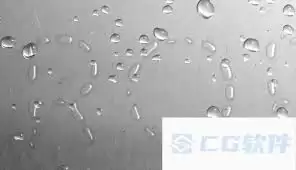
在平面设计里,一张独特的背景图往往能让整个作品立刻跳出屏幕。液滴感的创意效果,既灵动又有视觉冲击力,操作起来其实并不复杂。下面就用PS一步步拆解这个过程,从绘制基础形状到最终的光影调色,全程都是干货。 准备工作 打开PS,新建一个合适尺寸的画布。建议用正方形打底,比如800×800像素,方便后续排版
在平面设计里,一张独特的背景图往往能让整个作品立刻跳出屏幕。液滴感的创意效果,既灵动又有视觉冲击力,操作起来其实并不复杂。下面就用PS一步步拆解这个过程,从绘制基础形状到最终的光影调色,全程都是干货。
准备工作
打开PS,新建一个合适尺寸的画布。建议用正方形打底,比如800×800像素,方便后续排版和调整。画布颜色随意,后面背景色会通过液滴来衬托。
绘制液滴形状
选择“椭圆工具”,按住Shift键拉出一个正圆——这是液滴的基础形态。接着切换到“路径选择工具”,对圆形路径做微调:稍稍压扁底部、拉长顶部,让轮廓更像一颗饱满的水滴。这个步骤很关键,液滴的神韵就靠这个弧线撑起来。
填充颜色
路径调整好后,点击“形状填充”,选一个淡淡的蓝色。淡蓝本身就有透明感和清透气质,很适合模拟液滴晶莹剔透的效果。当然,你也可以根据整体色调换成其他颜色,比如淡紫、淡青,原理一样。
添加阴影效果
复制液滴形状图层,将复制层的不透明度降到50%左右,再往下移动几像素——这就是阴影的雏形。为了让阴影更自然,选中阴影图层,执行“滤镜”→“模糊”→“高斯模糊”,模糊半径控制在5到10像素之间,看着不像生硬的位移复制就对了。
制作多个液滴并排列
复制多个液滴图层,用自由变换工具(Ctrl+T)挨个调整大小、旋转角度,然后随意但错落有致地分布在画布上。可以有大有小、有高有低,甚至有些液滴可以半重叠,营造出滴落聚集的节奏感。这一步最考验审美,多试几次位置和大小组合,效果会大不一样。
添加光影效果
新建一个空白图层,选择“画笔工具”,设置一个柔边大笔刷,颜色选白色。在画布上轻轻涂抹——主要是光源方向的高光区域,比如从左上角到右下角扫几笔。涂抹时注意控制透明度和流量,别把液滴完全覆盖。这样能让每个液滴都有立体的反光感,看上去就像真的水珠一样。
调整整体色调
最后一步是整体微调。通过“图像”→“调整”→“色彩平衡”,或者直接用“曲线”工具,把背景的明暗和色温统一一下。比如让蓝色更通透一点,或者加入一点点青绿,让页面看起来更协调。调色完成后,一张富有创意的液滴感背景图就大功告成了。
这个技巧可以轻松应用到海报、网页Banner、手机壁纸或者插画背景里。不用复杂的三维渲染,单纯靠PS的矢量路径和滤镜就能做出相当精致的效果。下次做设计需要一点特殊纹理的时候,不妨试试这个思路。
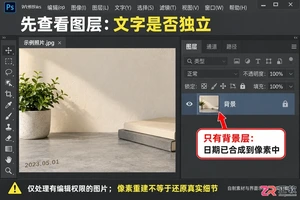
学习如何在Photoshop中使用内容识别填充去除文字水印。通过新建图层和精确取样,在不破坏原图文件的前提下修复背景,适合处理简单背景下的日期或文字水印。
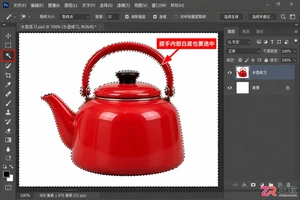
详解Photoshop中“反选”命令的实际应用场景。通过白底水壶案例,演示如何利用魔棒工具配合反选实现主体提取,以及如何利用快速选择工具配合反选实现背景局部调色。包含图层蒙版修饰技巧,适合PS初学者掌握非破坏性编辑流程。
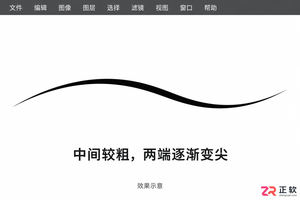
想在Photoshop中画出两头尖中间粗的线条?本教程详解如何设置画笔大小动态为钢笔压力,并利用路径描边的模拟压力功能,在无数位板情况下也能轻松实现两端收尖的笔画效果。
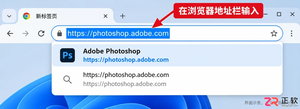
找不到 PS 网页版登录入口?直接访问 photoshop.adobe.com 即可进入官方页面。本文详解如何使用 Adobe 账户登录、区分试用与付费权限,以及解决浏览器兼容和存储限制等常见问题,避免误入第三方站点。
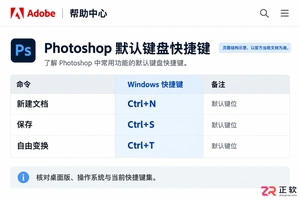
找不到准确的 PS 快捷键大全图片?本文演示如何在 Windows 版 Photoshop 中通过官方帮助和软件内部设置查看真实键位,导出 HTML 列表并制作专属快捷键表格,确保信息准确且适用于当前版本。
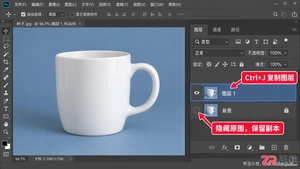
详解Photoshop中快速选择、魔棒、钢笔等抠图工具的适用场景。通过杯子实例,展示从建立选区到添加图层蒙版、换底检查及保存透明PNG的完整流程,确保边缘干净且文件可二次编辑。
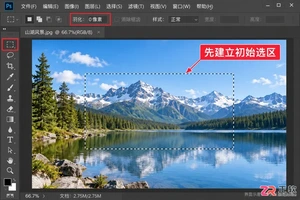
想知道PS反选的快捷键是什么?Windows系统下只需按下Ctrl+Shift+I即可快速反向选择区域。本教程详解操作步骤、蒙版验证方法及与反相、取消选择的区别,助你高效处理选区。
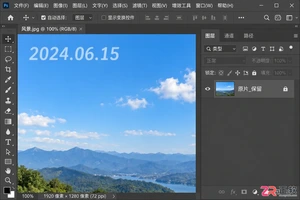
详解如何在Photoshop中使用仿制图章工具和空白修复层去除水印,通过设置取样来源和图层蒙版,实现非破坏性编辑,保留原图完整性和可撤回修改能力。
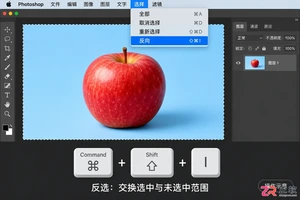
想知道Mac上PS反选快捷键是什么?默认组合为Command+Shift+I。本文通过具体案例,演示如何利用该快捷键交换选区范围,配合图层蒙版快速抠图,并解决常见误操作问题。
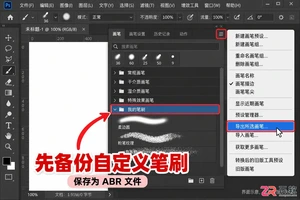
遇到PS笔刷画不出线条或预设丢失?本文详解Windows版Photoshop中如何安全备份ABR文件、复位画笔工具选项及恢复默认笔刷库,避免误删自定义资源。





火山引擎是字节跳动旗下企业级云与AI服务平台。聚焦大模型核心能力,依托字节自研豆包多模态大模型,凭借火山方舟一站式平台,提供模型精调、推理部署、智能应用搭建等全链路服务,结合高性能AI算力,助力各行业快速落地大模型数字化与智能化应用。



