

为什么Edge浏览器的同步功能一直显示“正在设置同步”?
Edge浏览器同步功能卡在“正在设置同步”,原因为OAuth令牌异常、元数据损坏或DNS拦截。解决方法包括:刷新账户登录态,关闭同步滑块后等待10秒再开启,清除同步缓存文件,修改DNS为公共地址,或执行重置同步并清除云端数据。
Edge浏览器同步功能卡在“正在设置同步”?找谁说理去。关闭重开、重启电脑、甚至重置网络都试过了,状态依然纹丝不动。这说明本地同步引擎与微软云端服务之间的初始化握手已经彻底失败,不是网络短暂波动或开关没打开这么简单,本质是OAuth令牌未闭环、元数据损坏或DNS拦截导致通道根本无法建立。
验证并强制刷新微软账户登录态
同步初始化极度依赖实时有效的OAuth令牌。双重验证未完成、会话过期或令牌签名被拒绝,Edge会无限重复建链动作,却始终卡死在初始化阶段。
点击右上角头像,如果显示“未验证”或“需要重新登录”,甚至没有任何反应,直接点退出。然后打开一个新标签页,访问 login.live.com,输入密码后,必须完成信息验证码或 Microsoft Authenticator 动态码确认。等待页面跳转到 account.microsoft.com,明确看到“安全状态:正常”,再返回Edge重新登录账户。
这一步操作起来很简单,直接把文件拖进去就行。
关闭→等待→重启同步总开关
同步后台服务(SyncManager、SyncScheduler)在升级后,可能因为状态残留而卡死在初始化队列中。滑杆拖过去不等于同步进程终止,后台的SyncManager没准儿还挂着呢。必须留足时间让线程彻底释放。
1、地址栏输入 edge://settings/profiles/sync 回车,直达同步配置页。
2、将顶部“同步”滑块关闭→必须静置满10秒,期间不要做任何操作→3、重新打开滑块→4、立即手动勾选“收藏夹”“密码”“历史记录”“地址栏数据”四项核心项(只勾部分类型容易触发状态机异常)→5、观察页面底部“上次同步时间”是否更新为当前时刻。
清除损坏的同步元数据缓存
方法一:删 Sync Extension Activity 和 Web Data 文件
完全退出Edge(任务管理器中结束全部msedge.exe进程,包括GPU、Renderer、Utility)。按Win+R输入 %LocalAppData%MicrosoftEdgeUser DataDefaultSync Extension Activity 回车,全选删除。再回到同一级路径,定位并删除名为 Web Data 的文件(注意是文件,不是文件夹),然后重启Edge。
方法二:删 Sync Data 主目录(更彻底)
同样先完全退出Edge,进入 %LocalAppData%MicrosoftEdgeUser DataDefault,找到并删除整个 Sync Data 文件夹,再重启Edge。
检查DNS拦截与网络策略
AdGuard、Pi-Hole这些DNS过滤工具,经常把 edge.activity.windows.com 和 edge-enterprise.activity.windows.com 列入屏蔽列表。偏偏这两个域名,正是Edge同步实际使用的通信入口。
右键网络连接图标,选择“打开网络和共享中心”,点击当前连接名称,进入“属性”,双击“Internet 协议版本4 (TCP/IPv4)”,将首选DNS设为 119.29.29.29,备用DNS设为 182.254.116.116,确定后重启网络适配器。
如果用的是企业网络或学校WiFi,得联系IT管理员确认是否启用了组策略禁用同步服务。可以到 edge://policy 检查 SyncEnabled 是否为 true。
执行重置同步并清除云端设备标记
本地修复都试过一遍还没效果,说明云端已经记录了异常设备状态,必须主动清理。在这里可能有人会问,重置同步会不会把数据都清空?答案是:重置只会清除同步元数据,不会动本地收藏夹和密码。
第一步:访问 edge://settings/profiles/sync,滚动到底部,点击“仍然存在同步问题?尝试其他选项”,选择“重置同步”。
第二步:勾选“清除所有设备上的同步数据”,点击“重置”,等待页面提示“重置成功”。
第三步:退出账户,重启Edge,重新登录,立刻开启同步总开关并勾选全部核心项。
这步做完,如果同步状态依然显示“正在设置同步”,那就有鬼了。通常情况下,按以上顺序顺藤摸瓜,问题基本能解决。值得留意的是,不同版本Edge的缓存路径可能存在微小差异,但核心思路是一致的。
Edge浏览器截屏无法截取长图,常因未正确点击“捕获整页”图标、页面未完全加载或扩展干扰所致。需确认工具栏矩形图标,等待滚动条稳定,临时禁用扩展,或使用开发者工具命令面板执行全尺寸截图,也可启用阅读视图规避干扰元素。
旧版政务网站那套IE内核,真让不少人在Edge上栽过跟头——登录按钮点了没反应,ActiveX控件死活不加载,页面布局乱成一团。其实解决起来就三步:打开全局开关、把网址加进自动加载列表、重启浏览器。别嫌麻烦,这几个动作缺一不可。 社保平台、财政一体化系统、电子公文交换平台……这些只认IE内核的老伙计
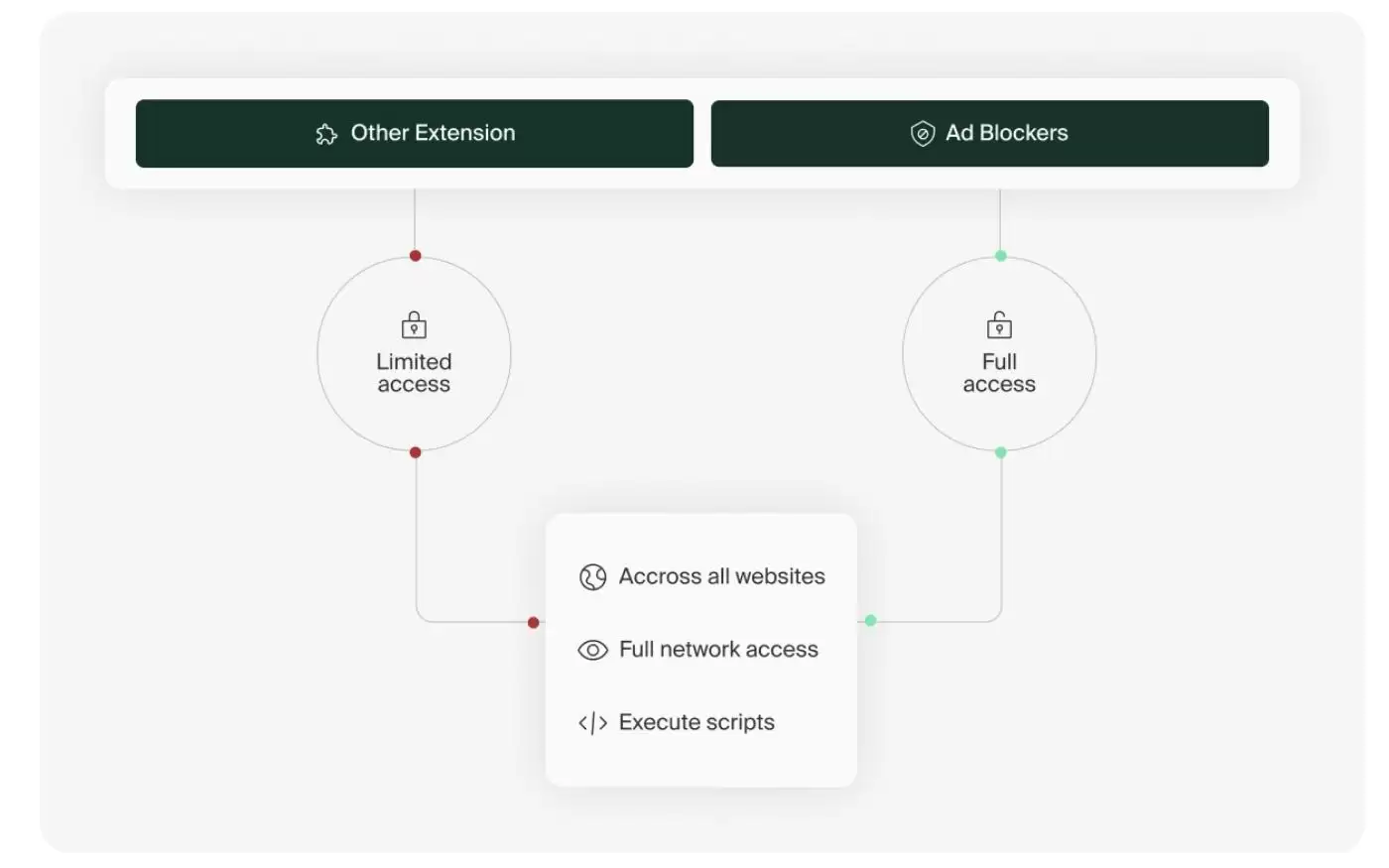
广告拦截插件AdblockforYouTube被曝高危漏洞,安装量超1100万。该插件未严格校验域名,且可远程下发配置,黑客能在任意网站执行JavaScript代码,窃取敏感数据。开发商已着手修复,需警惕此类插件的特权风险。

Mac上Chrome页面加载慢、样式错乱或硬盘膨胀,主因是底层缓存堆积未清理;需手动删除~/Library/Caches/Google/Chrome/Default/Cache/等路径文件,并清空废纸篓,再清理Application Support等四类冗余数据,辅以终端命令、开发者工具精准清除Se
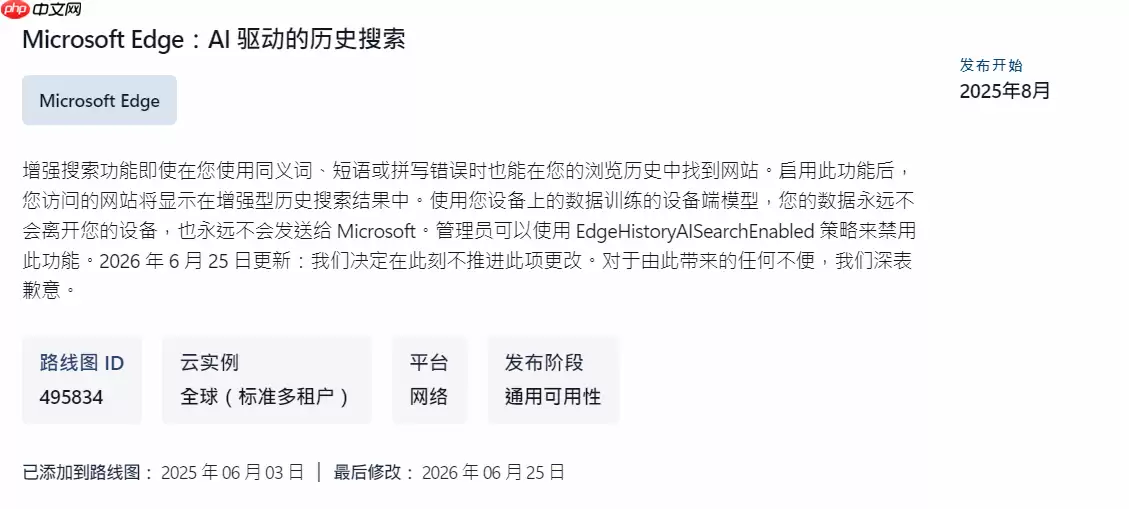
微软紧急暂停Edge浏览器AI历史搜索功能,该功能因被用户吐槽“令人不安”而暂缓部署。尽管微软强调所有AI处理在设备端完成且数据不上传云端,但用户仍不信任。此举与WindowsK2计划减少功能堆砌的理念一致。
Mac版Edge收藏夹不同步是因学校账号为Azure AD托管账户,同步被组织策略强制禁用;可通过删除本地配置文件重建同步链路、清除同步数据或导入HTML备份恢复。Mac版Edge浏览器收藏夹不同步,表现为切换回学校邮箱账号后收藏夹消失、头像旁显示“你的组织已为此设备关闭同步”,且同步开关灰化不可用
谷歌Chrome浏览器首次推出原生ARM64Linux版本,填补六年空白。现已提供DEB和RPM包下载,支持账号同步、扩展程序及WidevineDRM,可在树莓派等ARM设备流畅播放版权视频。

Edge浏览器五种网页长图截取方法详解 想在Edge浏览器里把整个网页保存为一张完整的长图?其实完全不必借助第三方工具,浏览器内置的“网页捕获”功能就能轻松搞定。下面这五种操作路径,总有一种适合你的使用习惯。 一、通过右上角三点菜单启动网页捕获 这是最直观的入口。Edge浏览器会利用原生API自动识

使用Edge浏览器编辑PDF后,保存时弹出“无法保存此PDF文件”的提示,这个问题其实挺常见的。先直接说结论:问题出在哪儿呢?其实多半是因为你在打开PDF之后、保存之前,手痒去改了文件名,或者把文件挪了个位置,导致Edge仍在拼命往原来的路径写数据,但那个路径已经找不到了。当然,除此之外,也可能和P

你打开Edge浏览器想截取网页长图,却连“网页捕获”入口都找不到,点击三点菜单没有该选项,快捷键Ctrl+Shift+S毫无反应,右键空白处也不显示截图菜单——别慌,这不是功能被删了,而是底层组件没加载、UI入口被隐藏或策略级禁用导致的失效状态。好消息是,大部分情况都能自己修好,按下面几步排查就行。





火山引擎是字节跳动旗下企业级云与AI服务平台。聚焦大模型核心能力,依托字节自研豆包多模态大模型,凭借火山方舟一站式平台,提供模型精调、推理部署、智能应用搭建等全链路服务,结合高性能AI算力,助力各行业快速落地大模型数字化与智能化应用。



