

微信电脑版怎么迁移聊天记录【技巧】
先说结论:微信PC版的聊天记录,默认是不会自动同步的。换电脑登录,看到的对话列表必然是空荡荡的。这不是Bug,是微信PC版默认规则——聊天记录只存本地,换了电脑就是新的开始。想带走旧电脑里积攒了三年的工作群、几百张截图、几十个会议录音?必须主动迁移,否则这些数据就真的留在过去那台机器上了。 别担心,
先说结论:微信PC版的聊天记录,默认是不会自动同步的。换电脑登录,看到的对话列表必然是空荡荡的。这不是Bug,是微信PC版默认规则——聊天记录只存本地,换了电脑就是新的开始。想带走旧电脑里积攒了三年的工作群、几百张截图、几十个会议录音?必须主动迁移,否则这些数据就真的留在过去那台机器上了。

别担心,迁移路径不止一条,但最稳妥、最不容易出问题的路子,必须得先搞清楚。
用官方迁移功能直连两台电脑
最稳妥的操作,就是用微信自带的官方迁移功能。这个方法全程在局域网内完成,手机只负责扫码验证,数据不会上传到云端,安全性最高。
具体操作并不复杂:在旧电脑微信左下角点「更多」→「备份与恢复」→「迁移聊天记录到另一台电脑」;新电脑安装最新版微信(版本号≥4.0.0),登录同一账号后,同样进入「备份与恢复」→「恢复聊天记录至当前电脑」;然后用手机微信扫描旧电脑屏幕上的动态二维码,完成设备绑定;最后在旧电脑上勾选需要迁移的聊天对象(可以全选),点击「开始迁移」。
整个迁移过程中,两台电脑和手机必须处在同一个Wi-Fi下,【绝对不能锁屏、休眠、切换网络或关闭微信】,否则中断了就得从头再来。
手动复制WeChat Files文件夹
这个方法适合没有稳定Wi-Fi、或者官方迁移反复失败的情况。本质是直接搬走原始的加密数据,操作门槛稍微高一些,稍有不慎就可能损坏Msg数据库。
首先,彻底退出微信:右键任务栏微信图标→「退出」,再打开任务管理器确认WeChat.exe进程已经消失。然后按下Win + R,输入%USERPROFILE%DocumentsWeChat Files回车,定位到该文件夹。
接下来,全选整个WeChat Files文件夹(注意:这包括所有子文件夹、隐藏文件,尤其不能漏掉以你微信号命名的那个ID文件夹),复制到U盘或移动硬盘,再粘贴到新电脑的相同路径下。关键一步:不是“新建文件夹”,而是直接覆盖目标位置已有的内容。
重启新电脑微信前,务必在「设置」→「文件管理」里检查路径是否正确。如果弹出“更改文件管理文件夹”的提示,【必须点「更改」并设为「允许」】,否则微信会新建一个空文件夹,旧的聊天记录仍然不可见。这是最容易翻车的地方。
用电脑备份文件恢复(.bak方式)
如果你之前在旧电脑上做过“备份聊天记录至电脑”,这个方式能精准还原某个时间点的完整快照。而且,.bak文件对跨大版本的兼容性更好。
备份流程:在旧电脑微信「更多」→「备份与恢复」→「备份聊天记录至电脑」,会生成一个.bak文件(默认存在文档→WeChat Files→Backup目录下)。迁移时,将这个.bak文件拷贝到新电脑的相同路径,启动微信后进入「备份与恢复」→「恢复聊天记录至当前电脑」,选择对应的备份文件,按提示完成恢复。
这里需要提醒一下:.bak文件是加密打包的,不要尝试解压或用记事本打开看内容。强行编辑会导致校验失败,恢复时会提示“备份文件已损坏”。
用第三方工具整机迁移(如EaseUS Todo PCTrans)
如果你不仅想迁移微信,还想把其他软件配置也一起搬走,可以考虑这个懒人方案。它是一键式操作,但需要额外下载安装工具。
在旧电脑运行EaseUS Todo PCTrans,选择“电脑到电脑”,按提示生成验证码。新电脑同样运行该工具,输入验证码建立局域网连接。然后勾选“应用程序”下的微信,以及“用户数据”中的“微信聊天记录”,指定迁移的目标盘符。点击“迁移”,等待进度条走完即可。迁移完成后需要重启新电脑,微信图标可能短暂显示未登录状态,重新扫码就能加载全部历史记录。

微信聊天记录误删了先别慌,对于iPhone15用户,通过iCloud备份或是像Dr.Fone这样的第三方工具,找回记录的成功率相当可观。操作的关键在于及时行动,并立即停止使用手机,以免数据被覆盖,同时确认自己是否有可用的备份。 微信聊天记录删除的常见原因与恢复原理 手滑误删、系统升级后的小意外,或是

Mac可通过软链接+重签名实现微信备份自动写入外置硬盘:先触发最小备份生成Backup文件夹,复制到无中文/空格路径的移动硬盘,删除原文件夹后用ln -s创建软链接,并对WeChat.app执行sudo codesign重签名以绕过沙盒限制。Mac如何同步微信聊天记录到外部驱动器——不是手动复制粘贴
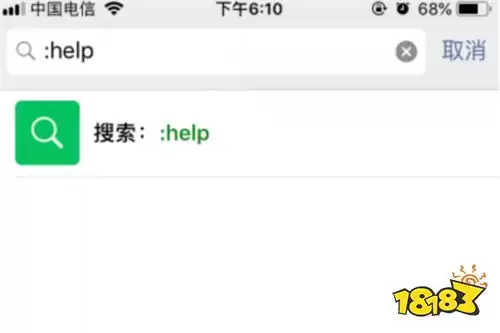
误删微信聊天记录后,可优先使用微信自带恢复功能,如通过聊天记录迁移或修复工具“recover”尝试恢复。若电脑有备份,也可通过备份还原。如无效,可考虑正规数据恢复软件,但需谨慎选择。日常定期备份是预防丢失的最佳方式。

随着电商的快速发展,淘宝成了很多人日常购物的重要渠道。不过,买买买的过程中,总免不了会遇到一些纠结——商品质量靠不靠谱?物流速度到底行不行?这时候,瞧瞧评论区里其他用户的交流,往往能帮上大忙。那问题来了:在淘宝上,如果能直接在评论区和用户聊上几句,岂不是更方便?今天就来聊聊这个话题。 一、如何找到评
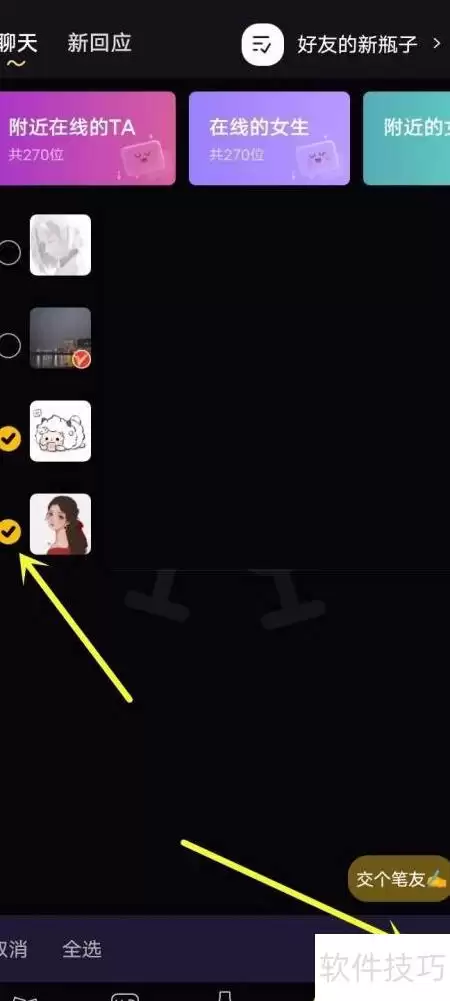
打开天天聊天APP,进入聊天列表,点击顶部菜单按钮选择要删除的聊天记录并确认删除,或长按对话直接删除。操作前需注意删除后不可恢复,重要信息请先备份。此操作不可撤销,请谨慎执行。

在日常使用微信的过程中,不小心误删聊天记录是常见问题。别担心,只要操作及时,且数据未被新内容覆盖,仍有多种技术路径可尝试找回。以下针对不同前提条件,整理出四种经过亲测有效的恢复方法,请根据你的实际情况选择适合的方案。 如果您在微信中误删了聊天记录,但尚未被新数据覆盖,仍存在多种技术路径可尝试还原。以
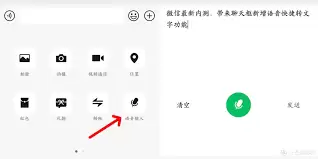
其实,微信聊天记录能不能发实况图,这个问题最近问的人还真不少。今天就把整个操作流程拆解清楚,看完你就能直接上手。微信聊天记录可以发实况图了吗1. 确认系统支持:一句话,先看看系统支不支持。目前iOS 14及以上版本,基本都支持发送实况图。安卓这边情况稍微复杂,但主流机型配合新版微信,也能实现。2.
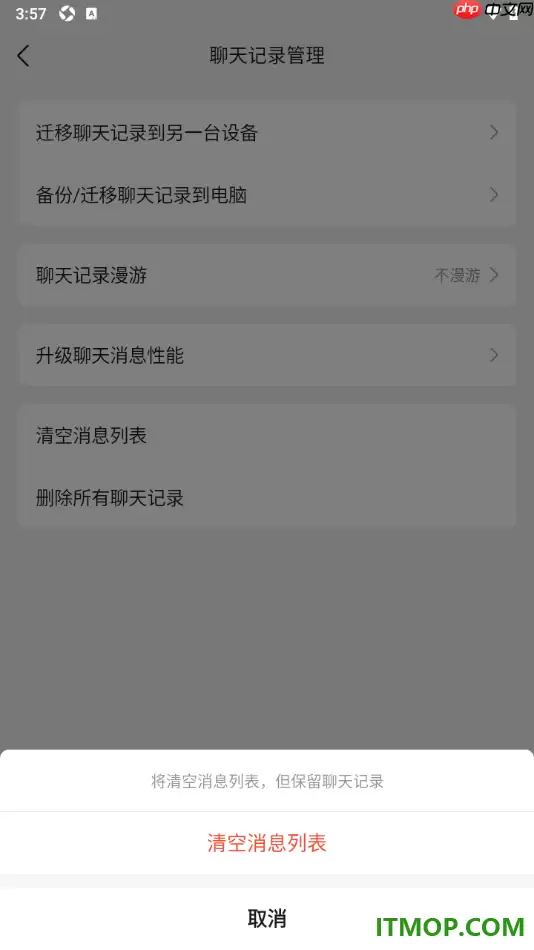
QQ作为一款国民级社交工具,早已不只是个聊天软件——文字、语音、视频、个性化装扮、办公协作、小游戏、腾讯新闻、运动、支付……功能越堆越多,消息列表也自然跟着膨胀。好友消息、群聊提醒、系统推送、各类通知,日积月累,首页变得像没收拾过的桌面,找一条重要对话都得翻半天,视觉干扰不说,操作效率也跟着打折。
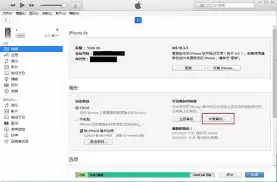
首段:苹果6s用久了,微信聊天记录误删这种事,谁碰上都会有点着急。不过别慌,今天就来聊聊几种可行的恢复方法,从官方备份到第三方工具,从微信自带修复到专业机构,总有一招能帮到你。 苹果6s怎么恢复微信聊天记录 方法一:通过icloud备份恢复 如果你的苹果6s之前开启了iCloud备份,并且备份里恰好

新旧手机同时登录同一WhatsApp账号,旧手机开启“转移聊天记录”,新手机显示二维码,旧手机扫码后自动传输数据。传输期间两手机须保持界面不动,直至进度完成,新手机登录即可完整迁移聊天记录。





火山引擎是字节跳动旗下企业级云与AI服务平台。聚焦大模型核心能力,依托字节自研豆包多模态大模型,凭借火山方舟一站式平台,提供模型精调、推理部署、智能应用搭建等全链路服务,结合高性能AI算力,助力各行业快速落地大模型数字化与智能化应用。



