

Eraser无法删除顽固文件怎么办 Eraser权限设置方法【步骤】
用Eraser擦除文件时,如果右键菜单里点了没反应,或者直接弹个"访问被拒绝"的提示,别急着怀疑软件坏了——问题几乎都出在Windows的权限拦截上。这玩意儿不是Eraser不给力,而是系统在背后设了一道门槛。 说个细节:当你选中文件→右键→"擦除",却看到"访问被拒绝"或"操作无法完成",甚至右键
用Eraser擦除文件时,如果右键菜单里点了没反应,或者直接弹个"访问被拒绝"的提示,别急着怀疑软件坏了——问题几乎都出在Windows的权限拦截上。这玩意儿不是Eraser不给力,而是系统在背后设了一道门槛。
说个细节:当你选中文件→右键→"擦除",却看到"访问被拒绝"或"操作无法完成",甚至右键菜单里压根没有Eraser选项——意味着软件根本没拿到足够权限去碰那个文件。接下来几步,能帮你把这道坎跨过去。
确认Eraser已正确集成到资源管理器
第一步:打开Eraser,点顶部菜单【设置】,勾选【将Eraser集成到Windows资源管理器】,然后点确定。这一步是基础,没做的话右键菜单里根本不会有Eraser的影子。
第二步:关闭所有文件资源管理器窗口(包括后台隐藏的explorer.exe进程),按Ctrl + Shift + Esc打开任务管理器,在【进程】页找到"Windows资源管理器",右键点击【重新启动】。不重启explorer,新集成项不会生效。
第三步:再随便找个文件右键看看,菜单底部有没有出现"Eraser"子项。如果还是没有,说明安装时没勾选Shell Extension组件。这时候得卸载掉Eraser,然后用管理员身份重新运行安装包,在自定义安装选项里手动勾选【Context Menu Integration】。
赋予Eraser管理员级系统权限
方法一:每次手动提权运行
右键Eraser快捷方式,选择【以管理员身份运行】,后续所有擦除任务都在这个提升权限的进程中执行。这是最稳妥的方式,尤其适合对付系统目录、Program Files、Windows\System32下的顽固文件。
方法二:永久设为管理员运行
找到Eraser主程序(通常位于C:\Program Files\Eraser\Eraser.exe),右键【属性】→【兼容性】选项卡,勾选【以管理员身份运行此程序】→【应用】。⚠️注意:此设置只对当前用户有效,切换账户后需要重新配置。
绕过文件占用与权限锁死的实操路径
步骤一:先释放文件占用
按Ctrl + Shift + Esc打开任务管理器,切换到【详细信息】页,按【名称】列排序,找到可能锁定目标文件的进程(比如AcroRd32.exe、chrome.exe、wpscloudsvr.exe、OneDrive.exe等),右键结束任务。需要特别小心:别手滑结束explorer.exe或svchost.exe这类系统关键进程。
步骤二:重置文件所有权与权限
右键顽固文件→【属性】→【安全】→【高级】→点击【更改】所有者→输入当前登录用户名→【检查名称】→【确定】→勾选【替换子容器和对象的所有者】→【应用】→返回【安全】页→【编辑】→选中当前用户→勾选【完全控制】→【确定】。
步骤三:用Eraser新建任务强制擦除
打开已经提权的Eraser→【文件】→【新建任务】→【添加数据】→选择该文件→【删除方法】选"7次DoD"→【确定】→【任务】→【运行】。此时Eraser拿着你刚获得的完全控制权限去覆写数据,原文件的ACL限制再也挡不住它了。
针对系统保护文件的特殊处理
如果目标是TrustedInstaller拥有的系统文件(比如dll、驱动、注册表hive),常规权限修改根本没用。必须用takeown + icacls组合命令先做预处理:
以管理员身份运行CMD,执行以下两行(把X:\path\to\file换成实际路径):takeown /f "X:\path\to\file" /r /d yicacls "X:\path\to\file" /grant administrators:F /t
执行完毕后,再用Eraser擦除(右键菜单或新建任务都行)。这一步不能跳,否则Eraser会报错"拒绝访问",而且错误提示很含糊,容易让人摸不着头脑。

在Debian系统中设置MongoDB的权限,可以按照以下步骤进行:1. 安装MongoDB首先,得保证你已经把MongoDB给安装好了。要是还没安装的话,那可以用下面的命令来进行安装哦:sudo apt updatesudo apt install -y mongodb2. 启动MongoDB服务

如何在Debian系统中设置MariaDB连接数一 查看当前连接数与上限登录数据库后执行:查看最大连接数:SHOW VARIABLES LIKE 'max_connections';查看当前连接:SHOW STATUS LIKE 'Threads_connected';常见默认值为151,并发不足时
为了标明文件用途、版权或处理状态,可给PDF添加文字或图片水印,例如标注为“机密”“草稿”“样本”等。常用工具有极轻PDF、PDFCandy和iLovePDF,使用时应调整透明度与位置,避免遮挡正文。下载后需逐页检查水印的完整性与统一性,确保每页效果一致且清晰可辨,不影响阅读。

想知道如何在阅坊app中开启听书模式吗?很简单!首先,用户需在本站下载并安装好软件,然后点击手机桌面图标打开app。进入阅读界面后,点击听书按钮,接着使用金币兑换听书权限,兑换成功后,就可以尽情享受听书的乐趣啦!阅坊app听书模式设置方法:1、在阅读界面,点击听书按钮其二,利用金币来兑换听书权限,兑

“附近天气”不准,病根儿在哪?是手机定位没设成高精度模式!安卓手机得开启系统定位服务,选“高精确度”模式;iOS系统呢,要授权天气App“始终”访问,还得打开“精确位置”。实在不行,咱就用地图长按或者水印相机手动校准一下。天气预报应用显示的“附近天气”不准,根本原因常是手机定位没设对——系统用的是基


mumu模拟器app怎么设置按键?其实操作并不复杂。先打开软件,随便进入一个游戏,等游戏运行起来之后,在当前窗口右下角就能看到一个键盘图标,也就是“键位设置”。点开这个图标,进入“按键设置”后,就可以直接在游戏页面右侧调整按键了。也可以把右侧的“单击按钮”拖到左边,方向键同样能一起修改。全部调整完成

在TalkMaker中,点击聊天页面的新增按钮并选择“创建角色”,填写信息时务必切换回复模式为“自定义回复”,这是实现个性化对话的关键步骤。发布角色后,返回聊天界面即可与角色自由互动。
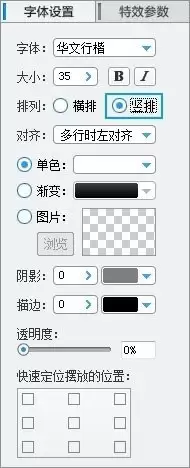
爱剪辑电脑端在“字幕设置”中勾选“竖排”即可,手机端在“样式”中找到竖排按钮。传统竖排按从右到左排列,符合古籍习惯。可拆分文字块调整顺序,适当增大字间距,排版更美观。适用于古风、诗词等视频,效果更佳。
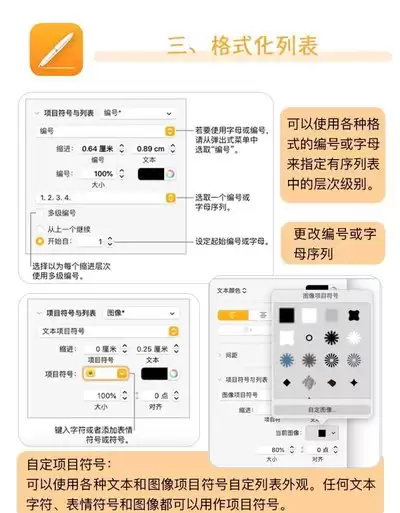
说到Pages的文本对齐,很多刚接触的朋友可能还不太清楚,其实这个苹果生态自带的免费排版工具,在处理文档对齐方面有不少巧妙的操作。一些用户习惯用空格手动对齐,结果一改字体或调整内容,全乱了——这其实是新手常犯的误区。不同排版场景,需要对应不同的对齐方法,才能输出整洁专业的文档。基础快速对齐:工具栏一





火山引擎是字节跳动旗下企业级云与AI服务平台。聚焦大模型核心能力,依托字节自研豆包多模态大模型,凭借火山方舟一站式平台,提供模型精调、推理部署、智能应用搭建等全链路服务,结合高性能AI算力,助力各行业快速落地大模型数字化与智能化应用。



