

美图秀秀下载官方正版安装包稳定获取

先说一句,要在2026年稳妥地下载到美图秀秀的官方正版安装包,光靠“去官网下”这句话可不够。从官网地址到下载路径,再到安装前的签名和权限校验,每个环节都有绕不开的关键动作。这篇就按步骤拆开讲,每一步都值得多花一分钟确认。 认准唯一官方下载入口 打开浏览器,直接输入官网地址 https://www.m
先说一句,要在2026年稳妥地下载到美图秀秀的官方正版安装包,光靠“去官网下”这句话可不够。从官网地址到下载路径,再到安装前的签名和权限校验,每个环节都有绕不开的关键动作。这篇就按步骤拆开讲,每一步都值得多花一分钟确认。

认准唯一官方下载入口
打开浏览器,直接输入官网地址 https://www.meitu.com ——这里需要特别留意:域名必须是 .com 结尾。那些 .cn、.net,或者带数字、拼音的仿冒域名,一律不要点进去,这是第一道防线。
页面加载完成后,往下翻到页脚区域,找到「产品中心」这一栏,点击里面的「美图秀秀」卡片,就会跳转到独立的产品介绍页。
【务必核对页面左上角的logo:必须是蓝白配色的“MT”图标 + “美图秀秀”标准字体。同时,页面右下角必须显示“© 2026 meitu. 厦门美图网科技有限公司”字样】——缺任何一项,直接关页面,别犹豫。
安卓端直接下载APK(无跳转、无诱导)
在产品页面里,找到那个显眼的绿色「立即下载」按钮。点下去之后会弹出一个选项框,选择「安卓版」——系统会自动跳转到下载页面。
这个下载页面的URL必须包含 /download/android 这个路径。同时,下载的文件名格式必须是 meitu_xiuxiu_v12.12.0_271.4m.apk,注意大小必须精确到小数点后一位,差一点都不对。
点击下载后,系统会调起默认的浏览器下载管理器。这一步很关键:【不要点“用其他应用打开”或“迅雷下载”这类第三方工具】,否则安装包有可能在中间环节被替换掉。
安装前校验签名与权限
下载完成后,打开手机的「文件管理」→「下载」目录。长按你刚下载的APK文件,选择「属性」→「证书」,确认签发者信息显示为“CN=Meitu Network Technology Co., Ltd.”。这个签名是验证真伪的核心依据。
返回之后点击安装,系统会弹出一个权限列表。这里需要仔细过一遍:正规的美图秀秀v12.12.0版本,只会请求「存储」(用来读取图片)、「相机」(拍照修图)和「麦克风」(视频美容)这三项。如果看到「读取信息」「访问通讯录」「修改系统设置」这类与修图无关的权限,说明这个安装包有问题,立刻中止安装。
确认权限无误后,点击「继续安装」,等待完成就可以正常打开了。

美图秀秀怎么压缩图片?美图秀秀是一款非常受欢迎的手机修图软件。软件为用户每日更新海量有趣的修图玩法,用户可以根据自己的喜好自由选择修图,非常方便。同时,对于一些手机内存比较小的用户,软件也支持将照片压缩之后再保存。那么,怎么压缩图片呢?想了解的小伙伴一起来看看小编下面带来的方法介绍吧。 美图秀秀压缩图片的方法 1、打开美图秀秀,点击“我”。 2、接着点击设置,点击通用。 3、点击图片画质,选择画质为一般并保存所需图片即可。
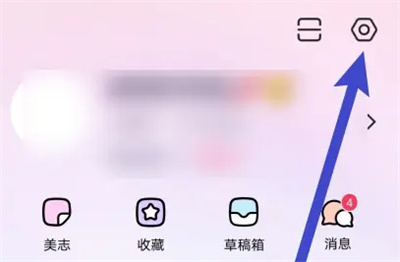
在美团秀秀里有一个账号保护功能,有些朋友对此还不是很了解,下面为大家介绍一下开启账号保护功能的方法。首先,打开手机上的美图秀秀软件,进入后点击页面右下角的“我”进行切换,然后在“我的”页面中找到右上角的六边形图标,点击它打开“设置”选项。2.来到设置页面后,其中有一个“账号管理”,在它的上面点击选择。3.在账号与安全界面里找到“美团安全中心”,并在上面点击进入。4.来到新的界面后,在“账号保护”这一项上面点击进入。5.最后页面跳转进入后,在“账号保护”的后面点击开关按钮,当按钮设置为彩色时即可开启该功能,
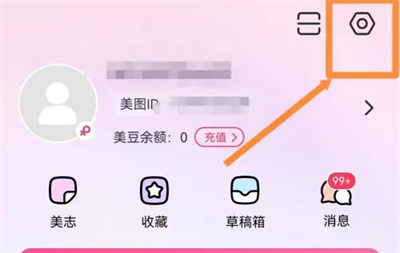
美图秀秀是大家经常使用的一款美化图片的软件,在其中有一个开屏摇一摇广告的功能,有些朋友想把它给关闭掉,下面为大家介绍一下操作方法。打开手机上的“美图秀秀”应用,进入软件后点击右下角的“我”进入个人中心页面,然后点击右上方的“六边形”图标以打开“设置”功能。2.在设置页面里有一个“通用”,看到后在上面点击选择。3.接下来在通用页面里找到“个性化选项”,并在上面点击进入。4.最后在进入的页面里“允许展示开屏摇一摇”广告的后面显示有一个开关按钮,在上面点击滑块把它设置为灰白色即可关闭该功能。

一、美图秀秀怎么镜像翻转呢?美图秀秀镜像翻转图片教程!1.首先要在本站下载并安装美图秀秀安卓版。美图秀秀安卓版类别:拍摄美化下载美图秀秀安卓版是一款火热的图片处理美化软件,提供了丰富的照片美化工具,如把抠图放在另一个图上、去水印、换照片背景底色、裁剪、旋转、调整曝光度、饱和度等操作,以及各种滤镜和特效。美图秀秀安卓版app下载后用户还可以自由添加各种时尚的饰品和贴图,为照片添加更多的创意元素和趣味性。2.打开美图秀秀app后,点击图片美化功能。3.点击下方工具栏的编辑选项。4.最后点击旋转里的水平翻转即可

美图秀秀怎么改像素?美图秀秀是一款功能众多的手机修图软件,致力于为用户们带来极佳的修图体验。软件内,我们可以对自己的照片进行人像美容,肤色美白,面部重塑,瘦脸瘦身等多项操作,哪里不满意就点哪里,轻松打造完美比例。对于修好的照片,我们还可以对其的大小,像素进行调节后保存。那么,你知道怎么像素吗?还不知道的小伙伴一起来看看小编下面带来的方法分享吧。 美图秀秀改像素的操作方法 1.双击打开美图秀秀,点击选择“美化图片”选项; 2.在美化图片中,点击“尺寸&rdquo
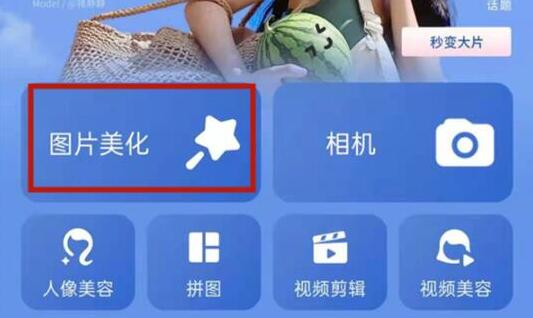
一、美图秀秀怎么去除马赛克呢?美图秀秀去掉马赛克恢复原图教程!1.打开美图秀秀app,点击首页中的图片美化。2.在手机的相册中选择一张图片。3.点击底部菜单中的马赛克功能。4.选择以后会出来选项,点击橡皮擦的选项。5.在图片中的马赛克区域涂抹,即可擦除部分马赛克,恢复原图了。
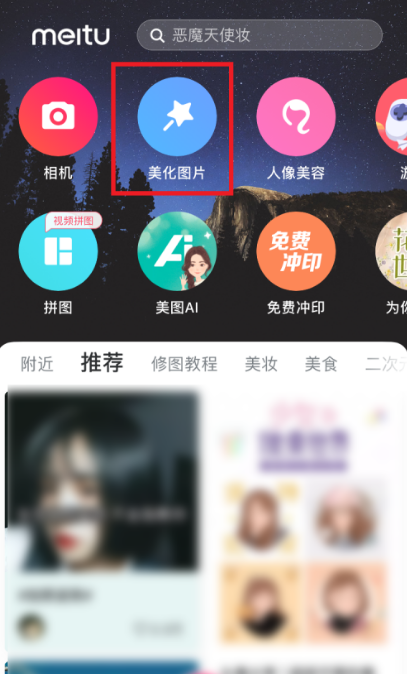
美图秀秀这款软件不仅可以让大家美颜拍摄,而且还能够进行图片编辑,帮助各位打造出好看的照片,有的小伙伴们想要来了解如何调像素,那么就赶快来PHP中文网学习一下吧。美图秀秀调像素方法讲解首先,请大家在自己的手机中找到【美图秀秀】图标,点击进入主界面,然后点击其中的【美化图片】这一项。接下来,选择你想要美化的图片,然后进入美化页面,进行一系列的调整和微调,直到你满意为止。最后,点击保存,就可以得到一张美化后的图片了。2.第二步,接下来,我们来到了如图所示的【相机胶卷】页面,请点击自己想进行像素修改的图片。3.第

美图秀秀怎么加文字?美图秀秀是一款出类拔萃的修图软件,以其潮流新鲜的修图玩法,简单的操作,在同类软件中占尽风头。软件内,我们可以对自己的照片加滤镜,加特效,加美颜,还可以加文字配上这天你想说的话,让照片更具个性化。那么,美图秀秀怎么加文字呢?小编带来了操作方法介绍,感兴趣的小伙伴一起来看看吧。 美图秀秀加文字的操作方法 1、进入手机的美图秀秀软件,点击图片美化。 2、选择图片,点击进入美化图片。 3、点击下面的文字选项。 4、选择类型,输入文字内容即可。
美图秀秀手机版如何抠图放在另一个图?美图秀秀是很多人都在使用的一款修图软件,这款应用里面的图片处理工具很丰富,操作方法也很简单,下面小编介绍一下关于抠图的简单教程,希望对大家有所帮助。1.安装并打开美图秀秀APP,选择【图片美化】功能,前往修图页面中;2.接着点击一张需要处理的图片,然后选择图片下方的【抠图】工具;3.用户们可以手动修改抠图的区域,下图所示;4.完成抠图之后再点击下方的【背景替换】功能;5.最后大家将其导入到另外一张图片中即可。
想要制作精美的图片,抠图是必不可少的一项技能。而美图秀秀作为一款优秀的图像处理工具,其抠图功能也非常出色。在本文中,我们将为大家介绍如何使用美图秀秀进行抠图,并将抠出的图片放在另一个图中,让您的图片更加生动有趣。美图秀秀怎么抠图放在另一个图答:在图片美化进行操作具体方法:手机版:1、首先点击图片美化功能。2、点击里面的抠图功能。3、点击修改区域。4、调整好之后,点击背景替换。5、选择一张照片后点击导入就可以了。电脑版:1、首先点击抠图功能,选择一张照片。2、之后点击背景功能,选择一张背景图。3、选择好位置




LibreOffice桌面版提供Writer、Calc、Impress等办公组件,可本地处理文档并交换Office格式。了解实际功能、商用许可、兼容性检查和企业支持的区别。

Numbers macOS版用于预算、数据整理和可视化报告,支持公式、图表、数据透视表及iCloud协作。了解Excel文件交换、Mac安装条件和多端使用差异。

Qoder智能体工作台将编程任务、项目知识整理和自动化集中处理。本页介绍任务执行、Repo Wiki与结果审阅,区分Qoder IDE、系统安装选项和账户套餐,并提供官方下载入口。

微信Windows版适合电脑聊天、会话查找和文件传送。本页说明登录与文件管理、电脑办公优势,以及大文件失败、版本差异和本地记录的核对方法。
LibreOffice桌面版提供Writer、Calc、Impress等办公组件,可本地处理文档并交换Office格式。了解实际功能、商用许可、兼容性检查和企业支持的区别。
Qoder智能体工作台将编程任务、项目知识整理和自动化集中处理。本页介绍任务执行、Repo Wiki与结果审阅,区分Qoder IDE、系统安装选项和账户套餐,并提供官方下载入口。


