

如何清理不必要的Swap
在系统优化中,合理管理Swap空间可显著提升性能。临时关闭可使用sudoswapoff-a命令,重启后自动恢复。永久关闭需编辑/etc/fstab,注释Swap相关行并重启。调整大小时先用dd创建新Swap文件,设置权限为600,再使用mkswap格式化,并用swapon启用,最后写入fstab实现持久化。
聊到系统优化,Swap空间的管理是个绕不开的话题。很多人习惯把Swap当成“救急粮”,内存不够了就往硬盘里倒腾。但一旦系统实际运行起来,频繁的换入换出反而会让性能大打折扣,尤其是在磁盘I/O本来就很紧张的服务器上。所以,清理不必要的Swap其实就是在给系统“减负”。

那么,具体该怎么做?
临时关闭Swap
有时候我们只是想测试一下在没有Swap的情况下系统的表现,或者只是临时释放被Swap占用的资源,这时候临时关闭的方法最合适,而且不会动到配置文件,重启后会恢复原状。
- 先确认一下系统中Swap的现状。直接运行:
这个命令会列出当前所有被启用的Swap分区或Swap文件,一目了然。sudo swapon --show - 确认无误后,临时关闭Swap:
这里的sudo swapoff -a-a参数表示关闭所有Swap条目。执行后系统会尽力将Swap中的数据挪回物理内存,如果内存不够用,关闭过程可能会受阻,需要提前留意。 - 再跑一遍
sudo swapon --show,确认没有任何Swap分区或文件被启用。输出为空就说明搞定了。
永久关闭Swap
如果你确定这台机器以后永远都用不上Swap,那就可以一劳永逸地把它从系统启动项里剔除了。操作的核心在于修改 /etc/fstab 文件——这个文件决定了系统启动时要挂载哪些设备,其中就包括Swap。
- 用你习惯的编辑器打开
/etc/fstab,比如:sudo nano /etc/fstab - 在文件里找到与Swap相关的条目。它看起来大概长这样:
或者也可能是一个文件路径,比如/dev/sdaX none swap sw 0 0/swapfile none swap sw 0 0。确保一眼就能认出来。 - 在那一行的行首加一个
#号,把它注释掉。变成:
注释比直接删除更稳妥,万一以后想恢复还能快速取消注释。# /dev/sdaX none swap sw 0 0 - 保存退出(在nano中按
Ctrl+X,然后Y确认,再Enter即可)。 - 重启系统让修改生效:
重启完成后,Swap就彻底告别你的系统了。sudo reboot
调整Swap大小(可选)
完全关闭Swap太极端,但原先设置的大小又确实有点浪费?比较务实的做法是:保留Swap,但给它“瘦身”。调整大小的核心思路是用一个更小的Swap文件替换原先的。
- 创建一个新的Swap文件。比如想要2GB,就执行:
如果系统不支持sudo fallocate -l 2G /swapfilefallocate,也可以用传统的dd命令:sudo dd if=/dev/zero of=/swapfile bs=1M count=2048。 - 设置正确的权限。Swap文件的权限必须足够严格,否则系统会发出安全警告:
sudo chmod 600 /swapfile - 把这个文件格式化为Swap格式:
sudo mkswap /swapfile - 启用这个新的Swap文件:
sudo swapon /swapfile - 验证一下新文件是否已经生效:
应该能看到你刚创建的sudo swapon --show/swapfile出现在列表中。 - 为了让这个新Swap文件在重启后自动生效,需要将它写入
/etc/fstab。在文件末尾追加一行:/swapfile none swap sw 0 0 - 重启系统,确认一切正常后,旧的Swap文件就可以手动删除了。
通过这几种方式,你完全可以按需控制Swap的使用策略——是暂时关掉,永久禁用,还是换一个更合适的大小。
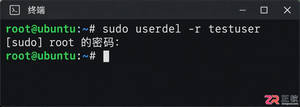
掌握Linux中删除用户和用户组的正确方法,避免残留文件和进程冲突。本文深入解析userdel和groupdel命令的参数用法,提供处理“用户仍在使用”等常见错误的实战方案。

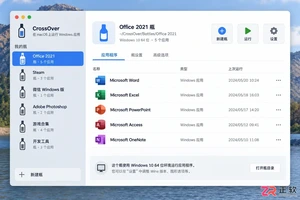
遇到CrossOver运行错误或需要更新版本时,如何彻底卸载旧版并干净重装?本教程详解macOS和Linux下的卸载步骤、残留文件清理方法及官方下载渠道,确保软件环境纯净稳定。





火山引擎是字节跳动旗下企业级云与AI服务平台。聚焦大模型核心能力,依托字节自研豆包多模态大模型,凭借火山方舟一站式平台,提供模型精调、推理部署、智能应用搭建等全链路服务,结合高性能AI算力,助力各行业快速落地大模型数字化与智能化应用。



