

电脑开机速度慢如何优化 提高windows 10/11启动速度的五个方法【指南】
电脑开机慢,看着那个转圈圈的图标干着急?这几乎是每个Windows用户都经历过的烦恼。其实,开机缓慢的背后,多半是后台程序太多、系统设置没调好,或者硬盘“不堪重负”了。别担心,跟着下面这五个步骤来,让你的Windows 10或11重新找回“秒开”的感觉。 一、管理开机自启程序 开机慢,很多时候是“负
电脑开机慢,看着那个转圈圈的图标干着急?这几乎是每个Windows用户都经历过的烦恼。其实,开机缓慢的背后,多半是后台程序太多、系统设置没调好,或者硬盘“不堪重负”了。别担心,跟着下面这五个步骤来,让你的Windows 10或11重新找回“秒开”的感觉。
一、管理开机自启程序
开机慢,很多时候是“负重前行”。很多软件安装时,会默认把自己塞进开机启动列表里,美其名曰“快速启动”,实则拖慢了整个系统的启动速度。清理它们,是见效最快的一招。
操作很简单:按下Ctrl + Shift + Esc,召唤出任务管理器。切换到“启动”选项卡,你就能看到所有开机时“偷偷”运行的程序列表了。重点看“启动影响”这一栏,对于那些标记为“高”或“中”影响、而你又不常用的程序,果断右键,选择“禁用”。这样一来,下次开机时,系统就能轻装上阵了。
二、启用快速启动功能
这个功能堪称Windows的“开机加速黑科技”。它本质上是一种混合关机模式,结合了关机和休眠的优点,能大幅缩短下次开机的时间。但有时候,它可能默认没打开。
怎么开启?右键点击开始菜单,进入“电源选项”。接着点击左侧的“选择电源按钮的功能”,再点“更改当前不可用的设置”。往下翻,在“关机设置”里找到“启用快速启动”,把它勾选上,最后保存修改。就这么一个简单的开关,往往能带来立竿见影的效果。
三、清理磁盘空间并优化存储
系统盘(通常是C盘)如果快被塞满了,或者文件碎片化严重,读写速度就会变慢,开机自然快不起来。定期给C盘“瘦身”和“保养”很有必要。
在“此电脑”里右键点击C盘,选择“属性”。先试试“磁盘清理”,它会帮你扫描出临时文件、回收站垃圾等,勾选后清理掉就能释放不少空间。别忘了点一下“清理系统文件”,这里往往藏着更多“陈年旧账”。
另外,对于还在使用机械硬盘的朋友,可以在C盘属性的“工具”选项卡下,点击“优化”来进行碎片整理。但这里有个重要提醒:如果你的电脑用的是固态硬盘(SSD),千万别做碎片整理,这不仅没用,还可能损耗硬盘寿命。SSD有自己的一套维护机制(如TRIM),通常系统会自动处理。
四、调整视觉效果以提升性能
Windows那些华丽的动画、阴影和透明效果,看着是炫酷,但都是要消耗CPU和内存资源的。对于追求极致开机速度和响应流畅度的用户,关掉它们是个务实的选择。
右键“此电脑”选“属性”,进入“高级系统设置”。在“高级”选项卡的“性能”区域,点击“设置”。你可以直接选择“调整为最佳性能”,一键关闭所有特效。如果觉得界面太“复古”,也可以选择“自定义”,然后手动取消勾选像“淡入淡出或滑动菜单到视图”、“在窗口下显示阴影”这类对性能影响较大、又非必需的选项。
五、卸载不常用的应用程序
电脑用久了,总会装上各种软件,其中不少可能只用过一两次就再也没打开过。这些“僵尸应用”不仅占着硬盘空间,有些还会在后台运行服务,甚至悄悄添加了开机启动项,无形中拖慢了系统。
是时候来一次大扫除了。按下Win + I打开设置,进入“应用” > “已安装的应用”。仔细浏览列表,问问自己:那个预装的Cortana、Xbox应用、纸牌游戏合集,或者某某厂商的工具栏,我真的需要吗?对于确定不再使用的应用,无论是微软自带的还是第三方软件,点击它,选择“卸载”即可。给系统减负,也是给开机提速。
按照以上五个方法逐一检查和调整,你的Windows开机速度应该会有明显的改善。电脑优化是个好习惯,定期维护,才能让它长久地保持最佳状态。

电脑开机时弹出“磁盘写入错误”提示,意味着系统在启动早期就无法对硬盘进行基础写入操作。这种情况的根源主要有磁盘空间不足、文件系统损坏、写保护开启以及NTFS权限异常等。为避免数据损坏,需及时采取措施,如清理隐藏的占用空间、强制运行错误检查、清除写保护(可通过diskpart或注册表操作)、重置NTF
0xc0000098错误意味着UEFI无法读取BCD,此时需手动重建。具体操作如下:首先,强制进入WinRE或者使用安装U盘调出命令提示符;接着,通过diskpart识别并挂载EFI系统分区(例如assign letter=S:);最后,执行bcdboot C:Windows /s S: /f UE
0xc0000428错误是UEFI安全启动因数字签名验证失败强制拦截引导,需先根据蓝屏路径判断是第三方驱动(含drivers)还是系统引导文件(winload.efi/exe)问题,再分别禁用驱动签名或重建BCD修复。电脑一开机就蓝屏,并提示“Windows无法验证此文件的数字签名”,错误代码是0x
说起来,电脑开机直接黑屏,屏幕上还蹦出一句“System Battery Is Dead”,这其实是个挺经典的故障。别慌,这大概率不是硬盘坏了,也不是系统崩溃了——问题出在主板上那枚小小的纽扣电池上。简单说,就是CMOS电池没电了,导致BIOS配置丢失、系统时间和日期归零,启动参数全部复位,电脑自然

显示器全黑,只留一个白杠在左上角闪啊闪——这画面看着让人心里发毛。但别急着送修,先搞清楚一个关键判断:这个白杠本身,就是硬件自检(POST)已经通过的信号。电脑开机后屏幕全黑,仅左上角持续闪烁一个白色横杠光标,说明硬件自检(POST)已通过,但操作系统引导链在内核加载前中断——此时Windows尚未

电脑开机蓝屏错误代码IRQL_NOT_LESS_OR_EQUAL,通常由驱动冲突、内存损坏或硬件固件异常引起。可通过清洁卸载显卡驱动、启用小内存转储、运行Windows内存诊断工具、利用BlueScreenView或PowerShell定位问题驱动,以及禁用可疑第三方服务与启动项等方法逐层排查修复。
电脑开机黑屏提示“Diskreaderroroccurred”,通常因硬盘引导扇区或数据读取失败。解决步骤:检查BIOS是否识别硬盘,重插线缆排除接触不良,用Windows安装U盘修复引导记录,运行CHKDSK扫描逻辑错误,最后检测硬盘健康状态,存在物理坏道需及时备份更换。
电脑开机卡在“C盘扫描修复”进度不动,是因为CHKDSK进程僵死而非正常扫描。需立即中断并清除NTFS脏位标记。可通过管理员终端执行chkntfs/xC:和fsutildirtyclearC:命令,或清空注册表BootExecute值,也可通过磁盘属性图形界面进行扫描修复,即可解决。
电脑开机蓝屏报错0xc0000428,提示数字签名异常。根据蓝屏显示的路径判断问题:若为第三方驱动则禁用驱动强制签名进系统后卸载;若为winload.exe等引导文件失效则需用安装U盘修复或命令行重建BCD。
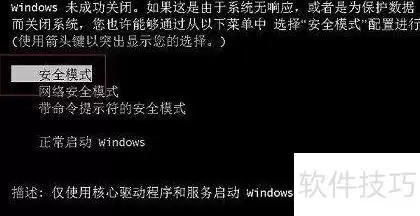
电脑开机按F8无反应,因Windows启动优化压缩了功能键响应窗口。可改用启动时持续按Ctrl键调出选项,或通过Win+R输入msconfig,在引导选项卡勾选安全引导后重启进入安全模式,使用后取消勾选即可恢复。





火山引擎是字节跳动旗下企业级云与AI服务平台。聚焦大模型核心能力,依托字节自研豆包多模态大模型,凭借火山方舟一站式平台,提供模型精调、推理部署、智能应用搭建等全链路服务,结合高性能AI算力,助力各行业快速落地大模型数字化与智能化应用。



