

电脑开机显示Reboot and Select proper Boot device是怎么回事 启动顺序调整
电脑一开机,屏幕上赫然出现“Reboot and Select proper Boot device”这行英文,相信不少朋友心里都会“咯噔”一下。别慌,这其实是一个相当常见的提示,它直白地告诉你:主板在启动时,没能找到一个装有操作系统的设备来引导。说白了,就是电脑不知道该从哪儿“起床”了。而最常见的
电脑一开机,屏幕上赫然出现“Reboot and Select proper Boot device”这行英文,相信不少朋友心里都会“咯噔”一下。别慌,这其实是一个相当常见的提示,它直白地告诉你:主板在启动时,没能找到一个装有操作系统的设备来引导。说白了,就是电脑不知道该从哪儿“起床”了。而最常见的原因,往往出在BIOS或UEFI设置里的启动顺序上——主板可能正试图从一个空的U盘、一张没有系统的光盘,或者一块未被正确识别的硬盘上启动。下面,我们就来一步步理清思路,把这个烦人的问题解决掉。
一、进入BIOS/UEFI设置界面
要调整启动顺序,第一步当然是进入电脑的“底层控制中心”——BIOS或UEFI设置界面。不同品牌的主板或电脑,进入方式略有不同,但核心逻辑都一样:必须在开机自检(就是屏幕刚亮、出现品牌Logo的那个阶段)完成前,按下指定的快捷键。一旦错过,Windows开始加载,就进不去了。
具体操作很简单:先彻底关闭电脑(如果是笔记本,建议长按电源键5秒以上强制关机)。然后按下电源键开机,紧接着就不停地、快速地敲击对应的热键。常见的按键有:Del键(大多数台式机主板)、F2键(联想、戴尔等品牌的许多机型)、F10键(惠普的主流机型)。有时候屏幕上会一闪而过“Press [某个键] to enter Setup”的提示,那就按提示来。如果没按对或者错过了,重启再来一次就好。
二、在Boot选项卡中修改启动顺序
成功进入BIOS/UEFI界面后,你通常会看到一个菜单界面。用键盘方向键找到并切换到“Boot”或“Startup”(启动)选项卡。这里会列出电脑当前检测到的所有可以启动的设备,并且按照一个优先级顺序排列。数字越小,比如“Boot Option #1”,就意味着电脑会优先尝试从这个设备启动。
我们的目标,就是把装有Windows系统的那块硬盘(或者显示为“Windows Boot Manager”的选项)挪到第一位。找到类似“Boot Option #1”、“1st Boot Device”的条目,按回车键,然后从列表中选择你的系统盘。识别系统盘通常看型号,比如“ST1000DM010”(希捷硬盘)或“Samsung SSD 980”(三星固态硬盘)。调整完毕后,顺手检查一下,把那些用不上的启动项(比如空的光驱、U盘)的优先级调低或者禁用,能避免以后不必要的干扰。
三、启用UEFI模式并关闭CSM兼容性支持
如果调整了顺序还是不行,那很可能遇到了启动模式不匹配的问题。现在的电脑主要有两种启动方式:老式的Legacy(传统BIOS)和新的UEFI。如果你的Windows系统是用UEFI模式安装的(尤其是近几年新买的电脑),但BIOS里却设置成了Legacy模式,那就会“找不着北”。
这时候,需要在BIOS设置里统一一下“语言”。找到“Boot Mode Select”、“Launch CSM”或“Compatibility Support Module”这类选项。我们的目的是启用纯UEFI模式,所以通常需要将“CSM Support”设置为Disabled(关闭),或者直接将“Boot Mode”选为“UEFI Only”。另外,对于预装Windows 10/11的电脑,保持“Secure Boot”(安全启动)为开启状态,对系统引导的完整性更有保障。
四、检查硬盘连接与识别状态
前面所有操作都基于一个前提:BIOS能认出你的硬盘。如果你在启动设备列表里根本找不到硬盘的踪影,或者它显示为“Not Detected”(未检测到),那问题就升级了——可能是物理连接出了问题,甚至是硬盘本身故障。这时候调顺序是没用的,得先确保硬件连接正常。
对于台式机,可以关机断电后,打开机箱侧板,重新插拔一下连接硬盘的SATA数据线和电源线。对于笔记本或使用M.2固态硬盘的台式机,则需要检查硬盘是否插紧,金手指是否有氧化痕迹。重新连接后开机进入BIOS,查看“Main”或“Storage”信息页,确认硬盘的型号和容量能正确显示出来。
五、重建Windows引导记录(适用于系统盘识别正常但无法启动)
还有一种情况:硬盘在BIOS里显示得好好的,也排在启动顺序第一位,可就是进不了系统。这往往意味着Windows的“指路牌”——引导文件(BCD)或EFI系统分区损坏了。要修复它,我们需要借助一个“外援”:Windows安装U盘。
你需要用另一台能正常使用的电脑,从微软官网下载Media Creation Tool制作一个Win10或Win11的安装U盘。然后,把这个U盘插到出问题的电脑上,开机并从U盘启动(通常需要在启动菜单里选择“UEFI: USB Device”)。进入Windows安装界面后,先别点安装,按下Shift + F10组合键,会弹出一个命令提示符窗口。接下来,依次输入以下几行命令:
diskpart
list disk
select disk 0 (这里0通常是你的系统盘,根据list disk的结果确认)
list volume
exit
(通过以上命令,找到EFI系统分区,它通常是一个几百兆的小分区,记下它的盘符,比如V:)
bcdboot C:\Windows /s V: /f UEFI
(这条命令的意思是,将系统盘C:\Windows的引导文件重建到V:盘的EFI分区中。请根据你的实际情况替换盘符。)
命令执行成功后,重启电脑并拔掉U盘,系统通常就能正常引导了。通过以上这五个步骤的排查和操作,绝大多数“Reboot and Select proper Boot device”的问题都能得到解决。
BTIG一线调研显示,ServiceNow的AI叙事正经历实质性积极转变:客户提前续约并接受两位数涨价,分析师给予买入评级与150美元目标价。公司聚焦高端市场,第二季度或成关键起跳点,AI战略驱动增长,市场信心持续增强。
前言 apollo是一个非常流行的开源的配置中心项目,这里就不多介绍了。接触过apollo和运行过apollo的人肯定都遇到过启动configService时抛异常了,而且100%会抛一个异常。原因是,在apollo的架构中configService既作为config服务,同时也承载了metaSer
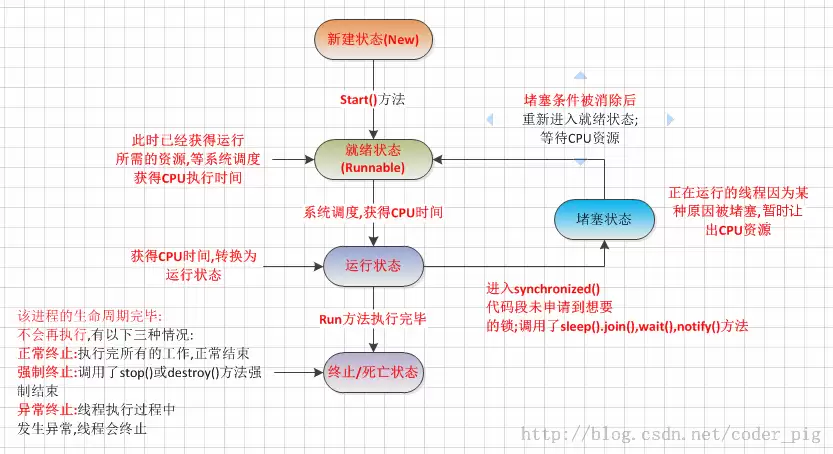
本节引言 好的,我们在前三节中对Android中的Activity进行了研究学习,相信大家获益良多吧! 本节开始我们继续来学习Android中的第二个组件:Service(服务), 好,废话不多说,开始本节内容! 1.线程的相关概念 在开始学习Service之前我们先来了解下线程的一些概念! 1)相

本节引言 上节我们学习了Service的生命周期,以及两种启动Service的两种方法, 本节继续来深入了解Service中的IntentService,Service的使用实例: 前台服务与轮询的实现! 1.IntentService的使用 在上一节后我们已经知道了如何去定义和启动Service,
AndroidService作为后台组件,其开发常遇多种报错。主要涉及生命周期管理不当、进程间通信错误及权限配置问题。例如前台服务未及时调用startForeground()会导致异常,绑定服务时需确保清单文件正确定义和Intent明确。系统后台限制趋严,需适配WorkManager或前台服务。同时须防范内存泄漏,如在Activity销毁前解绑服务,并利用日
Java调用WebService主要有JAX-WS、ApacheCXF/Axis2、HTTP客户端直接调用及Spring-WS等方案。JAX-WS标准化程度高,适合企业级SOAP服务,但依赖较重。第三方框架如CXF灵活性更强,支持更多功能,但增加了复杂度。直接使用HTTP客户端依赖最简、可控性高,但开发效率低。Spring-WS与Spring生态集成良好,适
TTS服务将文本转为语音,常见问题包括无声或音质异常,应检查音量、引擎及语音数据包;语言或语速不准确,需调整设置与滑块;特定应用无法朗读,应检查权限与兼容性。系统故障可重启、清除数据或恢复出厂设置。用户也可选用第三方引擎优化体验。
PCI设备是连接主板与外部硬件的关键接口,其管理与配置对系统优化和虚拟化部署至关重要。Linux下可使用lspci查看设备信息,结合grep过滤定位。高级场景中可通过sysfs文件手动绑定或解绑驱动,实现SR-IOV或设备直通。setpci工具能直接读写配置寄存器,但需谨慎操作。虚拟化直通需启用IOMMU并将设备绑定至vfio-pci驱动。故障排查可。
PCIe设备选型需综合考虑物理接口、版本带宽与使用场景。需明确主板插槽类型、支持的PCIe版本,确保设备兼容。根据图形处理、存储扩展或网络升级等具体需求选择设备类别,并比较关键参数与软硬件兼容性。同时应权衡品牌、预算、散热及未来升级空间,做出适宜选择。
当PCI设备无法识别或运行时,应先检查物理连接与插槽状态,并在设备管理器中更新或重装官方驱动,清理旧驱动残留。随后排查BIOS/UEFI设置、系统资源冲突与电源管理选项。若问题仍存,可尝试更换测试平台、更新主板固件或查看系统日志。最后需考虑硬件故障的可能性及替代解决方案。





火山引擎是字节跳动旗下企业级云与AI服务平台。聚焦大模型核心能力,依托字节自研豆包多模态大模型,凭借火山方舟一站式平台,提供模型精调、推理部署、智能应用搭建等全链路服务,结合高性能AI算力,助力各行业快速落地大模型数字化与智能化应用。



