

为什么UC浏览器电脑版无法使用快捷键关闭标签?
快捷键失灵这事儿,抛开偶然的软件Bug,根源通常逃不出三个原因:没开启、被抢了、或者焦点跑偏了。尤其是UC浏览器电脑版,想用Ctrl+W关闭标签页却没反应,多半是以下某个环节出了问题。下面咱们挨个排查,按步骤来,基本都能解决。 UC浏览器电脑版无法使用快捷键关闭标签,通常是因为快捷键功能未启用、被系
快捷键失灵这事儿,抛开偶然的软件Bug,根源通常逃不出三个原因:没开启、被抢了、或者焦点跑偏了。尤其是UC浏览器电脑版,想用Ctrl+W关闭标签页却没反应,多半是以下某个环节出了问题。下面咱们挨个排查,按步骤来,基本都能解决。

UC浏览器电脑版无法使用快捷键关闭标签,通常是因为快捷键功能未启用、被系统或软件冲突屏蔽、或当前焦点不在标签页区域导致按键无响应。
检查快捷键是否已启用
UC浏览器默认并不开启所有快捷键映射——尤其是“关闭当前标签页”这一项,在旧版本里需要手动配置才能生效。先别急着找其他原因,直接进设置看一眼:
第一步:点击右上角「三横线」菜单 → 选择「设置」。
第二步:在左侧导航栏点「快捷键」→ 找到「关闭当前标签页」条目。
第三步:确认右侧输入框中已经填了有效的组合键(比如 Ctrl+W)。如果显示空白或“未设置”,那快捷键实际处于禁用状态,启用就好。
顺便提一句:部分精简版或企业定制版的UC浏览器,可能直接砍掉了快捷键配置入口,这种情况下该选项压根不可见——你就只能考虑用其他浏览器了。
排查热键冲突
按下Ctrl+W没反应,大概率是其他程序在劫持这个组合键。微信、QQ、输入法——这些常驻后台的软件最喜欢抢快捷键。打开它们的设置界面,逐一检查是否把Ctrl+W设成了切换窗口、截图或者中英文切换的快捷方式。
特别要留意搜狗、百度、微软拼音等主流输入法——它们经常默认用Ctrl+W关闭输入法候选窗,这就会直接拦截浏览器的按键事件。如果发现冲突,要么修改输入法快捷键,要么临时切换到Windows自带的微软拼音(无需额外设置)验证一下,看恢复没有。
确认操作焦点位置
UC浏览器只在地址栏、网页内容区或标签栏获得键盘焦点时,才会响应快捷键。如果焦点落在下载面板、侧边栏、弹窗或开发者工具里,按Ctrl+W对标标签关闭根本没用。
解决办法很简单:连按两次Tab键,或者直接点一下地址栏任意位置,确保光标出现在地址栏内(出现闪烁竖线就对了),再试Ctrl+W。如果地址栏没反应,试着先按Esc键退出全屏、阅读模式或播放器控制态,再操作。
重置快捷键配置
如果以上都试过了还不行,可能是快捷键配置文件乱了。两种方法可以重置:
方法一:恢复默认快捷键
进入「设置」→「快捷键」→ 点击右下角「恢复默认」按钮 → 重启浏览器。
方法二:手动清除异常绑定
关闭UC浏览器 → 打开文件资源管理器 → 导航到 C:\Users\【用户名】\AppData\Local\UCBrowser\User Data\Default\Preferences → 用记事本打开Preferences文件 → 搜索关键词 "shortcut" 或 "close_tab" → 删除整段包含自定义快捷键的JSON条目(注意保留逗号和括号结构)→ 保存并重启浏览器。
这一步会清除所有自定义快捷键,但能绕过图形界面失效或配置错乱的问题,相当于硬重置。
验证浏览器核心进程状态
快捷键的底层依赖浏览器的渲染进程正常通信,如果某个进程卡死了,按键信号就传不过去。这时候可以打开任务管理器看看:按Ctrl+Shift+Esc → 切换到「详细信息」标签页 → 查找多个名为“UCBrowser.exe”的进程 → 右键点击任何一个非主进程(CPU占用低、内存小的那个)→ 选择「结束任务」。
只要保留一个主进程(通常命令行里含有“--type=browser”)就行,其他辅助进程结束掉不影响当前页面,但能释放快捷键响应通道。操作完再试试Ctrl+W,通常就能恢复。
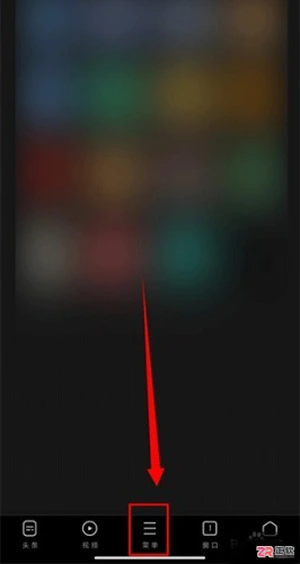
面向追求轻量高效浏览体验的移动端用户,UC浏览器极速版通过U4内核优化与专利省流技术,解决弱网环境下加载慢及流量消耗大的痛点。本文详细介绍在UC浏览器极速版中开启省流模式的具体步骤,包括进入设置菜单、选择极速/省流选项及开启相关功能的操作路径。同时解析其AI广告屏蔽、高速下载、个性化定制及沉浸式阅读等核心优势,帮助用户在节省流量的同时享受清爽、高效的上网服务。
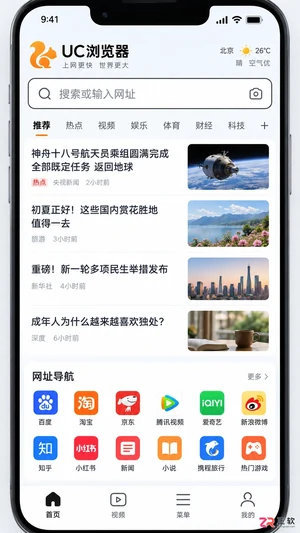
找不到UC浏览器的网址导航页面?本文提供手机端和电脑端的具体操作路径,教你快速定位并自定义常用网站导航入口。
原来UC浏览器竟藏着这么多实用小功能呢!无论是追剧还是看小说,体验感都相当出色!它内置多种智能化组件,让阅读更加舒适顺畅!支持多种阅读模式,比如无图模式、夜间模式、文章模式以及全屏模式等,用户可根据个人喜好自由切换!在UC浏览器里如何找到动作电影?第一步启动UC浏览器后,首先出现在首页的是UC为您精心挑选的内容,但我们的目标影片并不在此处;接着向左滑动屏幕以显示应用列表,这里展示了一些预置的应用程序,用户可以根据需要自行增减;第二步点击视频大全图标并进入,该部分的内容来源于神马视频平台;这里汇聚了大量的视
彻底告别干扰:一份完整的UC浏览器自动更新关闭指南 如果你发现UC浏览器总在后台“悄悄干活”,不声不响就下载新版本,不仅耗费流量,还可能打断手头的要紧事——这多半是它的自动更新功能在作祟。下面这份从应用到系统层的完整操作指引,能帮你一劳永逸地接管更新控制权。 一、关闭WLAN下自动更新功能 这是最直
UC浏览器官网入口网页版 UC浏览器在线登录 UC浏览器官网入口网页版为https://www.uc.cn,提供极简界面、智能搜索、多源信息流、安全防护及跨平台同步等功能。 UC浏览器的网页版入口在哪里?又如何实现在线登录呢?这确实是许多用户关心的问题。接下来,我们就来详细拆解一下这个官方入口及其核
UC浏览器网页版在线使用与官方入口全解析 很多朋友都在问,UC浏览器的网页版到底怎么用?官方入口在哪里?今天,我们就来把这件事彻底说清楚。其实,它的官方网址非常简洁好记,就是:http://www.uc.cn/。访问这个地址,你就可以直接体验它的网页版服务了。下面,我们详细拆解一下这个平台究竟能为你
UC浏览器官方网址是http://www.uc.cn/,具备多格式文档在线处理、超大压缩包解压、视频播放投屏优化及高速下载管理四大核心功能。 经常有朋友在问,UC浏览器那个正宗的官方网页入口到底在哪?确实,找一个安心、功能全的在线版本,能省去不少麻烦。今天,我们就来把这个网址说清楚,顺便看看它的几项
uc浏览器开启省流模式有五种方法:一、主菜单→设置→省流加速;二、“我的”→设置图标→极速/省流;三、首页编辑智能组件添加省流开关;四、搜索框输入“省流模式”直达设置;五、清理加速界面重置省流策略。 流量总是不够用?想用UC浏览器上网又担心数据超标,这确实是不少用户面临的难题。问题通常出在找不到那个
网页打开缓慢时应启用UC浏览器的云加速与网页预读功能,具体可通过“我的”设置、主菜单快捷入口、首页智能组件、搜索直达或按网络类型分别配置五种方式实现秒开效果。 用UC浏览器冲浪,最扫兴的莫过于点开链接后,面对那个转啊转的加载圈。其实,这多半是因为你没把浏览器里的“加速引擎”打开。没错,UC内置的云加
可通过uc浏览器内置分享按钮、手动复制网址、截图发送或菜单栏调用四种方法将网页快速分享至微信好友:一、唤出工具栏点击“分享”选微信;二、复制地址栏url粘贴至微信;三、截屏后通过微信相册发送;四、点击菜单栏“分享网页”跳转微信。 想在UC浏览器里把刚看到的精彩网页速递给微信好友,却找不到分享入口,或





火山引擎是字节跳动旗下企业级云与AI服务平台。聚焦大模型核心能力,依托字节自研豆包多模态大模型,凭借火山方舟一站式平台,提供模型精调、推理部署、智能应用搭建等全链路服务,结合高性能AI算力,助力各行业快速落地大模型数字化与智能化应用。



