

Edge浏览器开发版(Dev)崩溃频繁该如何退回稳定版?
Edge浏览器Dev版频繁崩溃,确实让人头疼。尤其是那些日常依赖它进行开发调试的朋友,遇到这种情况,最直接的想法就是退回稳定版——但问题来了:书签、密码、历史记录这些宝贵数据,怎么才能不丢?这不是重装一下就能解决的。Dev版和稳定版在系统里被当成两个独立应用,直接卸载,同步数据就没了。所以,必须用覆
Edge浏览器Dev版频繁崩溃,确实让人头疼。尤其是那些日常依赖它进行开发调试的朋友,遇到这种情况,最直接的想法就是退回稳定版——但问题来了:书签、密码、历史记录这些宝贵数据,怎么才能不丢?这不是重装一下就能解决的。Dev版和稳定版在系统里被当成两个独立应用,直接卸载,同步数据就没了。所以,必须用覆盖安装的方式,保留账户登录状态和云端同步内容。我们先解决一个核心问题。
确认当前版本并停用自动更新
打开Edge Dev,在地址栏敲入 edge://settings/help 回车。页面顶部会显示当前版本号,比如“Microsoft Edge Dev 128.0.2753.12”。如果右下角的“检查更新”按钮是灰色的,说明自动更新策略已经启用。这时候需要先把这个自动更新关掉,否则覆盖安装几分钟后,系统就会自动把它升回Dev版。
按 Win + R,输入 gpedit.msc 回车,导航到“计算机配置 > 管理模板 > Microsoft Edge 更新 > 应用程序 > Microsoft Edge”。双击“更新策略覆写”,勾选“已启用”,下方下拉菜单选择“更新已停用”,点“确定”。【如果弹出“组策略编辑器不可用”的提示,说明你用的是Windows家庭版,就跳过这步,改用PowerShell命令强制锁定版本】
下载并覆盖安装稳定版MSI包
访问微软官方企业下载页:https://www.php.cn/link/0425c3c6371c66abe15d94092e638606。向下滚动到“Stable channel”区域,点击“Download .msi (64-bit)”下载最新稳定版安装包(当前版本是126.0.2592.87)。
下载完成后,右键该.msi文件,选“属性”→“解除锁定”→确定。然后以管理员身份运行PowerShell,执行以下命令(记得把路径换成你实际保存的位置):
msiexec /i "C:UsersYourNameDownloadsMicrosoftEdgeEnterpriseX64.msi" /qn ALLOWDOWNGRADE=1 REBOOT=ReallySuppress
命令执行后没有报错,就说明覆盖成功了。等大约30秒,不要手动关闭窗口——它会在后台静默完成注册表重映射和组件替换。完成后,直接去开始菜单启动Edge,检查地址栏右上角是否显示“稳定”字样,并且版本号已经变成126.x。
清理残留的Dev版用户数据目录
覆盖安装不会自动删除Dev版专属的配置文件夹,这个文件夹可能还在被某些后台服务调用,从而引发冲突性崩溃。
第一步:确保所有msedge.exe进程都结束了——按 Ctrl + Shift + Esc 打开任务管理器,切换到“详细信息”选项卡,找到所有名为 msedge.exe 的进程,逐个右键,选“结束任务”。
第二步:按 Win + R,输入 %LocalAppData%MicrosoftEdge DevUser Data 回车,把整个 User Data 文件夹剪切到桌面暂存(不要删除!)。
第三步:重新打开Edge稳定版,登录微软账户,观察同步是否正常恢复——如果书签、密码、扩展全部回来了,说明迁移成功。如果某类数据缺失,再从桌面把对应的子文件夹(比如Default、Extensions)复制回原路径就行。
Edge浏览器截屏无法截取长图,常因未正确点击“捕获整页”图标、页面未完全加载或扩展干扰所致。需确认工具栏矩形图标,等待滚动条稳定,临时禁用扩展,或使用开发者工具命令面板执行全尺寸截图,也可启用阅读视图规避干扰元素。
旧版政务网站那套IE内核,真让不少人在Edge上栽过跟头——登录按钮点了没反应,ActiveX控件死活不加载,页面布局乱成一团。其实解决起来就三步:打开全局开关、把网址加进自动加载列表、重启浏览器。别嫌麻烦,这几个动作缺一不可。 社保平台、财政一体化系统、电子公文交换平台……这些只认IE内核的老伙计
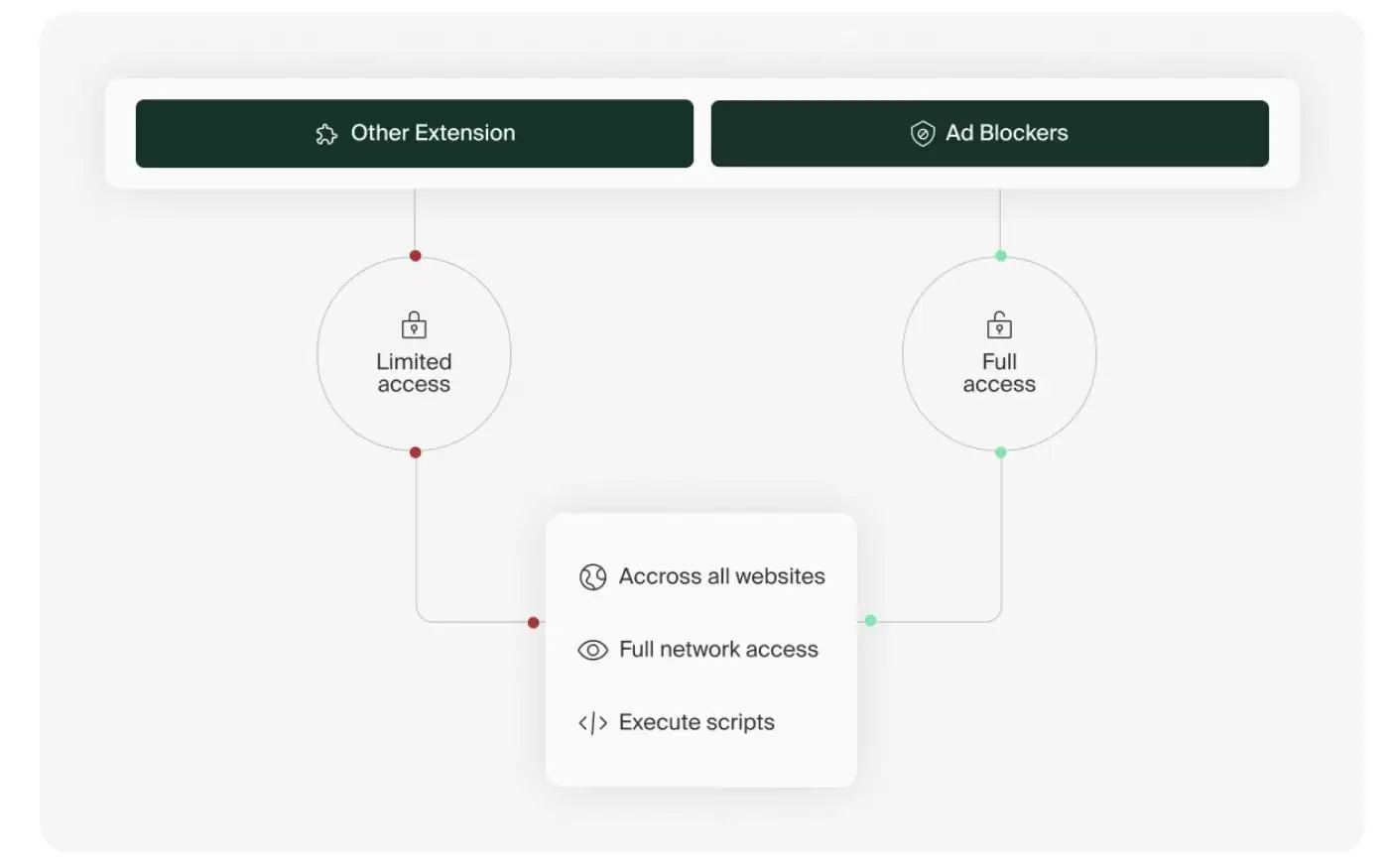
广告拦截插件AdblockforYouTube被曝高危漏洞,安装量超1100万。该插件未严格校验域名,且可远程下发配置,黑客能在任意网站执行JavaScript代码,窃取敏感数据。开发商已着手修复,需警惕此类插件的特权风险。

Mac上Chrome页面加载慢、样式错乱或硬盘膨胀,主因是底层缓存堆积未清理;需手动删除~/Library/Caches/Google/Chrome/Default/Cache/等路径文件,并清空废纸篓,再清理Application Support等四类冗余数据,辅以终端命令、开发者工具精准清除Se
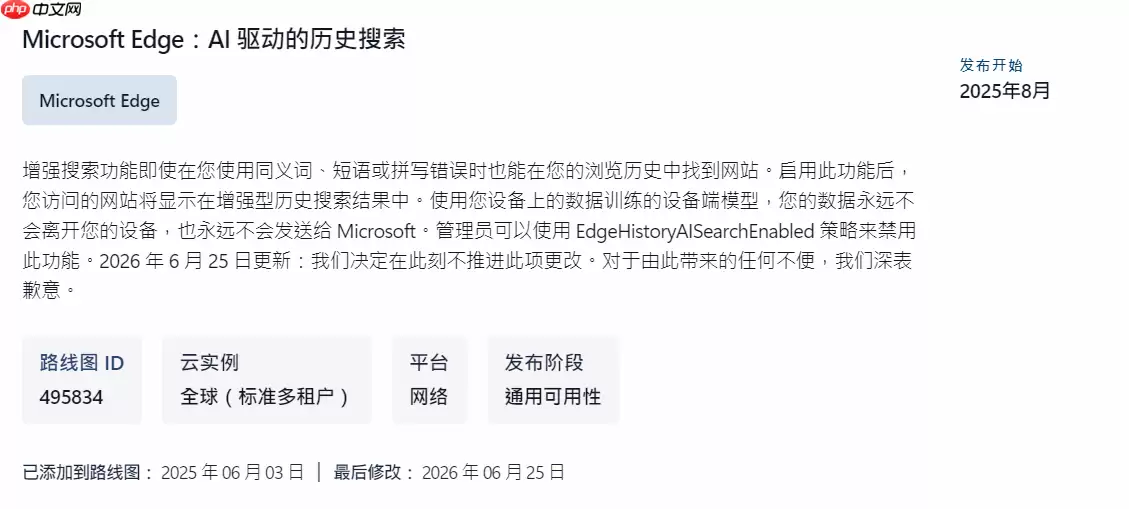
微软紧急暂停Edge浏览器AI历史搜索功能,该功能因被用户吐槽“令人不安”而暂缓部署。尽管微软强调所有AI处理在设备端完成且数据不上传云端,但用户仍不信任。此举与WindowsK2计划减少功能堆砌的理念一致。
Mac版Edge收藏夹不同步是因学校账号为Azure AD托管账户,同步被组织策略强制禁用;可通过删除本地配置文件重建同步链路、清除同步数据或导入HTML备份恢复。Mac版Edge浏览器收藏夹不同步,表现为切换回学校邮箱账号后收藏夹消失、头像旁显示“你的组织已为此设备关闭同步”,且同步开关灰化不可用

谷歌Chrome浏览器首次推出原生ARM64Linux版本,填补六年空白。现已提供DEB和RPM包下载,支持账号同步、扩展程序及WidevineDRM,可在树莓派等ARM设备流畅播放版权视频。

Edge浏览器五种网页长图截取方法详解 想在Edge浏览器里把整个网页保存为一张完整的长图?其实完全不必借助第三方工具,浏览器内置的“网页捕获”功能就能轻松搞定。下面这五种操作路径,总有一种适合你的使用习惯。 一、通过右上角三点菜单启动网页捕获 这是最直观的入口。Edge浏览器会利用原生API自动识

使用Edge浏览器编辑PDF后,保存时弹出“无法保存此PDF文件”的提示,这个问题其实挺常见的。先直接说结论:问题出在哪儿呢?其实多半是因为你在打开PDF之后、保存之前,手痒去改了文件名,或者把文件挪了个位置,导致Edge仍在拼命往原来的路径写数据,但那个路径已经找不到了。当然,除此之外,也可能和P

你打开Edge浏览器想截取网页长图,却连“网页捕获”入口都找不到,点击三点菜单没有该选项,快捷键Ctrl+Shift+S毫无反应,右键空白处也不显示截图菜单——别慌,这不是功能被删了,而是底层组件没加载、UI入口被隐藏或策略级禁用导致的失效状态。好消息是,大部分情况都能自己修好,按下面几步排查就行。





火山引擎是字节跳动旗下企业级云与AI服务平台。聚焦大模型核心能力,依托字节自研豆包多模态大模型,凭借火山方舟一站式平台,提供模型精调、推理部署、智能应用搭建等全链路服务,结合高性能AI算力,助力各行业快速落地大模型数字化与智能化应用。



