

MT管理器怎么用:MT管理器新手入门操作基础与功能布局详解
MT管理器是手机端文件管理工具,支持双窗协同操作、书签与路径跳转、按后缀类选批量处理文件、免Root提取APK安装包以及直接增删改ZIP压缩包内容,无需电脑和ADB命令。
手机里装了一堆APK,想改个资源、批量重命名截图、或者把正在用的APP提取出来备份——别急着开电脑敲ADB命令。MT管理器这个工具,可以说专门为这类场景而生:双窗设计、书签跳转、批量处理、免解压直接改ZIP,所有操作都在手机上完成,甚至不用Root。下面把几个核心功能拆开讲讲,看完你大概就想直接装上试试了。

先说双窗口操作。打开MT管理器,左右两个文件列表并列显示,这可不是什么界面bug,而是刻意为之——所有文件移动、复制都靠两个窗口协同完成。比如你想把左窗里的一个文件放到右窗当前目录下,长按文件→点“复制”,文件直接出现在右边路径下,根本没有“粘贴”按钮,复制即写入,一步到位。如果想把文件放进右窗的某个子文件夹,有个小技巧:先点底部工具栏第四个按钮【同步】,右窗会立刻跳转到跟左窗一样的路径,然后点进目标文件夹,再回左窗操作复制就行。需要注意,千万别在未同步状态下直接复制,否则文件容易跑错位置,找起来很麻烦。跨存储移动更简单:左窗切到内部存储/Download,右窗切到SD卡/Movies,长按视频点“移动”,瞬间完成。不过移动操作不可撤销,动手前务必确认右窗路径无误。
快速定位深层目录:书签+路径跳转
经常要进/data/data/com.tencent.mm/或者/system/app这类深层目录?一层层点进去太慢了。长按目标文件夹 → 底部菜单选“添加书签”,之后从屏幕底栏上滑就能呼出书签面板,点击直达。另一个更快的办法:长按左上角“返回上级”按钮 → 弹出输入框,直接粘贴完整路径,注意路径必须以/开头且大小写敏感,输错会提示“路径不存在”。书签还能分组命名,比如建一个叫“汉化专用”的分组,把values、assets、res这些常改目录全加进去,省得每次翻半天。
批量处理文件:多选+类选精准出击
需要同时重命名10张截图、删除所有缓存日志、或提取一批APK里的strings.xml?多选是刚性需求。在任意文件上左右轻滑进入多选模式。如果要选连续文件,滑动选中第一个,再滑动选中最后一个,中间自动全选。然后点击底部“类选”按钮——此时选中一个文件,系统立刻勾选当前目录下所有.apk,就全选.apk;选中一个.log,就全选.log。类选只看后缀不认文件名,所以就算文件名包含空格或中文也能准确识别。注意类选不会跨子目录,只作用于当前可见列表。
提取正在使用的APP安装包
想把手机里正在用的《网易云音乐》抽出来备份,或者下载了一个带“.1”后缀的APK(比如微信安卓版)普通方式装不了?MT管理器原生支持这个功能。点击左上角菜单 → 选择“安装包提取” → 在应用列表里找到目标APP → 点击进入 → 点“提取安装包” → 生成的APK自动保存在/sdcard/mt/extract/目录下。这个过程不依赖Root权限,普通用户也能直接操作。
压缩包内直接操作:免解压增删改
ZIP文件不用全解压再塞回去,直接在里面改资源、删广告、加新文件。点击ZIP文件进入 → 长按任意内部文件 → 弹出菜单可“删除”“重命名”“导出”。点击右上角“+”号 → 选择“添加文件” → 从本地选图片、文本或APK,直接塞进ZIP里。长按空白处 → 选“新建文件”或“新建文件夹” → 就能在压缩包里当场建结构,改完点左上角✓保存即可。支持ZIP64、AES-256加密、分卷ZIP、CRC校验,日常用的加密压缩需求基本都能覆盖。

MT管理器可在手机上直接修改游戏数值和资源文件,无需破解版。操作包括挂载data目录为可读写,定位游戏包名文件夹,修改XML或二进制数值文件,替换同名同格式图片音效,清除缓存或重新签名APK后生效。

MT管理器是安卓系统强大的文件管理工具。其文件搜索功能操作简便:首先点击右上角菜单图标,然后在工具栏中找到放大镜图标进入搜索框,最后输入文件名或关键词即可快速获得结果。该功能能显著提升查找特定文件的效率。

MT管理器书签功能可快速访问常用目录。通过向上滑动主界面调出书签页,点击右上角菜单选择“添加分组”,输入名称即可创建新分组。之后长按书签拖动至对应分组,可实现高效归类管理。

使用MT管理器为压缩文件加密可有效保护隐私。操作时,在文件列表中长按目标文件并选择“压缩”,于设置窗口的密码栏输入并确认密码,还可调整压缩格式与级别。最后点击确定,即可生成带密码保护的压缩包,解压时需验证密码。

MT管理器是一款集文件管理与APK逆向分析于一体的Android工具。其安装包提取功能操作简便,用户只需打开应用,从菜单进入提取页面,选择目标应用并点击提取,完成后即可定位到生成的APK文件进行管理。该功能适用于备份、分享或合规分析等场景。

MT管理器重命名文件夹操作简便:长按目标文件夹,选择“重命名”后输入新名称并确认即可。此功能有助于高效整理文件。

MT管理器新建文件夹操作直观简便。首先进入目标目录,在工具栏点击“+”号按钮。然后在弹出菜单中选择“新建文件夹”选项,输入名称并确认即可完成创建。这是使用该工具管理文件的基础步骤。
mt管理器官网网站地址汇总2025https://mt2.cn/MT管理器文件对比功能使用指南:MT内置了多种文件对比工具,帮助用户快速识别两个文件之间的差异。#功能入口说明进行文件对比需要准备两个目标文件。若两个文件位于同一目录下,进入多选模式后同时选中这两个文件,再长按屏幕即可弹出“文件对比”选项:若两个文件分别存放在不同目录中,则需先单独选中一个文件,再切换到另一个目录选择第二个文件,随后长按可调出对比菜单:#文本对比功能选择两个文本格式的文件并长按,即可启动文本对比模式。在该模式下,系统会高亮显示
mt管理器是能够修改游戏的软件。那么该怎么修改游戏呢?首先点击里面的data,选择需要修改的游戏,然后依次点击files-userdata,就能够对数据进行修改了,这篇mt管理器修改游戏方法介绍就能够告诉大家具体内容,下面就是详细的介绍,赶紧看看吧!mt管理器怎么修改游戏1、进入软件后点击里面的data。2、之后点击需要修改的游戏。3、再点击里面的files。4、选择userdata。5、最后就能够在里面修改数据了。
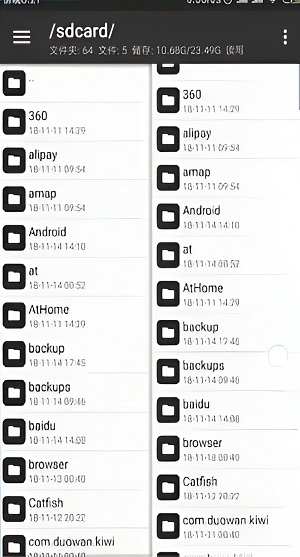
近期有很多小伙伴咨询小编mt管理器怎么用,接下来就让我们一起学习一下mt管理器的使用教程吧,希望可以帮助到大家。第一步:首先进入mt管理器,可以看到你的全部文件夹,如图所示。第二步:长按左侧文件,可以直接对其进行操作,如图所示。第三步:最后点击下方的+,可以去新建一些文件夹,还可以调整目录,如图所示。上面就是小编为大家带来的mt管理器怎么用的全部内容,希望对大家能够有所帮助哦。





火山引擎是字节跳动旗下企业级云与AI服务平台。聚焦大模型核心能力,依托字节自研豆包多模态大模型,凭借火山方舟一站式平台,提供模型精调、推理部署、智能应用搭建等全链路服务,结合高性能AI算力,助力各行业快速落地大模型数字化与智能化应用。



