

MT管理器修改游戏数值与资源文件实战教程
MT管理器可在手机上直接修改游戏数值和资源文件,无需破解版。操作包括挂载data目录为可读写,定位游戏包名文件夹,修改XML或二进制数值文件,替换同名同格式图片音效,清除缓存或重新签名APK后生效。
想自己动手改游戏里的金币、等级,又不想装来路不明的破 解版?MT管理器就能干这个事,全程在自己手机上操作,不留后门,可控性拉满。步骤其实不复杂:先把data目录挂载成可读写,找到对应游戏的包名文件夹,定位到数值文件,改完保存,再清个缓存或重新签名就行。
游戏里那点可怜的金币、等级或者道具数量,想直接改掉?MT管理器能让你直接动手改原始数据——全程在你自己手机上操作,没有后门,完全可控。
定位并提取游戏核心数据文件
打开MT管理器→点击左上角“内部存储”→滑动到底部找到“data”目录→长按“data”选择“挂载为可读写”。这一步是门槛——不挂载就无法修改任何文件,切记。
进入data/data/目录,每个文件夹名对应一个已安装App的包名。找到你要改的游戏包名文件夹,比如com.happygame.godmode,点进去。
重点翻三个位置:shared_prefs(存XML配置)、databases(存SQLite数据库)、files/userdata(部分Unity/Cocos游戏把数值存在这里)。别盲目乱点——先看文件修改时间,刚玩过的游戏,最近被写入的文件大概率就是目标。
修改XML类数值(如金币、等级)
方法一:直接编辑Cocos2dxPrefsFile.xml或类似命名的XML文件
在shared_prefs目录下找到以游戏名或“prefs”结尾的.xml文件,点击→选择“文本编辑器”打开→搜索关键词“coin”“gold”“level”“exp”。找到形如
保存时MT管理器会自动生成同名.bak备份文件,这步不能跳过——它能防止误操作导致游戏崩溃。改完立刻测试:别急着重启游戏,先退出MT管理器,再手动杀掉游戏进程,重新进游戏看数值是否生效。
方法二:用十六进制编辑器改二进制存档(适用于加密或无明文的XML)
如果XML里全是乱码或搜不到关键字段,说明数值可能被简单异或或Base64编码。这时返回上一级目录,找到存档文件(常见名:sa ve.dat、user.dat),长按→“以十六进制方式打开”→搜索已知数值的十六进制表达(比如金币100 → 十六进制是64 → 搜索“64 00 00 00”小端序)。替换后务必保持字节长度完全一致,否则存档直接损坏。
替换图片/音效等资源文件
第一步:确认资源存放路径。多数Unity游戏资源在assets/bin/Data/Managed/Assets目录下;Cocos游戏常把图片放在res/drawable-xxhdpi或assets/res/img;APK内资源则需先解包。
第二步:准备替换文件。新图片必须与原图同名、同格式(.png/.jpg)、同分辨率,且Alpha通道位深一致;音效要保持采样率(44.1kHz)、位深(16bit)、声道数(单/双)完全匹配,否则游戏加载时报错闪退。
第三步:复制粘贴替换。在MT管理器中长按目标图片→“复制”,再长按你准备好的新图片→“粘贴”,弹出覆盖提示时选“替换”。替换前务必先重命名原文件加.bak后缀,否则无法回滚。
第四步:清除游戏缓存。设置→应用管理→找到该游戏→“清除缓存”(不是清除数据!)。这一步强制游戏重新加载刚换进去的资源,否则界面仍显示旧图。
封包回写并验证效果
① 如果你修改的是已安装游戏的data目录下的文件,跳过封包步骤,直接执行“替换图片/音效等资源文件”一节中的“清除缓存”操作即可。
② 如果你修改的是APK内部资源(比如改图标、汉化文本),必须重新签名:在MT管理器中长按修改后的APK→“APK工具”→“签名”→选择“V1/V2/V3全勾选”→等待签名完成。
③ 卸载原游戏→安装签名后的新APK→首次启动时允许所有权限→进入游戏主界面,立即检查修改项:金币数是否跳变、新图标是否显示、音效是否替换成你准备的版本。
MT管理器是手机端文件管理工具,支持双窗协同操作、书签与路径跳转、按后缀类选批量处理文件、免Root提取APK安装包以及直接增删改ZIP压缩包内容,无需电脑和ADB命令。

MT管理器是安卓系统强大的文件管理工具。其文件搜索功能操作简便:首先点击右上角菜单图标,然后在工具栏中找到放大镜图标进入搜索框,最后输入文件名或关键词即可快速获得结果。该功能能显著提升查找特定文件的效率。

MT管理器书签功能可快速访问常用目录。通过向上滑动主界面调出书签页,点击右上角菜单选择“添加分组”,输入名称即可创建新分组。之后长按书签拖动至对应分组,可实现高效归类管理。

使用MT管理器为压缩文件加密可有效保护隐私。操作时,在文件列表中长按目标文件并选择“压缩”,于设置窗口的密码栏输入并确认密码,还可调整压缩格式与级别。最后点击确定,即可生成带密码保护的压缩包,解压时需验证密码。
MT管理器是一款集文件管理与APK逆向分析于一体的Android工具。其安装包提取功能操作简便,用户只需打开应用,从菜单进入提取页面,选择目标应用并点击提取,完成后即可定位到生成的APK文件进行管理。该功能适用于备份、分享或合规分析等场景。

MT管理器重命名文件夹操作简便:长按目标文件夹,选择“重命名”后输入新名称并确认即可。此功能有助于高效整理文件。
MT管理器新建文件夹操作直观简便。首先进入目标目录,在工具栏点击“+”号按钮。然后在弹出菜单中选择“新建文件夹”选项,输入名称并确认即可完成创建。这是使用该工具管理文件的基础步骤。
mt管理器官网网站地址汇总2025https://mt2.cn/MT管理器文件对比功能使用指南:MT内置了多种文件对比工具,帮助用户快速识别两个文件之间的差异。#功能入口说明进行文件对比需要准备两个目标文件。若两个文件位于同一目录下,进入多选模式后同时选中这两个文件,再长按屏幕即可弹出“文件对比”选项:若两个文件分别存放在不同目录中,则需先单独选中一个文件,再切换到另一个目录选择第二个文件,随后长按可调出对比菜单:#文本对比功能选择两个文本格式的文件并长按,即可启动文本对比模式。在该模式下,系统会高亮显示
mt管理器是能够修改游戏的软件。那么该怎么修改游戏呢?首先点击里面的data,选择需要修改的游戏,然后依次点击files-userdata,就能够对数据进行修改了,这篇mt管理器修改游戏方法介绍就能够告诉大家具体内容,下面就是详细的介绍,赶紧看看吧!mt管理器怎么修改游戏1、进入软件后点击里面的data。2、之后点击需要修改的游戏。3、再点击里面的files。4、选择userdata。5、最后就能够在里面修改数据了。
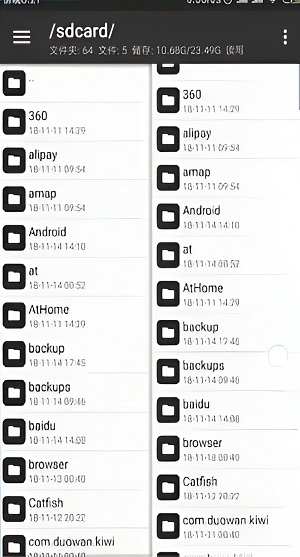
近期有很多小伙伴咨询小编mt管理器怎么用,接下来就让我们一起学习一下mt管理器的使用教程吧,希望可以帮助到大家。第一步:首先进入mt管理器,可以看到你的全部文件夹,如图所示。第二步:长按左侧文件,可以直接对其进行操作,如图所示。第三步:最后点击下方的+,可以去新建一些文件夹,还可以调整目录,如图所示。上面就是小编为大家带来的mt管理器怎么用的全部内容,希望对大家能够有所帮助哦。





火山引擎是字节跳动旗下企业级云与AI服务平台。聚焦大模型核心能力,依托字节自研豆包多模态大模型,凭借火山方舟一站式平台,提供模型精调、推理部署、智能应用搭建等全链路服务,结合高性能AI算力,助力各行业快速落地大模型数字化与智能化应用。



