

EndNote怎么修改参考文献格式 EndNote样式编辑方法【指南】
先说说大家最头疼的问题——参考文献格式。不少人在Word里手动改了半天,结果一更新引文,所有修改一夜回到解放前。根本原因就在于:你改的是Word正文里的文本,而不是EndNote底层的样式规则。只有进入样式编辑器去改模板,才能让格式变化永久生效。 具体来说,路径是这样的:【Edit】→【Output
先说说大家最头疼的问题——参考文献格式。不少人在Word里手动改了半天,结果一更新引文,所有修改一夜回到解放前。根本原因就在于:你改的是Word正文里的文本,而不是EndNote底层的样式规则。只有进入样式编辑器去改模板,才能让格式变化永久生效。
具体来说,路径是这样的:【Edit】→【Output Styles】→【Edit “XXX”】(这里的“XXX”就是你当前使用的样式名称,比如“Chinese Std GBT7714”或“Nature”)。注意,千万不要直接从【Open Style Manager】双击样式名——那个只是预览,改不了。必须通过【Edit “XXX”】才能进入可编辑状态。
进入编辑界面后,左侧是功能模块树,右侧才是参数设置区。所有修改都在右侧完成,左侧只负责导航。你后续要调整作者姓名、期刊缩写、页码卷期模板、中英文标点……全在这里操作。改完之后,保存,再到Word里选这个新样式,更新引文,格式就自动到位了。

举个例子,你的目标期刊要求作者姓名“姓 全名”、期刊名斜体、页码用“pp.”前缀、卷期括号用圆括号……这些细节在Word里一个都别动,全都要在EndNote样式编辑器里底层调整。否则下一次更新引文,手动改的内容就会被覆盖。
快速定位并打开目标样式进行编辑
启动EndNote → 顶部菜单栏点击【Edit】→【Output Styles】→【Edit “XXX”】(例如“Chinese Std GBT7714”或“Nature”);若列表里没有目标样式,先选【Select Another Style】调出完整样式库,再双击打开。
⚠️ 注意:不要直接点【Open Style Manager】后双击样式名——这只会预览,无法编辑。必须通过【Edit “XXX”】才能进入可修改状态。
进入编辑界面后,左侧面板是功能模块树,右侧面板是对应参数设置区;所有修改必须在右侧面板操作,左侧仅作导航。
三大高频修改项实操路径
作者姓名格式(以GB/T 7714要求“姓 全名”为例):左侧点开【Author Name】→ 右侧勾选【Abbreviate first names】→ 在【Last name, First name】格式下,将分隔符设为“空格”,而非逗号;【务必取消勾选“Comma after last name”】,否则会输出“张, 三丰”这种错误格式。
期刊名称处理:左侧点【Journal Names】→ 右侧选择【Abbreviation 1】→ 但此时多数中文期刊仍显示全称,因为EndNote未内置其缩写;需提前在【Library】→【Open Term Lists】→【Journals】中手动添加或修正目标期刊的Abbreviation 1字段。
页码与卷期显示逻辑:左侧点【Bibliography】→【Templates】→ 找到期刊文章(Journal Article)模板 → 将原有“Volume(Issue):Pages”改为“Volume|(|Issue|)|:°Pages|”。这里“|”表示该字段为空时整段(含括号和冒号)自动隐藏;【“°”是连接符,必须插入在Pages前,否则页码前会多出空格或标点】。
中英文混排文献的样式定制
方法一:复用现有样式并重命名
在【Edit “XXX”】界面 → 左上角【File】→【Sa ve As】→ 输入新名称如“GBT7714_CN-EN_MIX”→ 保存。这一步不可跳过,否则修改会覆盖原始样式。
方法二:强制启用中文标点与空格规则
左侧点【Punctuation】→ 右侧将【Period】设为“。”、【Comma】设为“,”、【Colon】设为“:”;再点【Layout】→【Bibliography Layout】→ 勾选【Use Chinese punctuation spacing】(若无此选项,则说明当前EndNote版本不支持,需升级至X21或以上)。
方法三:保留标题中专有名词大小写
【Edit】→【Preferences】→【Change Case】→ 在【Words not to change case】框内逐行输入“China”“IEEE”“DNA”等术语 → 点击【Add】→【OK】;此后编辑模板时,无论选择Title Case或Sentence case,这些词都会保持原大小写。
样式生效与验证闭环
第一步:在EndNote编辑器中完成全部修改 → 点击左上角【File】→【Close Style】→ 弹窗提示“Sa ve changes?” → 选【Yes】。
第二步:切换到Word或WPS文档 → 顶部【EndNote】选项卡 → 【Style】下拉菜单 → 找到你刚保存的新样式名(如“GBT7714_CN-EN_MIX”)→ 点击选中。
第三步:仍在Word中 → 点击【Update Citations and Bibliography】→ 等待进度条走完 → 全文参考文献格式即时刷新。
第四步:重点检查三项——作者名后有无多余逗号、期刊名是否斜体、页码是否漏掉“p.”或“pp.”前缀;如有异常,返回EndNote重新编辑对应模块,切勿在Word里手动删改。

在Word中插入EndNote参考文献需通过CWYW插件实现:先启用插件,再按需插入单条或批量文献,可修改引用格式并手动校准引文信息。 用Word写论文,想把EndNote里的参考文献精准、漂亮地插进去?这事儿离不开一个核心工具——Cite While You Write(CWYW)插件。它就像一座

说到学术写作里的参考文献,很多研究者都踩过格式不对、信息缺失的坑。其实,知网早就把这些麻烦事儿给安排明白了——它提供的参考文献导出入口和文献引用格式查询官网,可以说是两条非常实用的工具线。 知网参考文献导出入口与文献引用格式查询官网:学术研究的得力助手 先聊聊参考文献导出入口。用过的朋友都知道,只要
查看 iPhone 隔空投送接收选项、模糊拼音勾选、相机网格与镜像前置镜头,以及控制中心添加控制界面,按自己的习惯选择设置。

当Win+Shift+S或PrtSc键失效时,本文指导用户逐步检查键盘Fn锁定状态、更新键盘驱动程序以及排查第三方软件的热键拦截,快速恢复截图功能。

查看小米手环找手机、翻页器和遥控拍照三个工具的界面与使用前提,核对官方支持资料,具体兼容性和拍摄结果以设备实际表现为准。
查看 iPhone 快捷指令中 baidumap 协议示例、打开 URL 动作及添加主屏幕入口的界面,区分启动方式与广告展示效果。
笔记本键盘紧凑导致PrintScreen键缺失或隐藏?本文详解如何通过Fn组合键、图标识别及系统自带工具实现快速截图,覆盖联想、惠普等主流品牌操作逻辑。
查看 iPhone Duo 单手键盘、双屏预览、应用锁和 iCloud 备份的用途与设置边界,按实际系统和应用检查可用选项。
面对国行 Apple 智能的开放预期,本文指导用户如何准确核对设备与系统条件,区分首批开放功能与完整体验,并通过实际入口验证写作工具、实时翻译等能力的可用性,避免盲目操作。
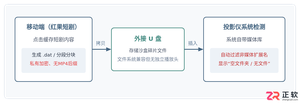
针对红果短剧App下载到U盘后插到投影仪无法识别或找不到文件的常见问题,详细剖析应用缓存机制、文件系统过滤、加密格式等原因,并提供切实可行的解决办法。





火山引擎是字节跳动旗下企业级云与AI服务平台。聚焦大模型核心能力,依托字节自研豆包多模态大模型,凭借火山方舟一站式平台,提供模型精调、推理部署、智能应用搭建等全链路服务,结合高性能AI算力,助力各行业快速落地大模型数字化与智能化应用。



