

Python在Ubuntu上的日志管理
Python在Ubuntu上的日志管理包括内置logging、第三方库Loguru和Sentry,日志轮转如RotatingFileHandler和logrotate,系统日志集成如systemd-journal和rsyslog,以及ELKStack集中分析。合理搭建可提升开发调试与生产监控效率。
日志管理这事儿,说大不大,说小不小。在Ubuntu上跑Python应用,如果你不提前规划好日志怎么记、怎么轮转、怎么分析,等到线上出了bug,你就得在一堆杂乱无章的文本里大海捞针。反过来,如果从一开始就搭好一套合理的日志体系,不管是开发调试还是生产监控,都能省下大把精力。
下面咱们就从头到尾捋一遍,从Python自带的logging模块,到第三方增强库,再到系统层面的日志轮转和集中分析平台——尽量做到不遗漏关键环节。

一、使用Python内置logging模块
logging是Python标准库自带的日志工具,不需要装任何额外包。它支持分级记录(DEBUG/INFO/WARNING/ERROR/CRITICAL),可以定制输出格式,也能同时往控制台和文件里写。对于多数中小型项目,用它完全够用。
1. 基础配置
如果只是简单记个日志,basicConfig一行就能搞定。设置好级别、格式、文件名,后面直接调用对应的记录方法就行:
import logginglogging.basicConfig(level=logging.DEBUG,# 设置最低日志级别(低于此级别的日志将被忽略)format='%(asctime)s - %(name)s - %(levelname)s - %(message)s',# 包含时间、模块名、级别和消息datefmt='%Y-%m-%d %H:%M:%S',# 时间格式filename='app.log',# 日志文件路径filemode='a'# 文件模式:'a'追加(默认),'w'覆盖)logger = logging.getLogger(__name__)# 获取当前模块的日志记录器logger.debug('Debug message')# 记录调试信息logger.info('Info message')# 记录常规信息logger.warning('Warning message')# 记录警告信息logger.error('Error message')# 记录错误信息logger.critical('Critical message')# 记录严重错误信息2. 高级配置(配置文件)
项目大了以后,把日志配置写在代码里不太好维护。更常见的做法是用JSON、YAML或INI文件来管理。拿JSON举个例子:
// config.json{"version": 1,"formatters": {"standard": {"format": "%(asctime)s - %(name)s - %(levelname)s - %(message)s","datefmt": "%Y-%m-%d %H:%M:%S"}},"handlers": {"file": {"class": "logging.FileHandler","filename": "app.log","level": "DEBUG","formatter": "standard","mode": "a"}},"loggers": {"": {// 根记录器"handlers": ["file"],"level": "DEBUG","propagate": true// 是否向上传播到父记录器}}}然后在Python代码里用dictConfig加载:
import loggingimport jsonwith open('config.json', 'r') as f:config = json.load(f)logging.config.dictConfig(config)# 加载字典配置logger = logging.getLogger(__name__)3. 多处理器扩展
有时候既想看到控制台输出实时调试,又要保存完整文件记录。那就给同一个logger挂上多个handler,分别设置不同的级别和格式:
import logging# 创建控制台处理器console_handler = logging.StreamHandler()console_handler.setLevel(logging.INFO)console_formatter = logging.Formatter('%(levelname)s - %(message)s')console_handler.setFormatter(console_formatter)# 创建文件处理器file_handler = logging.FileHandler('app.log')file_handler.setLevel(logging.DEBUG)file_formatter = logging.Formatter('%(asctime)s - %(name)s - %(levelname)s - %(message)s')file_handler.setFormatter(file_formatter)# 获取记录器并添加处理器logger = logging.getLogger(__name__)logger.setLevel(logging.DEBUG)logger.addHandler(console_handler)logger.addHandler(file_handler)二、第三方日志库增强功能
如果觉得标准库配置起来还是有点啰嗦,或者想要更强大的功能(比如自动轮转、错误监控),可以看看一些成熟的第三方库。
1. Loguru(简易高效)
Loguru的口号就是“让你不要碰logging框架”。一行代码就能配置好文件输出、自动轮转、压缩和彩色打印:
from loguru import logger# 添加文件处理器(自动轮转500MB,保留5个备份,压缩)logger.add("app.log", rotation="500 MB", retention=5, compression="zip")logger.debug('Debug message')logger.info('Info message')logger.error('Error message')2. Sentry(错误监控)
Sentry是专门的错误实时追踪平台,适合生产环境。当代码抛出异常时,可以自动把堆栈和上下文信息发送到Sentry后台,方便快速定位问题:
import sentry_sdkfrom sentry_sdk.integrations.logging import LoggingIntegrationfrom logging import getLogger, ERROR# 初始化Sentry(替换为你的DSN)sentry_sdk.init(dsn="YOUR_SENTRY_DSN",integrations=[LoggingIntegration(level=ERROR, event_level=ERROR)]# 将ERROR及以上级别日志发送到Sentry)logger = getLogger(__name__)try:1 / 0# 故意引发错误except Exception as e:logger.error("Division by zero error", exc_info=True)# 记录错误堆栈sentry_sdk.capture_exception(e)# 发送到Sentry三、日志轮转管理
日志文件不能无限增长,否则磁盘早晚撑爆。轮转就是把一个大日志文件按照大小或时间切成多个小文件,并且自动清理旧的。
1. Python内置轮转
标准库提供了两种轮转处理器:
- 按大小轮转(
RotatingFileHandler):每个文件最大10MB,保留3个备份。
from logging.handlers import RotatingFileHandlerhandler = RotatingFileHandler('app.log', maxBytes=10*1024*1024, backupCount=3)# 单个文件最大10MB,保留3个备份handler.setLevel(logging.DEBUG)formatter = logging.Formatter('%(asctime)s - %(name)s - %(levelname)s - %(message)s')handler.setFormatter(formatter)logger.addHandler(handler)- 按时间轮转(
TimedRotatingFileHandler):每天午夜轮转一次,保留7天的日志。
from logging.handlers import TimedRotatingFileHandlerhandler = TimedRotatingFileHandler('app.log', when='midnight', interval=1, backupCount=7)# 每天午夜轮转,保留7天handler.setLevel(logging.DEBUG)formatter = logging.Formatter('%(asctime)s - %(name)s - %(levelname)s - %(message)s')handler.setFormatter(formatter)logger.addHandler(handler)2. Ubuntu logrotate工具
系统层级的轮转工具是logrotate,它不依赖Python代码,可以用cron定时执行。很多系统服务(如nginx、syslog)的日志都靠它管理。
- 安装:
sudo apt-get install logrotate - 为Python应用创建配置文件:
内容示例(每天轮转一次,保留7天,压缩,使用copytruncate避免重启应用):sudo nano /etc/logrotate.d/python_app/var/log/python/app.log {dailyrotate 7compressmissingoknotifemptycopytruncate# 不重启应用的情况下清空原日志文件} - 手动测试:
sudo logrotate -f /etc/logrotate.d/python_app
四、系统日志集成
如果想把Python日志纳入Ubuntu的系统日志体系(比如通过systemd journal或rsyslog统一管理),也有现成的方案。
1. 使用systemd journal
通过syslog模块可以直接往journal里写日志,然后用journalctl查看:
import syslog# 发送日志到systemd journal(优先级为LOG_INFO,标签为'python_app')syslog.syslog(syslog.LOG_INFO, 'This is a log message from Python')# 查看journal中的日志import subprocesssubprocess.run(['journalctl', '-f', '-t', 'python_app'])# 实时查看标签为'python_app'的日志2. 配置rsyslog
如果想把日志转发到远程服务器,rsyslog是更灵活的选择:
- 编辑配置文件:
内容示例(UDP转发到192.168.1.100:514):sudo nano /etc/rsyslog.d/python.conflocal0.* @192.168.1.100:514# UDP转发# local0.* @@192.168.1.100:514# TCP转发(更可靠) - 重启服务:
sudo systemctl restart rsyslog
五、日志分析与可视化
日志记下来不是目的,目的是出了问题能快速定位、日常能看出趋势。这时候就需要一个集中的分析和展示平台。
1. ELK Stack(Elasticsearch + Logstash + Kibana)
ELK是目前最流行的日志分析组合,Elasticsearch负责存储和搜索,Logstash负责采集和解析,Kibana负责可视化。部署起来稍微有些门槛,但效果确实不错。
- 安装三步走:
# 添加Elastic APT仓库wget -qO - https://artifacts.elastic.co/GPG-KEY-elasticsearch | sudo apt-key add -echo "deb https://artifacts.elastic.co/packages/7.x/apt stable main" | sudo tee -a /etc/apt/sources.list.d/elastic-7.x.listsudo apt-get update# 安装组件sudo apt-get install elasticsearch logstash kibana# 启动服务sudo systemctl start elasticsearchsudo systemctl start kibana - 配置Logstash接收Python日志:创建
/etc/logstash/conf.d/python.conf:input {file {path => "/var/log/python/app.log"start_position => "beginning"sincedb_path => "/dev/null"# 首次运行时忽略sincedb文件}}filter {# 可选:添加过滤器解析日志(如JSON格式)# json {# source => "message"# }}output {elasticsearch {hosts => ["localhost:9200"]index => "python-logs-%{+YYYY.MM.dd}"# 按日期创建索引}stdout { codec => rubydebug }# 控制台输出(调试用)} - 启动Logstash:
sudo systemctl start logstash - 打开浏览器访问
http://localhost:5601,进入Kibana后配置索引模式(比如python-logs-*),然后就可以通过图表和仪表盘来实时分析日志了。
从基础的内置模块到企业级的ELK,这套流程覆盖了Python日志在Ubuntu上的完整生命周期。至于具体选哪种搭配,取决于你的项目规模、团队习惯和运维能力。小项目可以用logging加logrotate,大项目或者微服务场景则值得上ELK或Sentry。关键是先动起来,别等到线上出故障才后悔没记日志。
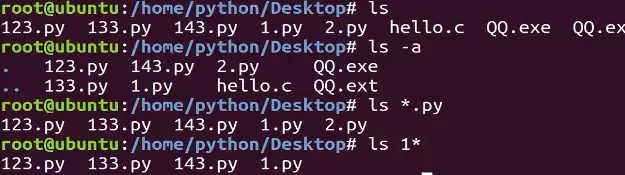
本教程指导Ubuntu新手打开终端,通过pwd、ls、cd、mkdir和touch命令完成基础文件目录操作。适用于桌面版、虚拟机及WSL环境,提供从查看路径到创建测试文件的完整验证步骤,帮助读者建立命令行操作的安全意识与正确习惯。
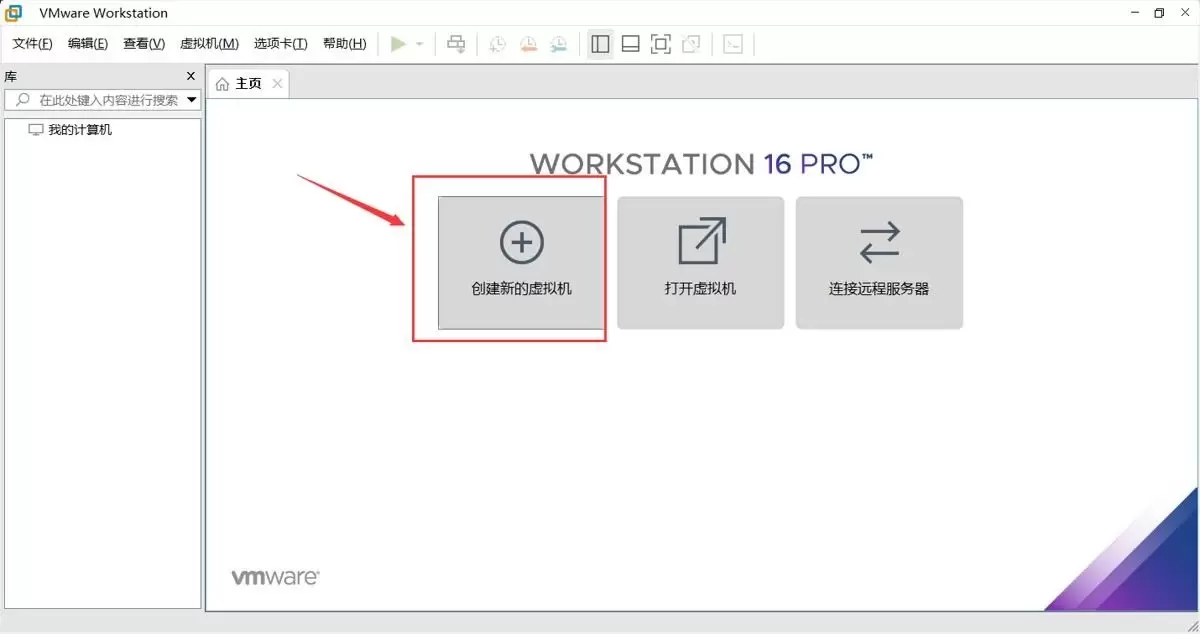
本文提供在VMware中安装Ubuntu并验证启动的完整流程。适用于首次练习Linux或搭建开发环境的用户。按步骤完成虚拟机创建、ISO挂载、硬件分配与安装后,可通过终端命令确认版本、内核与网络状态,确保系统可正常使用。
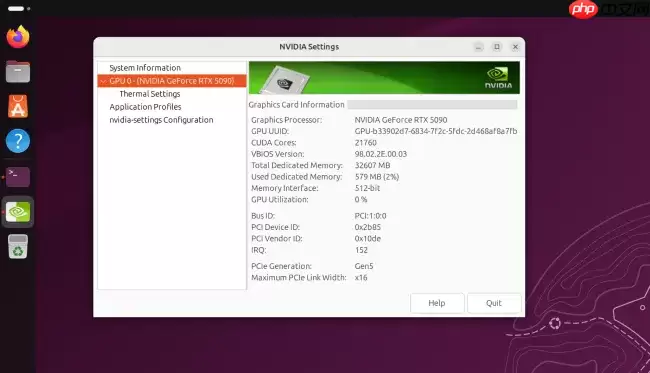
Ubuntu26.04LTS针对英伟达显卡在Wayland+GNOME环境进行性能调优,通过修改gbm_surface_lock_front_buffer函数,将帧渲染等待时间从毫秒级降至微秒级,显著提升UI响应和画面流畅度。该补丁已作为发行版专属补丁集成,确保LTS用户无需等待上游整合即可获得优化体验。

UbuntuTouch24.04-2.0Beta发布,底层升级至Ubuntu24.04,浏览器引擎从Chromium87跃升至134,网页兼容性显著提升;新增屏幕刘海区域自动适配、截图编辑器、网络指示器改进、移动数据可靠性增强、数据加密稳定,并新增NothingPhone(1)等设备支持。
ufw status仅显示高层策略和显式添加的规则(如“80 ALLOW Anywhere”),不反映默认策略绕过、IPv6独立规则、Docker等直写nftables的bypass规则,也无法体现本地回环流量不受管控等底层细节。Ubuntu 默认用 ufw 管理防火墙,但规则实际由 nftable

锁屏背景和桌面壁纸之所以不同,是因为GNOME默认会复制桌面壁纸,然后强制叠加高斯模糊和亮度调整效果,这个效果是由lockDialogGroup的CSS来控制的。要是想去除模糊,建议使用Control Blur Effect On Lock Screen扩展,把Adjust Sigma设置为0就行。
Ubuntu Swapper(一般就是指Ubuntu的交换分区或者交换文件)在服务器上的应用成效,是由多个因素共同决定的,像服务器的硬件配置情况、工作负载的类型以及交换空间的大小和具体配置等。下面为大家带来一些有关Ubuntu Swapper在服务器上应用效果的一般性评价:正面效果内存管理:交换空间

根本原因是纯命令行tty默认不支持UTF-8及中文字体渲染,locale设置仅影响字符解析逻辑,不解决字体绘制问题;图形终端自带UTF-8渲染,而tty需借助fbterm等工具实现中文显示。为什么终端里中文显示为问号或方块 纯命令行(tty,例如通过Ctrl+Alt+F3进入的界面)默认不会加载UT

通过分析Tomcat日志来提升Ubuntu服务器性能是一个很好的方法。以下是一些步骤和建议,帮助你通过Tomcat日志来优化服务器性能:1. 收集日志首先,得保证你的Tomcat服务器有详细的日志记录配置。在conf/logging.properties文件里,你可以对日志级别和输出格式进行调整。o
直接修改PS1是最为可控且轻量的方法。因为GNOME Terminal主题难以区分提示符、命令输入与输出,而PS1搭配ANSI转义码能够精准地为各个字段上色,并且需要用[ ]进行包裹,以防止光标出现错位的情况。直接改 PS1 是最可控、最轻量的方式,不需要装框架或改终端全局配色。 为什么不用改 GN




IntelliJ IDEA 是 JetBrains 推出的专业集成开发环境,重点服务于 Java、Kotlin 与 JVM 项目开发。软件集成代码补全、静态检查、重构、调试、测试、版本控制及构建工具,并可借助插件扩展语言和框架支持。

JetBrains PyCharm 是面向 Python 开发者的集成开发环境,提供智能补全、代码检查、重构、调试、测试、版本控制及虚拟环境管理功能。Mac 版兼容 Intel 与 Apple 芯片,核心功能可免费使用。

JetBrains WebStorm 是面向 JavaScript、TypeScript 和现代 Web 技术的专业集成开发环境,可智能理解项目结构,提供代码补全、重构、错误检查、运行调试、测试及 Git 工具。

JetBrains IntelliJ IDEA 是以 Java、Kotlin 和 JVM 项目为核心的专业集成开发环境,提供智能补全、代码检查、安全重构、调试、测试、版本控制及构建工具集成。统一发行版的核心功能可免费用于商业和非商业项目,

PhpStorm 是 JetBrains 面向 PHP 与现代 Web 开发打造的专业集成开发环境,提供代码补全、静态检查、重构、调试、测试、数据库、版本控制及前端语言支持。Windows 用户可直接下载安装程序,

PyCharm 是 JetBrains 推出的 Python 集成开发环境,提供智能代码补全、错误检查、重构、调试、测试、Git、终端及 Jupyter Notebook 支持。统一版安装后可体验 30 天 Pro 功能,


