

极点五笔输入法光标跟随怎么调整
极点五笔输入法在不少老用户心中地位一直很稳,它的光标跟随功能对输入手感影响不小。那么,这个光标跟随到底上哪儿调?别急,咱们一步步来。 一、找到输入法设置界面 要调整光标跟随,先得找到极点五笔的设置界面。进入方式其实很直观:在任务栏的输入法图标上右键单击,选择“设置”;或者直接在语言栏里找到极点五笔图
极点五笔输入法在不少老用户心中地位一直很稳,它的光标跟随功能对输入手感影响不小。那么,这个光标跟随到底上哪儿调?别急,咱们一步步来。
一、找到输入法设置界面
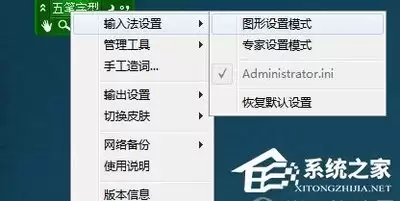
要调整光标跟随,先得找到极点五笔的设置界面。进入方式其实很直观:在任务栏的输入法图标上右键单击,选择“设置”;或者直接在语言栏里找到极点五笔图标,点开属性按钮就行。两种方法都行,选顺手的那种。
二、在设置中查找光标跟随选项
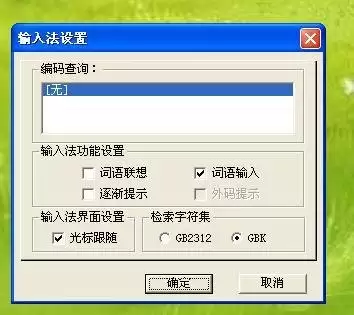
进入设置界面后,接下来就得翻翻菜单了。光标跟随选项一般藏在“常规”或“外观”这类分类下,也可能直接就叫“光标跟随”。不同版本的极点五笔,界面布局会有点小差别,但大方向是统一的。只要耐心扫一眼菜单,基本都能找到。
三、调整光标跟随的具体参数
找到光标跟随选项后,就能调具体参数了。常见可调项包括跟随距离和跟随方式。举个例子,你可以设置光标紧跟在输入字符后面,也可以让它保持一点间隔。至于跟随方式,有人喜欢动态跟随——输入越多,光标跟着走;有人则偏好固定跟随,让光标停在相对固定的位置。说白了,全看个人习惯。
四、实时预览调整效果
调参数时,最好能直接看到效果。打开一个文本输入框,随便打几个字,观察光标跟着走的实际表现是否符合预期。感觉不对?再回到设置界面微调就行。多试几次,总能找到最顺手的配置。
五、保存设置
参数调整满意后,别忘了保存。设置界面通常有“确定”或“应用”按钮,点一下就能让新设置生效。这一步很容易被忽略,但缺了它,前面忙活半天可能就白费了。
极点五笔输入法是一款常用的输入法工具,很多用户希望能够设置自动转英文的字符串,以便在输入过程中更便捷地切换中英文输入。下面就来详细介绍一下极点五笔输入法设置自动转英文字符串的方法。首先,打开极点五笔输入法的设置界面。一般可以通过在输入法图标上右键点击,选择“设置”选项来进入。在设置界面中,找到“输入
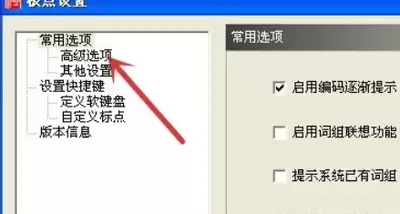
极点五笔输入法提供定义软键盘功能,用于输入希腊字母、数学符号等特殊字符。通过右键状态条选择软键盘类型,点击对应按键输入字符,并可自定义布局。操作简便,提升输入效率。
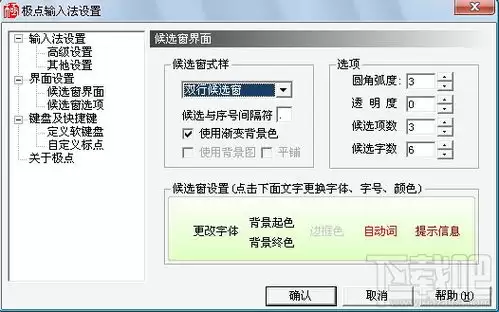
极点五笔输入法允许用户通过设置菜单自定义符号输入模式:开启“单个符号输入”开关可避免误输,实现精准输出;同时可在“符号排列方式”中选择横排或竖排界面,便于快速浏览和选择符号,显著提升输入效率。
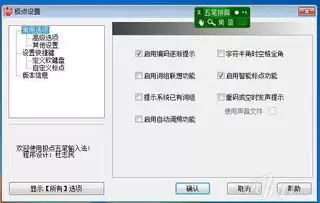
在语言栏删除极点五笔输入法,先点击任务栏语言图标,找到极点五笔,右键选择“设置”后点击“删除”,或直接拖拽图标到删除按钮。若提示被占用,关闭相关程序后再操作即可。
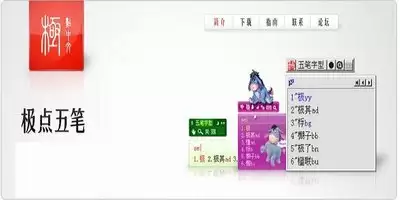
极点五笔输入法需从官网下载安装,支持全拼、简拼、混拼及五笔编码多种输入方式,通过数字键或空格选字。符号输入按Ctrl+Shift+Z,词组输入可显著提升效率,右键图标可自定义各项设置,满足个性化需求。
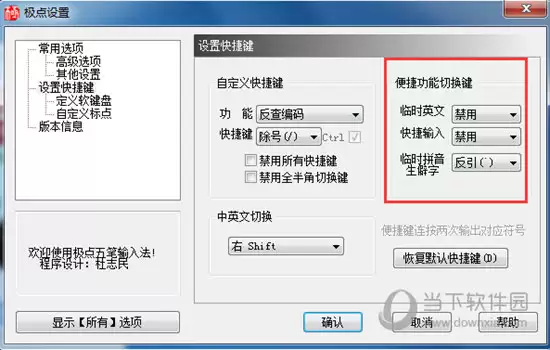
极点五笔输入法光标跟随调整方法:右键任务栏图标进入设置,在“常规”或“输入习惯”选项卡中设置跟随方式,可选始终或固定跟随,还可调整颜色大小,最后点击确定或应用生效。
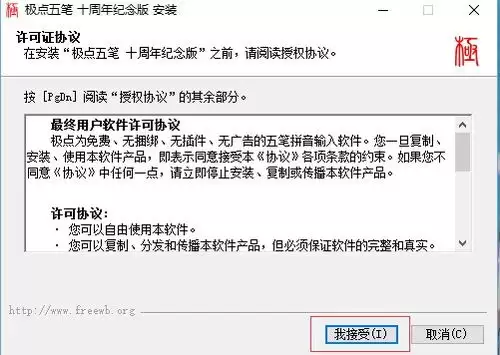
通过右键点击语言栏图标进入设置,在输入法列表中找到极点五笔输入法,选中后点击“删除”并确认,即可将其从语言栏中彻底移除,使输入法切换列表更加简洁清爽,操作简单方便,只需几步即可完成。
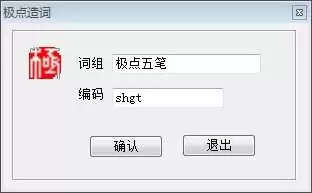
极点五笔输入法的手工造词功能可提升输入效率。操作时,在输入界面按Ctrl+~调出对话框,于“造词”选项卡输入新词及自定编码并添加即可。在“维护”选项卡可对已有词条进行删除或修改。该功能支持用户自定义专业术语、高频用语等,使词库更贴合个人使用习惯。
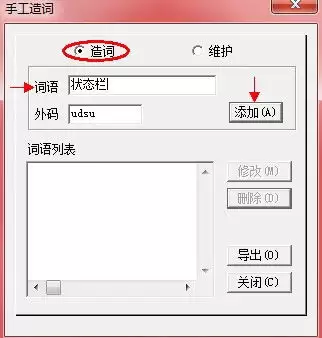
极点五笔输入法支持手工造词以提升输入效率。按Ctrl+~进入造词界面,填写自定义词语及对应五笔编码并添加保存,即可通过设定编码快速输出。用户可随时管理词库,建议保持编码规范以确保长期使用顺畅。
在电脑前码字,输入法的顺手程度直接决定了工作效率和心情。对于很多深度用户来说,极点五笔输入法一直是个可靠的选择,它不仅五笔功底扎实,其拼音词库的编辑功能也相当灵活,能让你把输入法调教成最懂你的样子。今天,我们就来聊聊怎么亲手打理这个拼音词库,让它完全贴合你的输入习惯。 一、打开词库编辑界面 万事开头





火山引擎是字节跳动旗下企业级云与AI服务平台。聚焦大模型核心能力,依托字节自研豆包多模态大模型,凭借火山方舟一站式平台,提供模型精调、推理部署、智能应用搭建等全链路服务,结合高性能AI算力,助力各行业快速落地大模型数字化与智能化应用。



