

极点五笔输入法光标跟随位置怎么调整-极点五笔输入法如何调整光标跟随
极点五笔输入法光标跟随调整方法:右键任务栏图标进入设置,在“常规”或“输入习惯”选项卡中设置跟随方式,可选始终或固定跟随,还可调整颜色大小,最后点击确定或应用生效。
极点五笔输入法,用过的朋友都知道,输入体验相当不错。尤其是它的光标跟随功能,用得好能省不少事。那么问题来了——这个光标跟随到底在哪里调?别急,下面一步步说清楚。
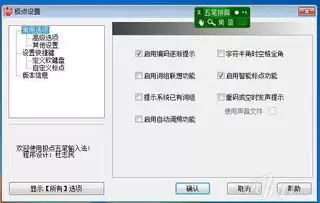
先找到输入法的设置入口。极点五笔的图标通常藏在电脑屏幕右下角任务栏里,右键点击它,在弹出的菜单中选中“设置”,就能进入它的设置界面了。
进了设置界面,会发现里面有好几个选项卡。光标跟随的相关设置一般藏在“常规”或者“输入习惯”这类选项卡里,具体名称可能因版本不同略有差异,但方向和思路是一致的。
找到相关区域后,就能看到光标跟随的具体选项了。这里可以调整跟随方式:比如选择“始终跟随”,光标就会一直紧贴着输入位置,写长文档、聊天时特别方便,随时能看到当前输入的内容;也可以选“固定跟随”,根据自己的习惯设定一个固定的跟随距离,用起来更顺手。
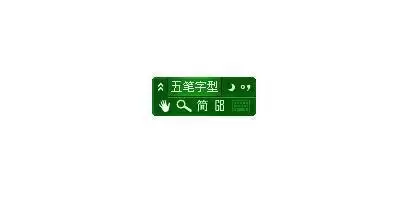
另外,光标的颜色、大小这些外观细节也能单独调整,满足不同人的个性化需求。不同版本的极点五笔,设置项的名称和位置可能稍微有点出入,但大体的调整思路是一样的,不用太担心。
调好各项参数后,别忘了点“确定”或“应用”按钮,让设置生效。这样下次打字时,光标跟随就会按照你设定的方式工作了。
日常使用中,如果发现调出来的效果不理想,随时可以回到设置界面重新调整。把光标跟随功能设置到位,能明显提升在极点五笔下的输入效率和舒适度——不管是编辑文档、聊天还是做其他文字输入,都能更流畅地操作,少因为光标位置不对而分心。熟悉并灵活运用这个功能,输入体验会上一个台阶。
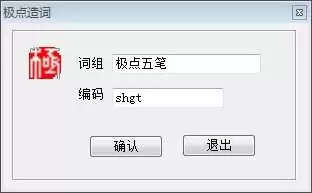
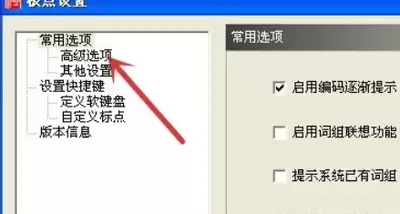
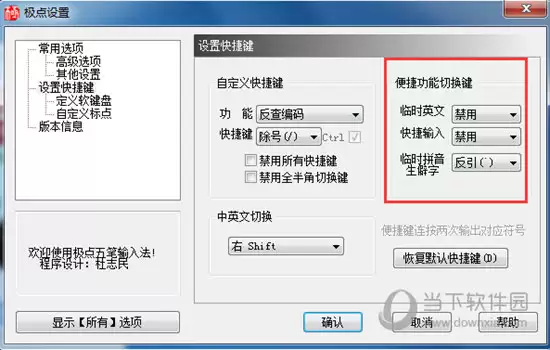
极点五笔输入法是一款常用的输入法工具,很多用户希望能够设置自动转英文的字符串,以便在输入过程中更便捷地切换中英文输入。下面就来详细介绍一下极点五笔输入法设置自动转英文字符串的方法。首先,打开极点五笔输入法的设置界面。一般可以通过在输入法图标上右键点击,选择“设置”选项来进入。在设置界面中,找到“输入
极点五笔输入法提供定义软键盘功能,用于输入希腊字母、数学符号等特殊字符。通过右键状态条选择软键盘类型,点击对应按键输入字符,并可自定义布局。操作简便,提升输入效率。
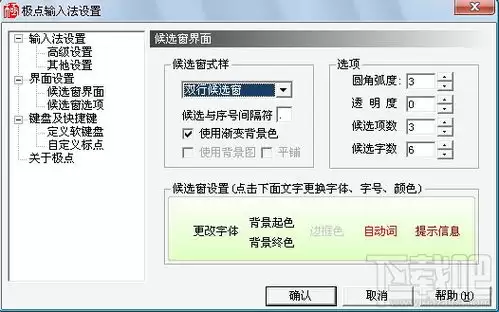
极点五笔输入法允许用户通过设置菜单自定义符号输入模式:开启“单个符号输入”开关可避免误输,实现精准输出;同时可在“符号排列方式”中选择横排或竖排界面,便于快速浏览和选择符号,显著提升输入效率。
在语言栏删除极点五笔输入法,先点击任务栏语言图标,找到极点五笔,右键选择“设置”后点击“删除”,或直接拖拽图标到删除按钮。若提示被占用,关闭相关程序后再操作即可。
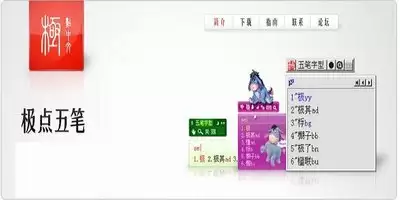
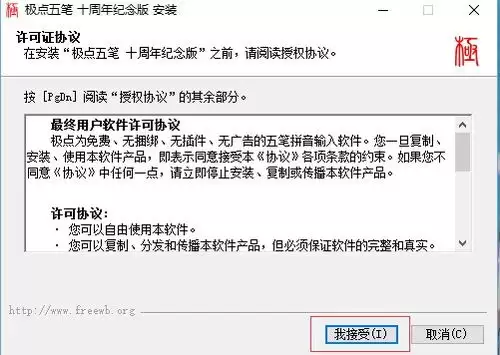
极点五笔输入法需从官网下载安装,支持全拼、简拼、混拼及五笔编码多种输入方式,通过数字键或空格选字。符号输入按Ctrl+Shift+Z,词组输入可显著提升效率,右键图标可自定义各项设置,满足个性化需求。
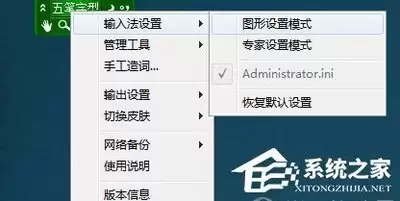
极点五笔输入法在不少老用户心中地位一直很稳,它的光标跟随功能对输入手感影响不小。那么,这个光标跟随到底上哪儿调?别急,咱们一步步来。 一、找到输入法设置界面 要调整光标跟随,先得找到极点五笔的设置界面。进入方式其实很直观:在任务栏的输入法图标上右键单击,选择“设置”;或者直接在语言栏里找到极点五笔图
通过右键点击语言栏图标进入设置,在输入法列表中找到极点五笔输入法,选中后点击“删除”并确认,即可将其从语言栏中彻底移除,使输入法切换列表更加简洁清爽,操作简单方便,只需几步即可完成。
极点五笔输入法的手工造词功能可提升输入效率。操作时,在输入界面按Ctrl+~调出对话框,于“造词”选项卡输入新词及自定编码并添加即可。在“维护”选项卡可对已有词条进行删除或修改。该功能支持用户自定义专业术语、高频用语等,使词库更贴合个人使用习惯。
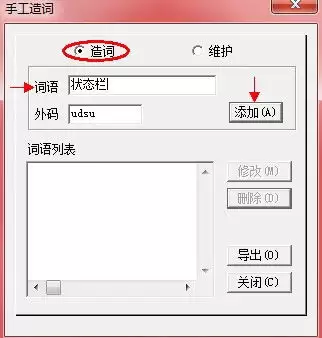
极点五笔输入法支持手工造词以提升输入效率。按Ctrl+~进入造词界面,填写自定义词语及对应五笔编码并添加保存,即可通过设定编码快速输出。用户可随时管理词库,建议保持编码规范以确保长期使用顺畅。
在电脑前码字,输入法的顺手程度直接决定了工作效率和心情。对于很多深度用户来说,极点五笔输入法一直是个可靠的选择,它不仅五笔功底扎实,其拼音词库的编辑功能也相当灵活,能让你把输入法调教成最懂你的样子。今天,我们就来聊聊怎么亲手打理这个拼音词库,让它完全贴合你的输入习惯。 一、打开词库编辑界面 万事开头





火山引擎是字节跳动旗下企业级云与AI服务平台。聚焦大模型核心能力,依托字节自研豆包多模态大模型,凭借火山方舟一站式平台,提供模型精调、推理部署、智能应用搭建等全链路服务,结合高性能AI算力,助力各行业快速落地大模型数字化与智能化应用。



