

Premiere如何制作星星发光效果-Premiere制作星星发光效果的方法

Adobe Premiere Pro 是面向专业视频制作的非线性剪辑软件,提供多轨时间线、调色、音频处理、字幕、代理工作流和多格式输出能力,并可与 After Effects、Audition、Photoshop 及 Frame.io 协同
在Premiere中制作星星发光效果,需准备清晰星空素材,导入后创建合成。在效果面板添加发光效果,调整阈值、半径和强度参数,还可修改颜色。通过添加关键帧控制发光强度和半径,实现星星渐亮、闪耀、渐暗的动态效果。
做视频剪辑时,想要给画面加点梦幻、浪漫或者神秘的氛围?星星发光效果往往能起到画龙点睛的作用。Premiere作为一款主流的视频编辑工具,实现这个效果其实并不复杂。下面就来聊聊具体的操作流程,一步一步把它掰开揉碎。
准备素材
首先得有一张带星星的素材图。可以从网上找高清的星空照片,也可以自己拍一张夜景——只要是那种能看到星星闪烁的就行。记住,图片本身要足够清晰,不然后期发光效果会显得拉胯。
导入素材
打开Premiere,新建一个项目。在项目面板里右键单击,选择“导入”,把刚才准备的星星图片拖进来。这一步没什么特别的,就是常规操作。
创建合成
把导入的图片拖到时间轴上,软件会自动生成一个与图片大小匹配的合成。你可以根据整个视频的调性,手动调整合成的分辨率和持续时间——比如要做成短视频片段,就设定为1080p、几秒钟。
添加发光效果
选中时间轴上的星星素材,在效果面板里搜索“发光”效果(英文版叫Glow)。找到后,直接拖到素材上,效果就应用上去了。

调整发光参数
在效果控件面板里,你能看到“发光”效果的三个核心参数:
- 发光阈值:决定发光效果从什么亮度开始生效。星星本身比较亮,可以适当调低阈值,让所有星星都发光;如果只想让少数亮星发光,就调高阈值。
- 发光半径:控制光芒扩散的范围。数值越大,星光向外晕染得越开,显得更柔和、更梦幻。
- 发光强度:决定光芒的亮度。拉高数值,星星就变得更耀眼。
这几个参数得根据画面实际效果来回微调,没有固定值,多试几次就能找到感觉。
调整颜色
如果想让星星发出特定颜色的光,比如金色、银色、淡蓝色,就在“发光”效果的颜色选项里选一个。注意要和视频整体色调协调,别搞得太突兀。
添加关键帧
想让星星发光效果动起来、更自然?关键帧是必须的。比如在视频开头把发光强度设为0,中间提升到100,结尾再降回0——这样星星就能实现“渐亮→闪耀→渐暗”的效果。也可以用关键帧控制发光半径,做出光芒忽大忽小的呼吸感。关键帧打好了,星星闪烁的节奏就出来了,画面立刻活灵活现。
通过这几步操作,在Premiere里制作星星发光效果基本就掌握了。不管是浪漫爱情片、科幻场景还是童话梦境,这个技巧都能让画面多一份灵气,让观众不自觉沉浸其中。
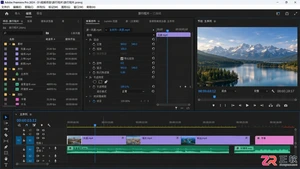
想把 Premiere Pro 菜单变成中文?只需在 Creative Cloud 中修改“默认安装语言”并重装软件即可。本教程详解 Windows 下的官方操作步骤,避免误改桌面应用语言或使用第三方补丁的风险。
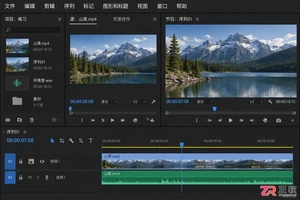
Premiere Pro 显示英文怎么办?本教程详解 Windows 环境下通过 Creative Cloud 修改默认安装语言,卸载重装为中文版的具体步骤。包含工程备份、插件兼容性检查及常见误区说明,助你安全切换中文工作环境。
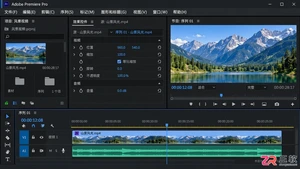
详解如何在Windows系统中将Adobe Premiere Pro界面设置为中文。通过Creative Cloud修改默认安装语言,执行卸载与重新安装流程,确保菜单与面板显示简体中文,同时保留工程文件安全。
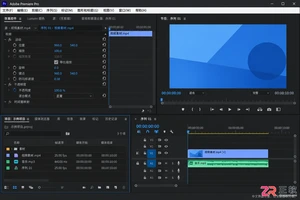
想把Premiere Pro菜单变成中文?仅修改系统语言无效。本教程指导你在Windows上通过Creative Cloud设置默认安装语言为简体中文,并重新安装Pr以生效,确保工程安全且界面原生支持中文。
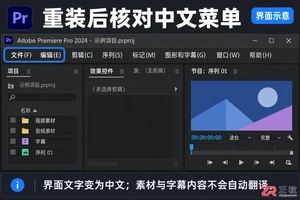
想在 Windows 版 Premiere Pro 中使用中文界面?只需在 Creative Cloud 中更改默认安装语言并重装软件即可。本文提供详细的备份、设置、卸载重装及验证步骤,避免误操作导致工程丢失。
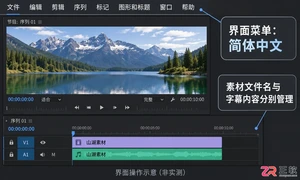
想把英文版 Premiere Pro 改成中文?只需在 Creative Cloud 中更改默认安装语言并重新安装软件即可。本文提供详细的 Windows 端操作步骤,包括工程备份、语言设置位置及重装注意事项,助你快速恢复中文工作环境。
想在Windows上将Premiere Pro菜单改为中文?只需在Creative Cloud中修改默认安装语言并重新安装软件。本文提供详细的备份、设置及验证步骤,避免误删工程或插件冲突。
想在 Adobe Premiere Pro 中使用中文菜单?本教程介绍在 Windows 系统下,通过 Creative Cloud 修改默认安装语言并重新安装软件的官方步骤,帮助新手快速将 PR 界面改为简体中文,同时保障工程文件安全。
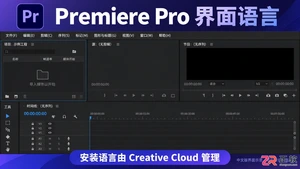
解决 Premiere Pro 界面为英文的问题。本文详解如何在 Windows 环境下通过 Creative Cloud 修改默认安装语言,并通过卸载重装实现中文界面切换,包含项目备份与验证步骤。
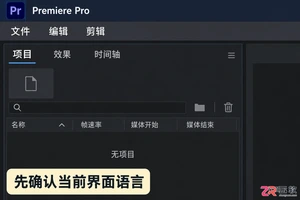
Premiere Pro 打开是英文怎么办?本文详解在 Windows 下通过 Creative Cloud 修改默认安装语言并重新安装 Premiere Pro 的步骤,实现界面全中文显示,同时保留原有剪辑项目与配置。





火山引擎是字节跳动旗下企业级云与AI服务平台。聚焦大模型核心能力,依托字节自研豆包多模态大模型,凭借火山方舟一站式平台,提供模型精调、推理部署、智能应用搭建等全链路服务,结合高性能AI算力,助力各行业快速落地大模型数字化与智能化应用。



