

Premiere如何使用关键帧-Premiere关键帧使用方法

Adobe Premiere Pro 是面向专业视频制作的非线性剪辑软件,提供多轨时间线、调色、音频处理、字幕、代理工作流和多格式输出能力,并可与 After Effects、Audition、Photoshop 及 Frame.io 协同
在PremierePro中,关键帧通过记录不同时间点的属性快照,实现位置、大小、透明度等平滑动画。添加时打开效果控件面板,点击属性前码表设置起始帧,移动指针并调整值自动生成结束帧。可制作缩放、旋转、淡出等效果,曲线编辑器调整贝塞尔曲线控制缓入缓出节奏。
在Premiere Pro里,关键帧可以说是最核心、也最实用的技能之一。学会了它,你的视频就能从静止的素材真正“动”起来。不夸张地说,理解了关键帧,才算真正跨入了剪辑创作的门槛。
什么是关键帧?
简单来说,关键帧就是在时间线上的某个特定时刻,给画面属性拍一张“快照”。通过在不同时间点设置这些快照,Premiere就会自动计算出中间的变化过程,让画面的位置、大小、旋转、透明度等属性平滑地演变。你可以把关键帧想象成动画的“关节”——设定好起点和终点,软件帮你做中间的过渡动作。
如何添加关键帧
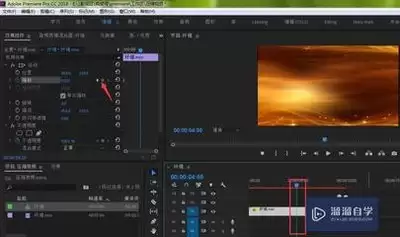
第一步,先打开“效果控件”面板——选中素材后,它就在那里等着你。假设你想让画面从左向右移动:找到“位置”属性,把时间指针移到移动开始的位置,点击“位置”前面的小码表图标(像秒表一样),一个菱形关键帧就出现了。此时画面的初始位置被定格。接着把时间指针向后拖几秒,直接用鼠标拖动画面改变位置——Premiere会自动添加第二个关键帧。播放一下,画面就顺着时间平滑地滑过去了。这个逻辑对所有属性都适用:大小、旋转、透明度……只要属性前面有小码表,就能设置关键帧。
关键帧的神奇效果
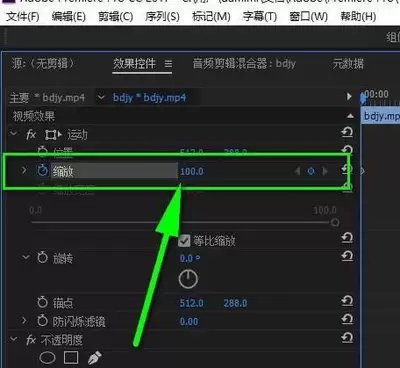
利用关键帧,可以做出各种有趣的视觉变化。比如让一个物体慢慢变大并消失:在起始位置设置“缩放”和“不透明度”的关键帧,值保持正常;移到结束位置,把缩放调到200%,不透明度设为0%。播放时就能看到物体缓缓变大、最终隐去的效果。同理,通过在不同时间点改变“旋转”角度,就能做出酷炫的旋转动画——比如让logo在片头转着圈飞进来。
高级玩法:曲线编辑器
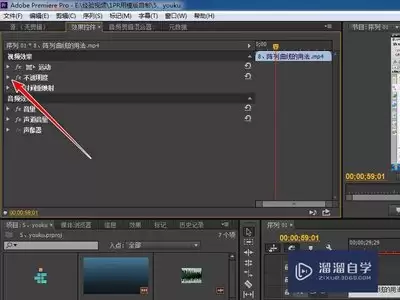
关键帧的默认变化是线性的——运动速度始终如一。但如果想要更自然的加速或减速,就需要曲线编辑器了。在效果控件面板里右键点击关键帧,选择“临时插值”里的“贝塞尔曲线”,或者直接进入曲线编辑器面板。你会看到一条连接关键帧的曲线,通过拖动曲线上的控制柄,就能控制变化的“节奏”:曲线平缓,变化就慢;曲线陡峭,变化就快。比如让物体先缓缓移动,然后突然加速冲出去——用曲线调出缓入缓出的感觉,效果专业很多。
掌握了关键帧,等于拥有了一把可操控时间的钥匙。不管是做创意短片、动态广告,还是设计特效镜头,它都能帮你把脑海里的动态想法变成现实。多试几个属性组合,你会发现视频创作的乐趣瞬间翻倍。
想把 Premiere Pro 菜单变成中文?只需在 Creative Cloud 中修改“默认安装语言”并重装软件即可。本教程详解 Windows 下的官方操作步骤,避免误改桌面应用语言或使用第三方补丁的风险。
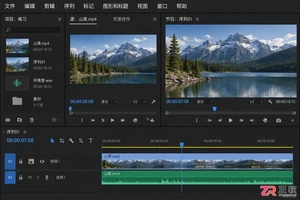
Premiere Pro 显示英文怎么办?本教程详解 Windows 环境下通过 Creative Cloud 修改默认安装语言,卸载重装为中文版的具体步骤。包含工程备份、插件兼容性检查及常见误区说明,助你安全切换中文工作环境。
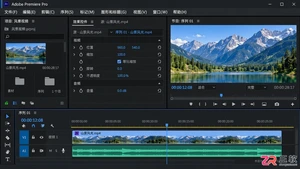
详解如何在Windows系统中将Adobe Premiere Pro界面设置为中文。通过Creative Cloud修改默认安装语言,执行卸载与重新安装流程,确保菜单与面板显示简体中文,同时保留工程文件安全。
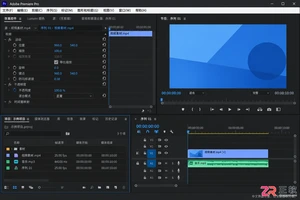
想把Premiere Pro菜单变成中文?仅修改系统语言无效。本教程指导你在Windows上通过Creative Cloud设置默认安装语言为简体中文,并重新安装Pr以生效,确保工程安全且界面原生支持中文。
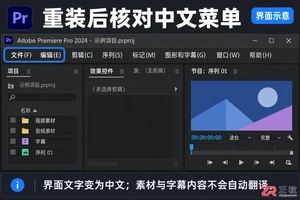
想在 Windows 版 Premiere Pro 中使用中文界面?只需在 Creative Cloud 中更改默认安装语言并重装软件即可。本文提供详细的备份、设置、卸载重装及验证步骤,避免误操作导致工程丢失。
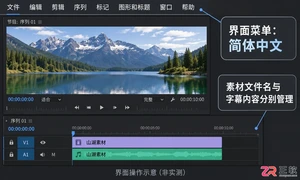
想把英文版 Premiere Pro 改成中文?只需在 Creative Cloud 中更改默认安装语言并重新安装软件即可。本文提供详细的 Windows 端操作步骤,包括工程备份、语言设置位置及重装注意事项,助你快速恢复中文工作环境。
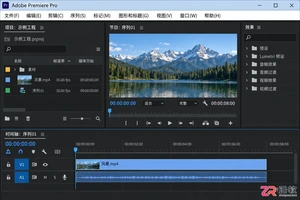
想在Windows上将Premiere Pro菜单改为中文?只需在Creative Cloud中修改默认安装语言并重新安装软件。本文提供详细的备份、设置及验证步骤,避免误删工程或插件冲突。
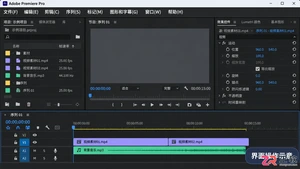
想在 Adobe Premiere Pro 中使用中文菜单?本教程介绍在 Windows 系统下,通过 Creative Cloud 修改默认安装语言并重新安装软件的官方步骤,帮助新手快速将 PR 界面改为简体中文,同时保障工程文件安全。
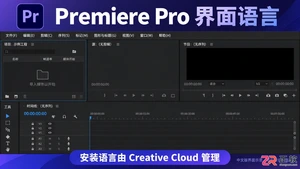
解决 Premiere Pro 界面为英文的问题。本文详解如何在 Windows 环境下通过 Creative Cloud 修改默认安装语言,并通过卸载重装实现中文界面切换,包含项目备份与验证步骤。
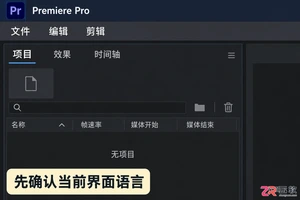
Premiere Pro 打开是英文怎么办?本文详解在 Windows 下通过 Creative Cloud 修改默认安装语言并重新安装 Premiere Pro 的步骤,实现界面全中文显示,同时保留原有剪辑项目与配置。





火山引擎是字节跳动旗下企业级云与AI服务平台。聚焦大模型核心能力,依托字节自研豆包多模态大模型,凭借火山方舟一站式平台,提供模型精调、推理部署、智能应用搭建等全链路服务,结合高性能AI算力,助力各行业快速落地大模型数字化与智能化应用。



